
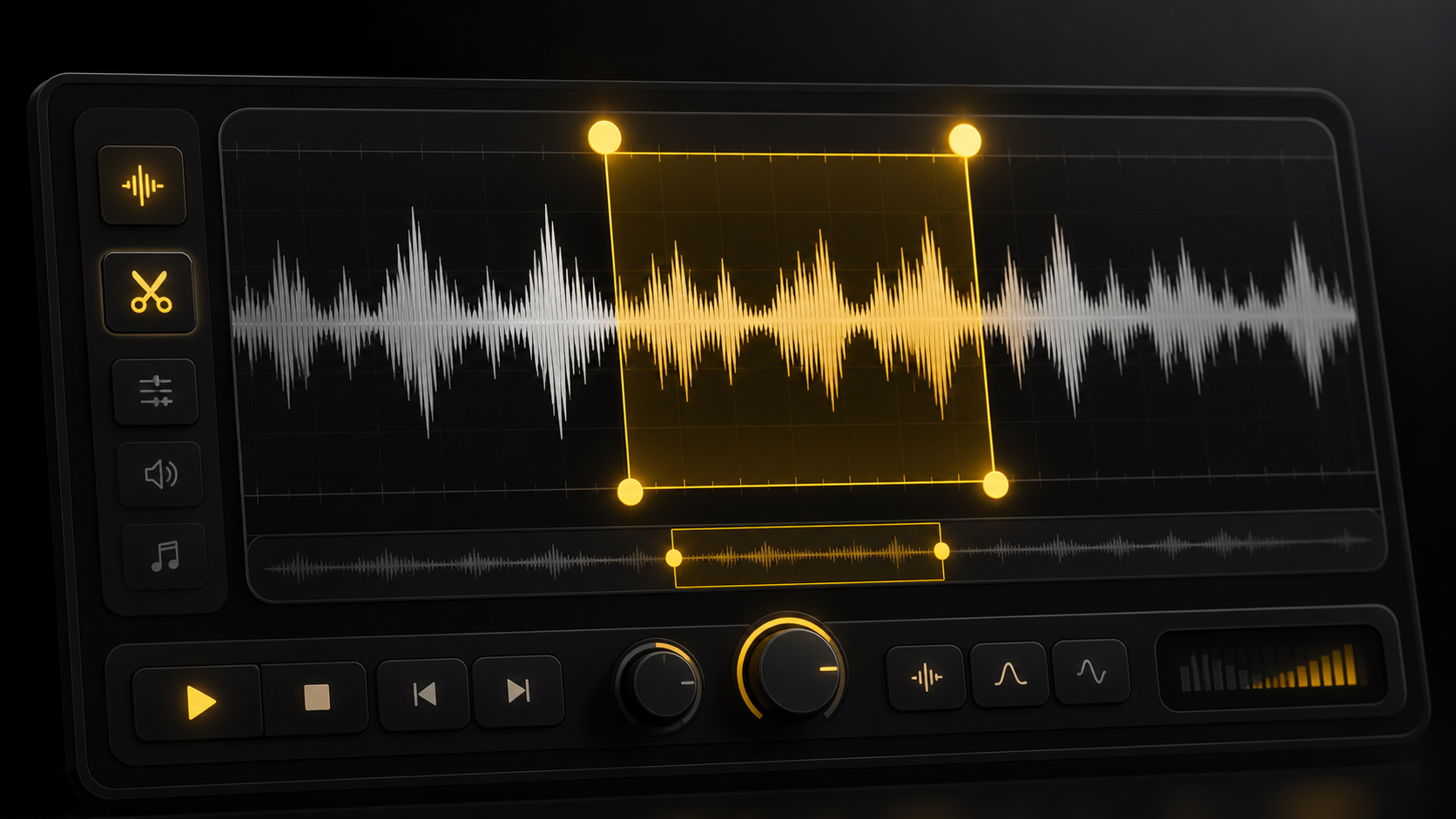
Präzise Trimmgriffe
Bewegen Sie die Start- und Endpunkte auf der Wellenform und verwenden Sie dann Zeiteingaben für 0,1-Sekunden-Anpassungen.
Verwenden Sie den LipsyncX Audio Trimmer, um Sprachnotizen, Podcast-Clips, Musikschnipsel und lippensynchrones Audio zu schneiden, ohne Desktop-Software installieren zu müssen. Die Bearbeitung erfolgt lokal in Ihrem Browser und wird als WAV exportiert.
LipsyncX Audio
Audio-Trimmer
Die Workbench kombiniert die beiden Aufgaben, die Ersteller normalerweise benötigen: einen sauberen Clip schneiden und seine Geschwindigkeit ändern, bevor er in einen Video-, Podcast-, Untertitel- oder Lippensynchronisations-Workflow gesendet wird.
Bewegen Sie die Start- und Endpunkte auf der Wellenform und verwenden Sie dann Zeiteingaben für 0,1-Sekunden-Anpassungen.
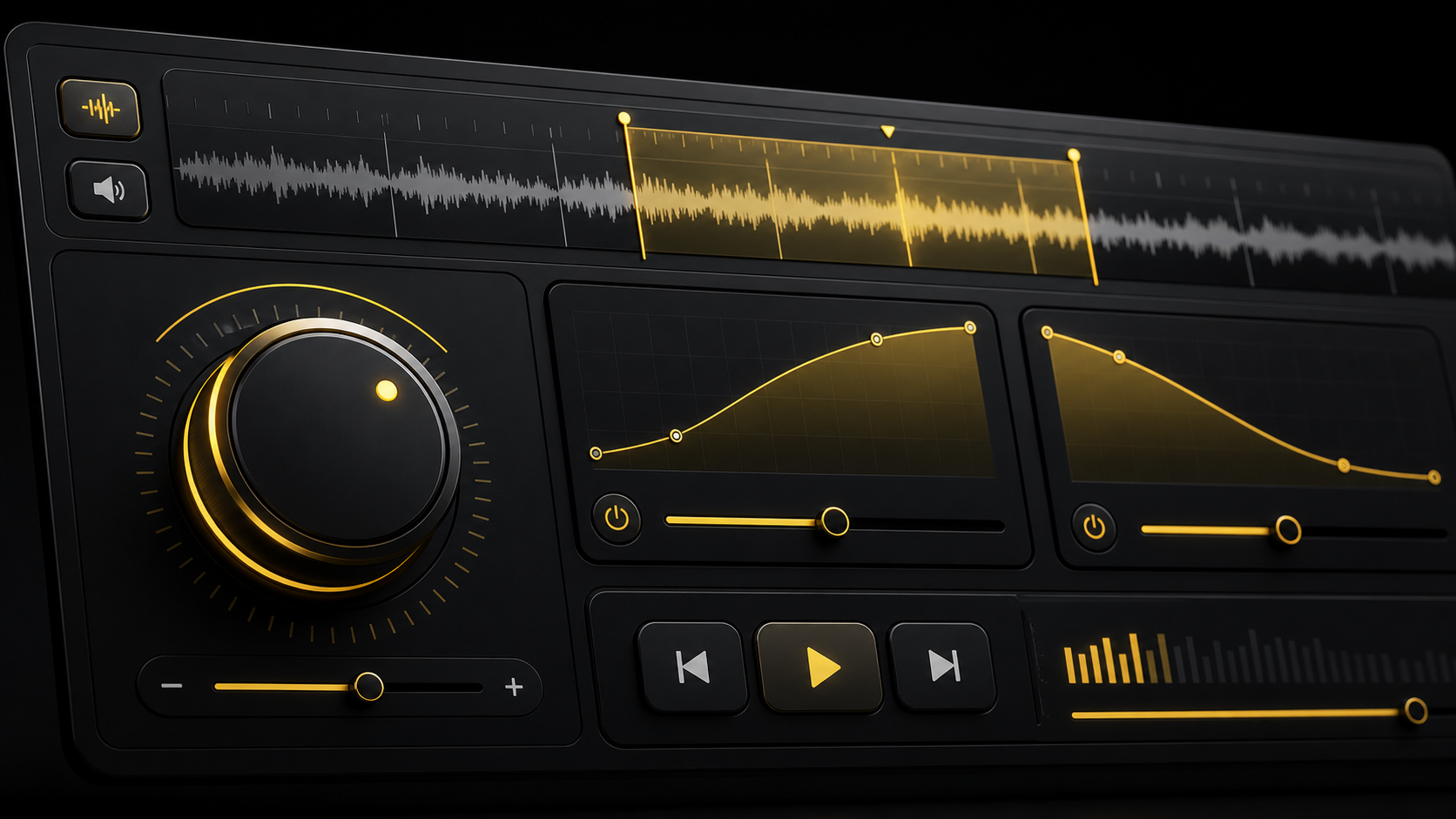
Verlangsamen oder beschleunigen Sie den ausgewählten Clip von 0,5x auf 2x, bevor Sie das Ergebnis exportieren.
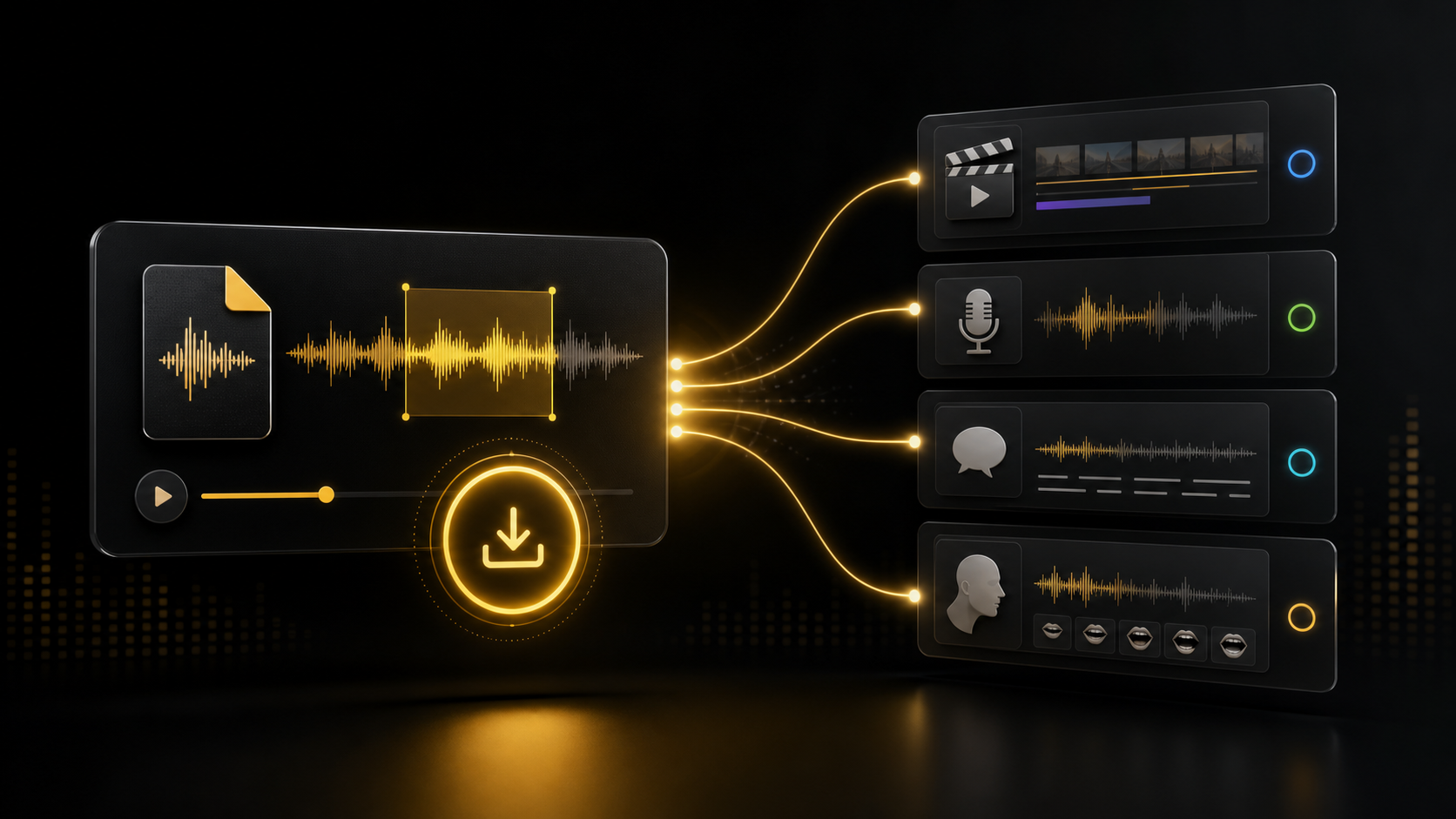
Exportieren Sie eine saubere WAV-Datei, die in Videoeditoren, Podcasts, Synchronisationstools und LipsyncX Studio wiederverwendet werden kann.
Der Schnitt läuft im Browser mit Web Audio, sodass für schnelle Schnitte kein serverseitiger Renderjob erforderlich ist.
Laden Sie eine Audiodatei hoch, legen Sie die Start- und Endpunkte fest, passen Sie bei Bedarf die Geschwindigkeit an, zeigen Sie eine Vorschau der Auswahl an und exportieren Sie eine WAV-Datei.
Beginnen Sie mit einer Sprachnotiz, einem Songausschnitt, einer Podcast-Aufnahme, einem Soundeffekt oder einem beliebigen gängigen Audioformat.
Wählen Sie den Abschnitt aus, den Sie mit den Wellenformgriffen behalten möchten, und spielen Sie dann die Auswahl ab, bevor Sie sie exportieren.
Wählen Sie die Wiedergabegeschwindigkeit, optionale Überblendungen und laden Sie eine WAV-Datei für Ihren nächsten Workflow herunter.
Das Tool ist für schnelle Bearbeitungen konzipiert, die vor der Videoerstellung, dem Überspielen, der Bereinigung von Podcasts oder der Veröffentlichung in sozialen Netzwerken erfolgen.
Verwenden Sie das zugeschnittene Audio in StudioSchneiden Sie einen sauberen Sprachclip aus, bevor Sie ihn als Fahrton für ein sprechendes Foto oder ein Lippensynchronisationsvideo hochladen.
Entfernen Sie lange Intros und behalten Sie nur den Abschnitt bei, der Untertitel, Hervorhebungen oder eine Umnutzung des Videos benötigt.
Schneiden Sie einen kurzen Hook, einen Soundbit oder ein Hintergrund-Audiosegment ab, bevor Sie es in sozialen Inhalten verwenden.
Passen Sie das Tempo an, wenn eine Erzählspur für den visuellen Schnitt etwas zu langsam oder zu schnell ist.
Es handelt sich um ein Browser-Tool, mit dem Sie Audio hochladen, den zu behaltenden Abschnitt auswählen, eine Vorschau anzeigen und die bearbeitete Datei herunterladen können.
Ja. Sie können die Geschwindigkeit von 0,5x bis 2x anpassen, bevor Sie den ausgewählten Clip exportieren.
Der Browser kann normalerweise MP3, WAV, M4A, WebM und andere gängige Formate lesen, abhängig von der Geräteunterstützung.
Der aktuelle Browser-Editor exportiert WAV, sodass das Ergebnis problemlos in Video-Editoren und LipsyncX-Workflows wiederverwendet werden kann.
Das Trimmen und die Geschwindigkeitsänderung laufen lokal im Browser ab. Sie laden das bearbeitete Ergebnis erst herunter, wenn Sie bereit sind.