
Cómo crear un vídeo educativo con un animal que habla
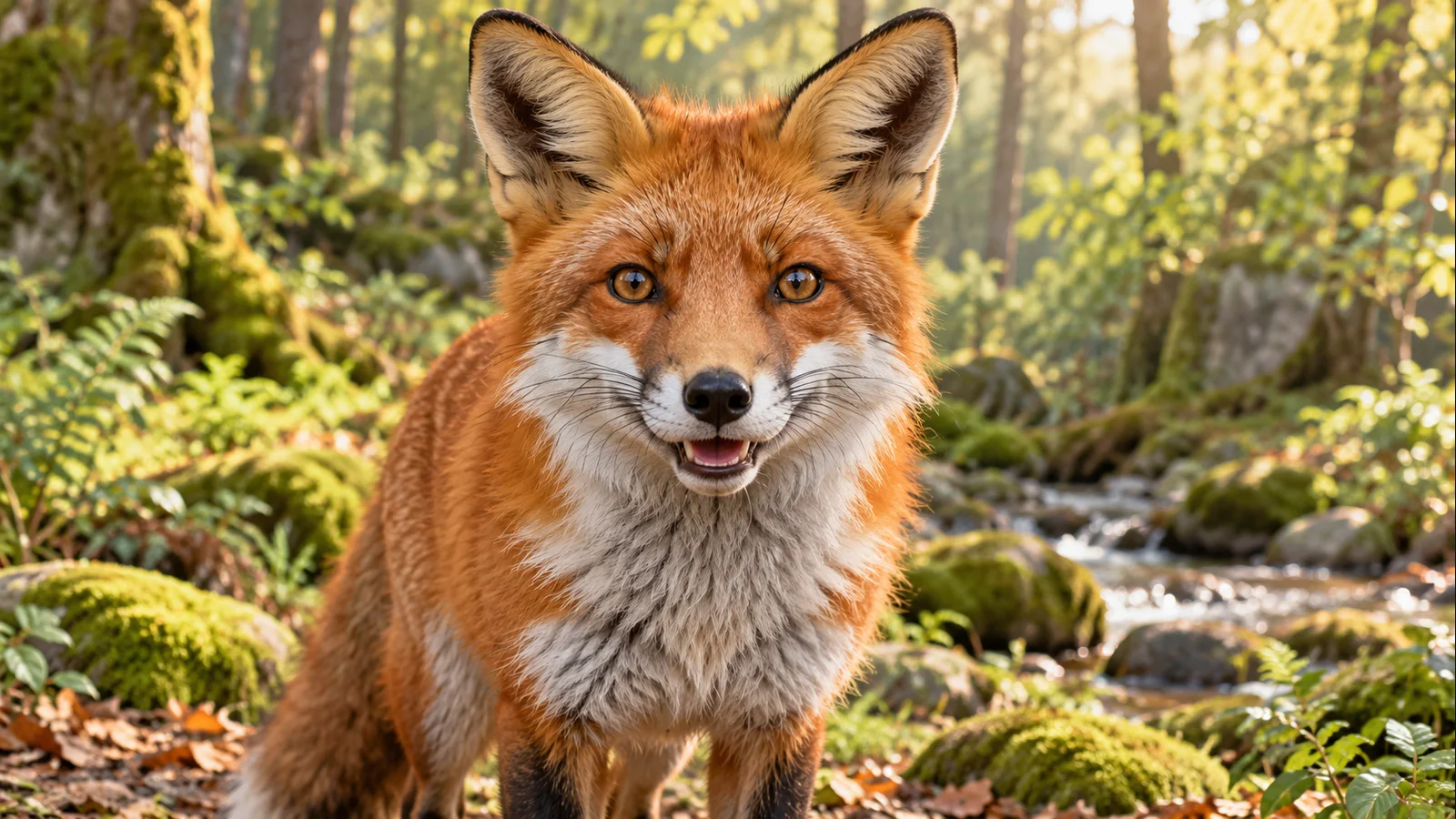
Un zorro que presenta su dieta puede abrir de forma memorable una clase de naturaleza. Para crear un vídeo educativo de un animal hablando, empieza con un dato verificado y una imagen clara; después sube una narración corta y examina el hocico. Para este proceso de octubre de 2026, empieza con una prueba de 5–10 segundos.
Este ejemplo de octubre de 2026 usa una ilustración original de zorro rojo, voz sintética y LipSyncX. El animal que habla es un recurso narrativo animado, no un documental. La sincronización labial no demuestra que una afirmación biológica sea correcta.
Las demostraciones públicas usan voz sintética en inglés. Los guiones traducidos son ejemplos de texto; prepara tu propia grabación para obtener audio en español.
1. Elige un dato y conserva la fuente
La primera frase explica que el zorro rojo es omnívoro. La página del U.S. National Park Service sobre el zorro rojo describe su dieta variada con ejemplos de Isle Royale. Separa las observaciones regionales de afirmaciones sobre todos los zorros.
Soy un zorro rojo. Soy omnívoro, lo que significa que como distintos tipos de alimentos. En la naturaleza, lo que encuentro para comer depende de dónde vivo.
Es un guion educativo nuevo, no una cita de un guardaparques ni de un cliente. Explica una idea, no una lista de datos inconexos. Pon la fuente en las notas y pide a una persona competente que revise nuevas afirmaciones antes de grabar.
2. Usa un hocico visible y una composición sencilla
Elige una imagen frontal o casi frontal con ojos claros y boca libre. Un animal pequeño en un gran paisaje dificulta revisar el resultado. Un hocico de perfil, un pico o una boca muy estilizada pueden comportarse de otra manera.
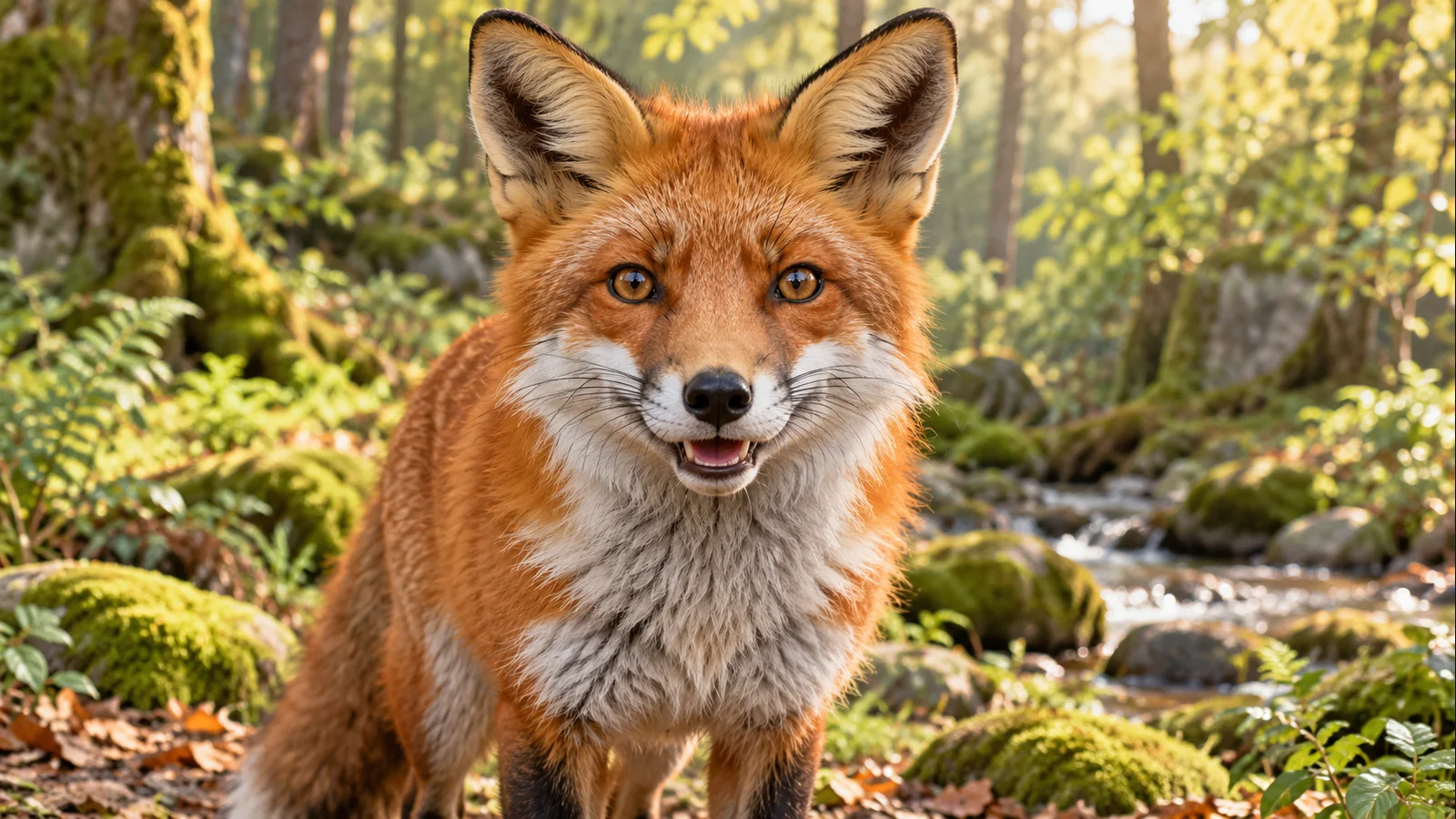
La ilustración se generó para esta guía. No es una foto de un animal hablando. Deja clara esa diferencia al compartir el vídeo, especialmente con niños.
3. Graba una explicación breve
Usa tu grabación o una locución sintética terminada. Habla suficientemente despacio para tu público, sin exagerar las pausas entre palabras. Prueba 5–10 segundos para evaluar el hocico antes de una explicación larga.
Si hay un error, corrige el audio antes de generar. El programa anima el sonido que recibe; no verifica datos ni arregla automáticamente nombres de especies mal pronunciados.
4. Sube el animal y el audio
Abre los animales que hablan. Sube la imagen, elige Audio y carga la grabación terminada. Escúchala completa. Quita silencios iniciales no deseados con el recortador de audio.

La captura documenta los controles comunes, no la generación del animal. Usa la narración original del zorro rojo para repetir la misma entrada de audio.
5. Revisa la estimación y haz una prueba
El ejemplo usa LipSyncX 2 Fast a 480p. Comprueba Advanced settings y los créditos para tu modelo, archivo y resolución. Mira los precios actuales antes de crear varias especies o idiomas.
Crea una explicación animal corta. Nuevas generaciones pueden consumir créditos; revisa una prueba antes de toda una serie.
Reproduce el ejemplo educativo original del zorro rojo. Revisa sincronización, dientes, deformación del hocico, movimientos inesperados de cabeza y final de frase. Un zorro convincente no garantiza el mismo resultado con aves, insectos o cualquier especie ilustrada.
6. Convierte el clip en una actividad breve
Ponlo antes de una imagen real, esquema u observación de campo. Añade el nombre de la especie y la fuente fuera del fotograma generado para que se lean bien. Una pregunta útil: «¿Qué alimentos podría encontrar un omnívoro en este hábitat?». La respuesta debe salir del material educativo, no de adivinar la animación.
Para 3 clips, separa identidad, dieta y hábitat en grabaciones distintas. Reutiliza la ilustración aprobada y conserva una fuente por afirmación. Añade subtítulos y revisa manualmente el vocabulario científico: el sistema automático puede confundir nombres desconocidos.
Preguntas frecuentes
¿Puedo usar una fotografía en vez de una ilustración?
Sí, con permiso para usarla. Prueba el hocico y el encuadre reales. El realismo fotográfico no garantiza una buena boca.
¿Sustituye a las imágenes reales de fauna?
Sirve para una explicación claramente identificada como animación. Usa imágenes reales para enseñar comportamiento y anatomía reales.
¿Puedo hacer otra versión de idioma?
Prepara una nueva narración, verifica sus datos y genera otro clip con ese audio. Cambiar el idioma de la página no traduce una grabación existente.
Consulta sincronización de personajes e introducciones docentes. Sube un animal y prueba una frase verificada.