
Créer une vidéo pédagogique avec un animal qui parle
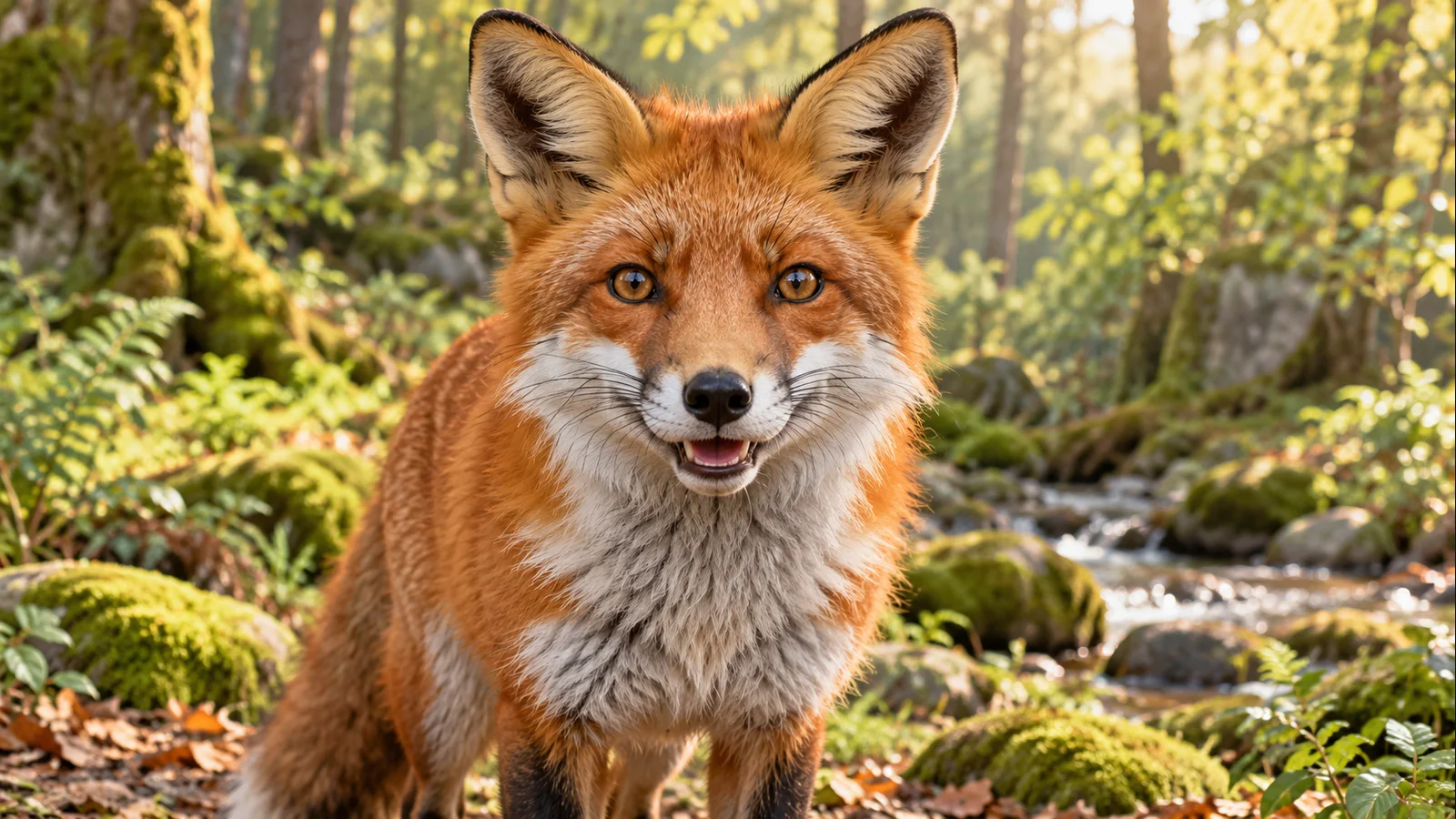
Un renard qui présente son alimentation peut ouvrir une leçon de nature de façon mémorable. Pour créer une vidéo pédagogique avec un animal parlant, partez d'un fait vérifié et d'une image claire, puis importez une courte narration et contrôlez le museau. Pour cette méthode d’octobre 2026, commencez par un essai de 5–10 secondes.
Cet exemple d'octobre 2026 utilise une illustration originale de renard roux, une voix synthétique et LipSyncX. L'animal parlant est un procédé narratif animé, pas un documentaire. La synchronisation labiale ne prouve pas la validité d'une affirmation biologique.
Les démonstrations publiques utilisent une voix synthétique en anglais. Les textes traduits ici sont des exemples ; préparez votre propre enregistrement pour un audio en français.
1. Choisissez un fait et conservez sa source
Notre première réplique explique que les renards roux sont omnivores. La page du U.S. National Park Service sur le renard roux décrit leur alimentation variée avec des exemples d'Isle Royale. Distinguez les observations régionales des affirmations concernant tous les renards.
Je suis un renard roux. Je suis omnivore : je mange différents types d'aliments. Dans la nature, ce que je trouve à manger dépend de l'endroit où je vis.
Ce texte pédagogique est nouvellement écrit, pas cité d'un garde ou d'un client. Il développe une idée plutôt qu'une liste de faits sans rapport. Placez la source dans les notes et faites vérifier tout ajout par une personne compétente avant d'enregistrer.
2. Montrez un museau visible dans une composition simple
Choisissez un animal de face ou presque, avec des yeux nets et une bouche libre. Un animal minuscule dans un paysage est difficile à évaluer. Un museau de profil, un bec ou une bouche très stylisée peuvent réagir autrement.
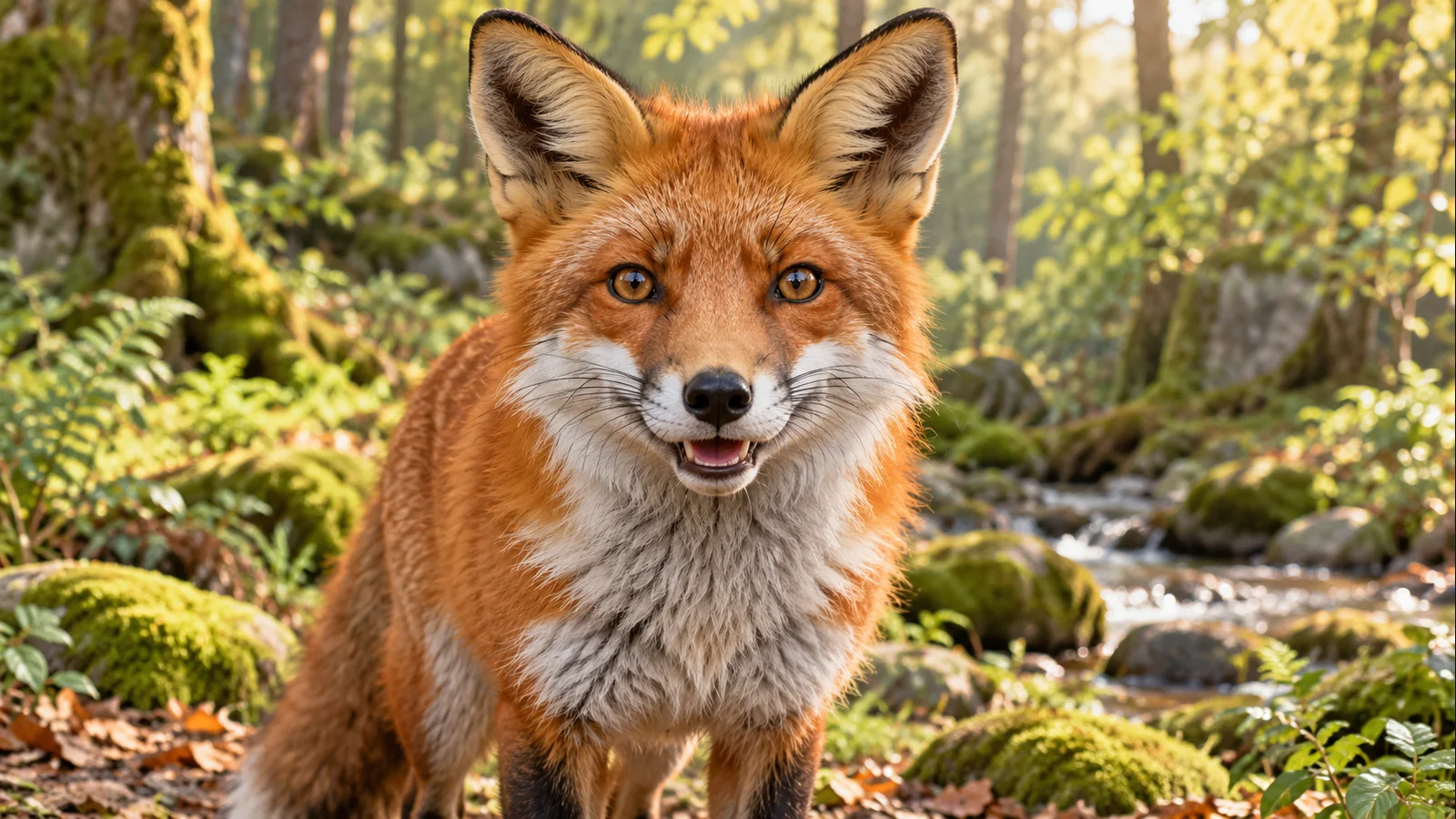
Cette illustration a été générée spécialement pour le guide. Ce n'est pas une photo d'un animal qui parle. Rendez cette distinction visible au partage, surtout auprès des plus jeunes.
3. Enregistrez une courte explication
Utilisez votre enregistrement ou une voix synthétique finalisée. Parlez assez lentement pour le public visé, sans multiplier les pauses exagérées entre les mots. Testez 5–10 secondes pour le museau avant une explication plus longue.
Corrigez toute erreur audio avant le rendu. Le logiciel anime le son fourni ; il ne vérifie pas les faits et ne corrige pas automatiquement un nom d'espèce mal prononcé.
4. Importez l'animal et l'audio
Ouvrez les animaux parlants. Importez l'image, choisissez Audio et chargez l'enregistrement finalisé. Écoutez-le entièrement. Retirez un silence initial indésirable avec l'outil de découpe audio.

La capture documente les commandes communes, pas la génération animalière. Utilisez la narration originale du renard roux pour reprendre la même entrée audio.
5. Lisez l'estimation et faites un essai
Notre exemple utilise LipSyncX 2 Fast en 480p. Vérifiez Advanced settings et les crédits estimés pour votre modèle, fichier et résolution. Consultez les tarifs actuels avant de générer plusieurs espèces ou langues.
Créez une courte explication animale. Un nouveau rendu peut consommer des crédits : vérifiez un essai court avant de lancer toute une série.
Lisez l'exemple pédagogique original du renard roux. Vérifiez synchronisation, dents, déformations du museau, mouvements de tête inattendus et fin de phrase. Un renard convaincant ne garantit pas le même résultat pour oiseaux, insectes ou toute espèce illustrée.
6. Transformez le clip en petite activité
Placez-le avant une vraie image, un schéma ou une observation de terrain. Ajoutez le nom de l'espèce et la source hors de l'image générée, bien lisibles. Une question possible : « Quels aliments un omnivore pourrait-il trouver dans cet habitat ? » La réponse doit venir du cours, pas de suppositions sur l'animation.
Pour 3 clips, séparez identité, alimentation et habitat en trois enregistrements. Réutilisez l'illustration validée, mais gardez une source pour chaque affirmation. Ajoutez des sous-titres et vérifiez vous-même le vocabulaire scientifique : l'automatisation peut mal reconnaître les noms inhabituels.
Questions fréquentes
Puis-je utiliser une photographie plutôt qu'une illustration ?
Oui, avec les droits nécessaires. Testez le véritable museau et le cadrage. Le réalisme photographique ne garantit pas les mouvements de bouche.
Un animal parlant remplace-t-il les images de faune réelles ?
Il sert à une explication clairement présentée comme animée. Utilisez de vraies images pour enseigner les comportements et l'anatomie réels.
Puis-je créer une autre version linguistique ?
Préparez une nouvelle narration, vérifiez les faits et générez un nouveau clip avec cet audio. Changer la langue de la page ne traduit pas un enregistrement existant.
Autres formats : synchronisation de personnages et introductions de leçons avec professeur. Importez un animal et testez une phrase vérifiée.