
पॉडकास्ट परिचय ऑडियो को बोलते होस्ट क्लिप में बदलें
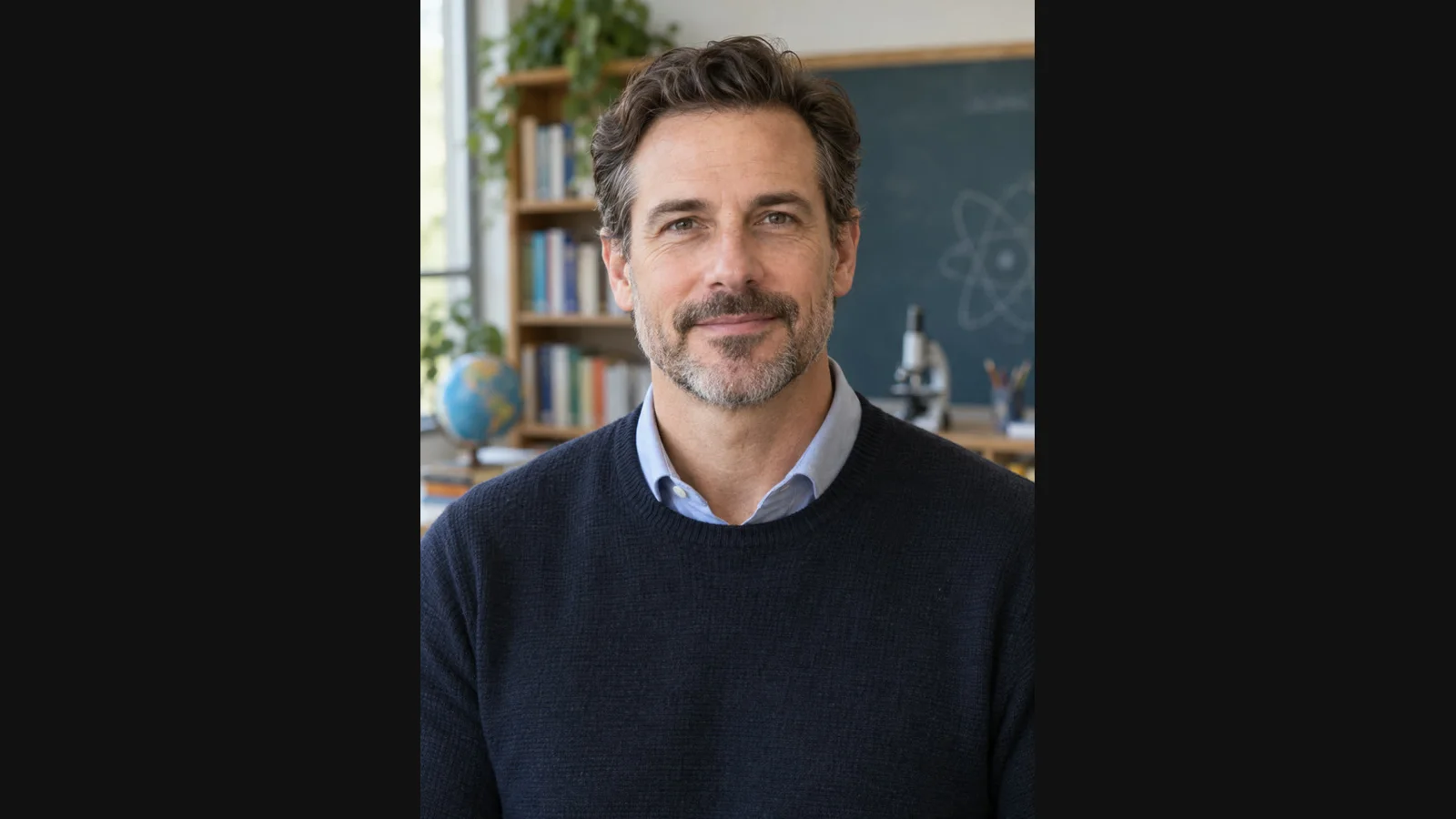
पॉडकास्ट का परिचय रिकॉर्ड हो चुका है। स्क्रीन पर होस्ट जोड़ने के लिए उसे दोबारा लिखने की ज़रूरत नहीं। तैयार रिकॉर्डिंग और अधिकृत होस्ट तस्वीर से छोटा बोलता भाग बनाकर वीडियो टीज़र की शुरुआत कर सकते हैं। अक्टूबर 2026 के इस कार्यप्रवाह में पहले 5–10 सेकंड का परीक्षण करें।
अक्टूबर 2026 का LipSyncX उदाहरण काल्पनिक शो, काल्पनिक होस्ट और नई सिंथेटिक नैरेशन लेता है। यह शुरुआती भाग है, घंटे भर के इंटरव्यू का स्वचालित वीडियो, अतिथि पहचान सत्यापन या असली बातचीत की फ़िल्म नहीं।
1. एपिसोड परिचय वाला हिस्सा चुनें
अंश अपने-आप समझ आए: शो नाम, विषय और सुनने का कारण। चेहरे के परीक्षण के लिए 5–10 सेकंड की पंक्ति लें और मुँह ठीक हो तभी बढ़ाएँ। छोटे टीज़र में पूरा प्रायोजक पाठ या हर सामान्य सूचना नहीं चाहिए।
नीचे मूल स्क्रिप्ट का अनुवाद है। डेमो का सिंथेटिक ऑडियो अंग्रेज़ी है।
Small Steps में आपका स्वागत है, चीज़ें बनाने का काल्पनिक शो। आज हम पहले ड्राफ़्ट, सिखाने वाली ग़लतियों और कठिन परियोजना में आगे बढ़ते रहने पर बात करेंगे।
उदाहरण किसी वास्तविक अतिथि का नाम नहीं लेता या उसका रूप नहीं धरता। अपना एपिसोड सार्वजनिक करने से पहले होस्ट तस्वीर और अतिथि सामग्री की ज़रूरी अनुमति लें।
2. साफ़ मुँह वाला होस्ट पोर्ट्रेट लें
एक सामने या लगभग सामने देखता व्यक्ति चुनें। माइक्रोफ़ोन होंठ न छिपाए और अलग स्क्रीन के क्रॉप के लिए सिर के आसपास जगह रखें। पहले परीक्षण में व्यस्त स्टूडियो से साफ़ चेहरा अधिक उपयोगी है।
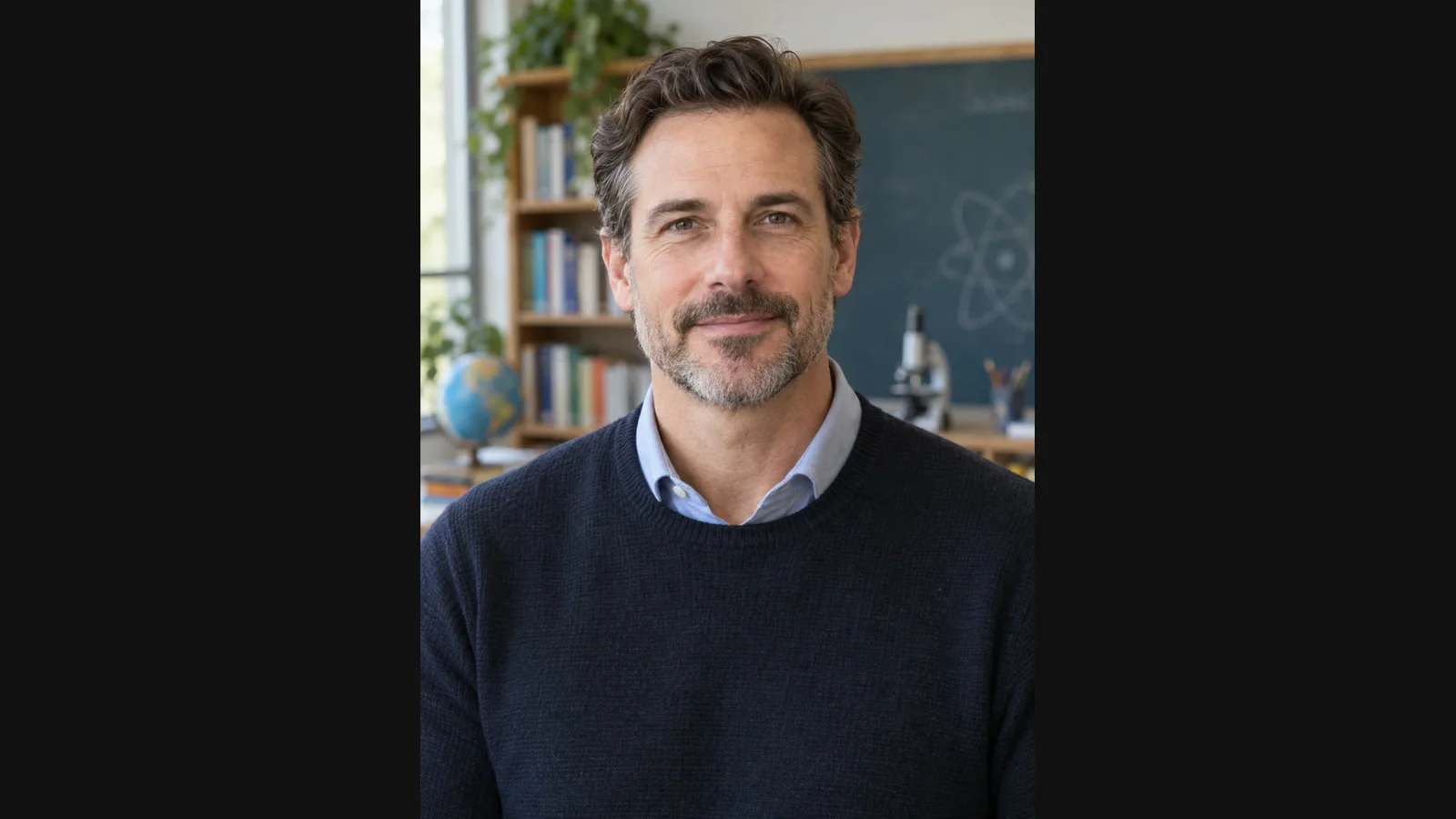
यह काल्पनिक सामग्री है, असली पॉडकास्ट होस्ट या ग्राहक अपलोड नहीं। अपना दृश्य रूप चाहिए तो अधिकृत तस्वीर लगाएँ; प्रीसेट को डॉक्यूमेंट्री फ़ुटेज न बताएँ।
3. मौजूदा ऑडियो Audio मोड में डालें
पॉडकास्ट वीडियो कार्यप्रवाह या बोलती तस्वीर टूल खोलें। तस्वीर अपलोड करें, Audio चुनें और तैयार परिचय लें। पहले ऑडियो एडिटर से एक्सपोर्ट कर सकते हैं; Text में स्क्रिप्ट दोबारा नहीं चाहिए।

स्क्रीनशॉट साझा नियंत्रण दर्ज करता है, इस होस्ट का इतिहास नहीं। तुलना के लिए मूल डेमो परिचय ऑडियो लें।
रेंडर से पहले फ़ाइल सुनें। शुरुआत में जिंगल या लंबी ख़ामोशी हो तो ऑडियो ट्रिमर से केवल भाषण परीक्षण करें। जिंगल बाद में एडिटर में डालें, ताकि कट और आवाज़ स्तर सही नियंत्रित हों।
4. सेटिंग देखकर परीक्षण बनाएँ
Advanced settings में मॉडल, रिज़ॉल्यूशन, अनुमानित क्रेडिट देखें। उदाहरण LipSyncX 2 Fast, 480p है। लागत असली इनपुट और सेटिंग पर निर्भर है; कई एपिसोड के बजट हेतु वर्तमान कीमतें देखें।
रिकॉर्डिंग अंतिम होने पर एक होस्ट परिचय बनाएँ। नई कॉपी क्रेडिट खर्च कर सकती है; लंबे टेक से पहले नाम और उच्चारण जाँचें।
मूल काल्पनिक पॉडकास्ट परिचय देखें। हर वाक्य शुरू-अंत, व्यंजन पर मुँह और ध्यान भटकाते सिर की गति देखें। यह एक पोर्ट्रेट का सिंथेटिक परिणाम है, असली इंटरव्यू का प्रमाण नहीं।
5. क्लिप के आसपास वीडियो टीज़र बनाएँ
होस्ट MP4 और एपिसोड अंश एडिटर में लें। होस्ट से विषय बताकर असली इंटरव्यू, अधिकृत अतिथि तस्वीर, शीर्षक कार्ड या वेवफ़ॉर्म पर कट करें। कैप्शन जोड़ें और पोस्ट में वास्तविक एपिसोड लिंक दें।
| एडिट भाग | जाँच |
|---|---|
| होस्ट परिचय | वादा किया विषय सच में अंश में है? |
| एपिसोड अंश | वक्ता बदलना समझ आता है? |
| संगीत | उसके नीचे आवाज़ स्पष्ट है? |
| अंतिम कार्ड | शो नाम और सुनने की जगह सही है? |
मास्टर ऑडियो को लिप-सिंक भाग से मिलाए रखें। वीडियो खींचने या दूसरी टेक की आवाज़ लगाने से मुँह का समय बिगड़ सकता है। होस्ट से बाकी टीज़र तक कट समेत अंतिम एक्सपोर्ट देखें।
अक्सर पूछे जाने वाले सवाल
क्या पूरा इंटरव्यू कैमरा फ़ुटेज बन जाता है?
यह तस्वीर और ऑडियो से होस्ट क्लिप बनाता है। कभी रिकॉर्ड न हुआ कैमरा फ़ुटेज लौटाता या पूरे शो के सारे कट तय नहीं करता।
मौजूदा परिचय संगीत रख सकता हूँ?
प्रकाशन अधिकार वाला संगीत लें। आसान जाँच के लिए पहले बोली जाँचें, फिर एडिटर में संगीत मिलाएँ।
दो बोलते होस्ट चाहिए तो?
दो वक्ताओं वाला कार्यप्रवाह और उसकी इनपुट शर्तें लें। दो-किरदार संवाद गाइड लेबल और बारी जाँच समझाती है; मिश्रित पॉडकास्ट रिकॉर्डिंग स्वतः अलग नहीं करती।
पॉडकास्ट उपयोग और दो-व्यक्ति संवाद देखें। तैयार परिचय और अधिकृत होस्ट तस्वीर अपलोड करें।