
ポッドキャストの導入音声を話すホスト動画にする
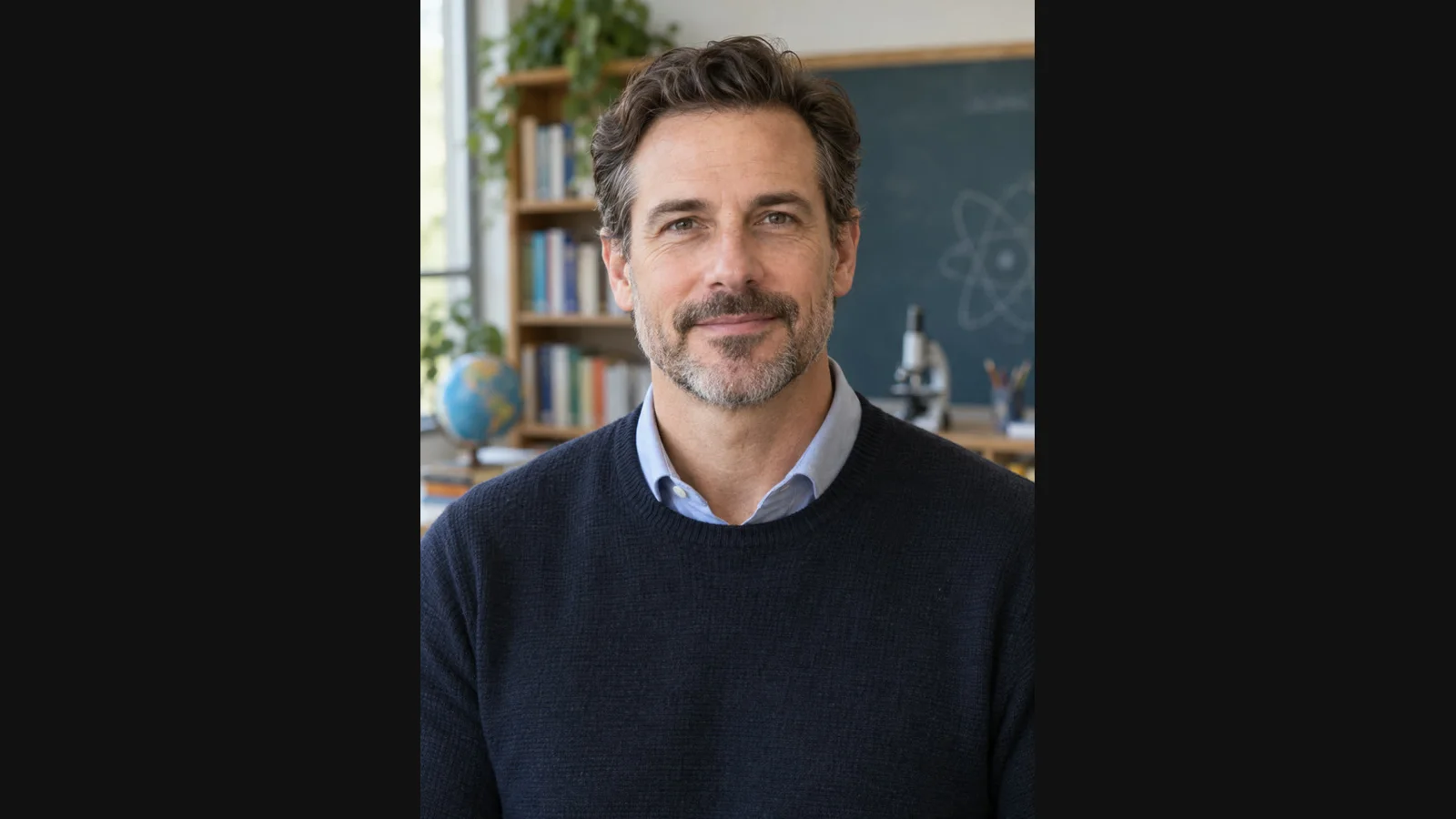
ポッドキャストの導入は録音済み。画面にホストを加えるために書き直す必要はありません。完成した導入音声と許可を得たホスト画像で、予告動画の最初に置く短い話す動画を作れます。2026 年 10 月時点のこの手順では、まず 5–10 秒のテストから始めましょう。
この 2026 年 10 月の LipSyncX の例は、架空の番組、架空のホスト、新しい合成音声を使います。冒頭部分の実演であって、一時間の取材の自動動画化、ゲストの本人確認、実際の会話映像ではありません。
1. エピソードを紹介する部分を選ぶ
番組名、話題、聞く理由を含め、単独でも通じる抜粋にします。顔の確認は 5–10 秒の一文から始め、口の動きがよければ延ばします。短い予告にはスポンサーの全文やすべての連絡事項は不要です。
以下はオリジナル台本の訳です。デモの合成音声は英語です。
Small Steps へようこそ。ものづくりについての架空の番組です。今日は最初の原稿、学びにつながる失敗、難しいプロジェクトで前に進み続ける方法を話します。
実在するゲストの名前やなりすましはありません。自分の番組では、公開前にホスト画像とゲスト素材の必要な許可を得てください。
2. 口がはっきり見えるホスト画像を使う
一人が正面か正面に近く向き、マイクが唇を隠していない写真を選びます。各画面サイズのトリミング用に頭の周りに余裕を残します。最初のテストでは、複雑なスタジオ背景より遮られない顔が役立ちます。
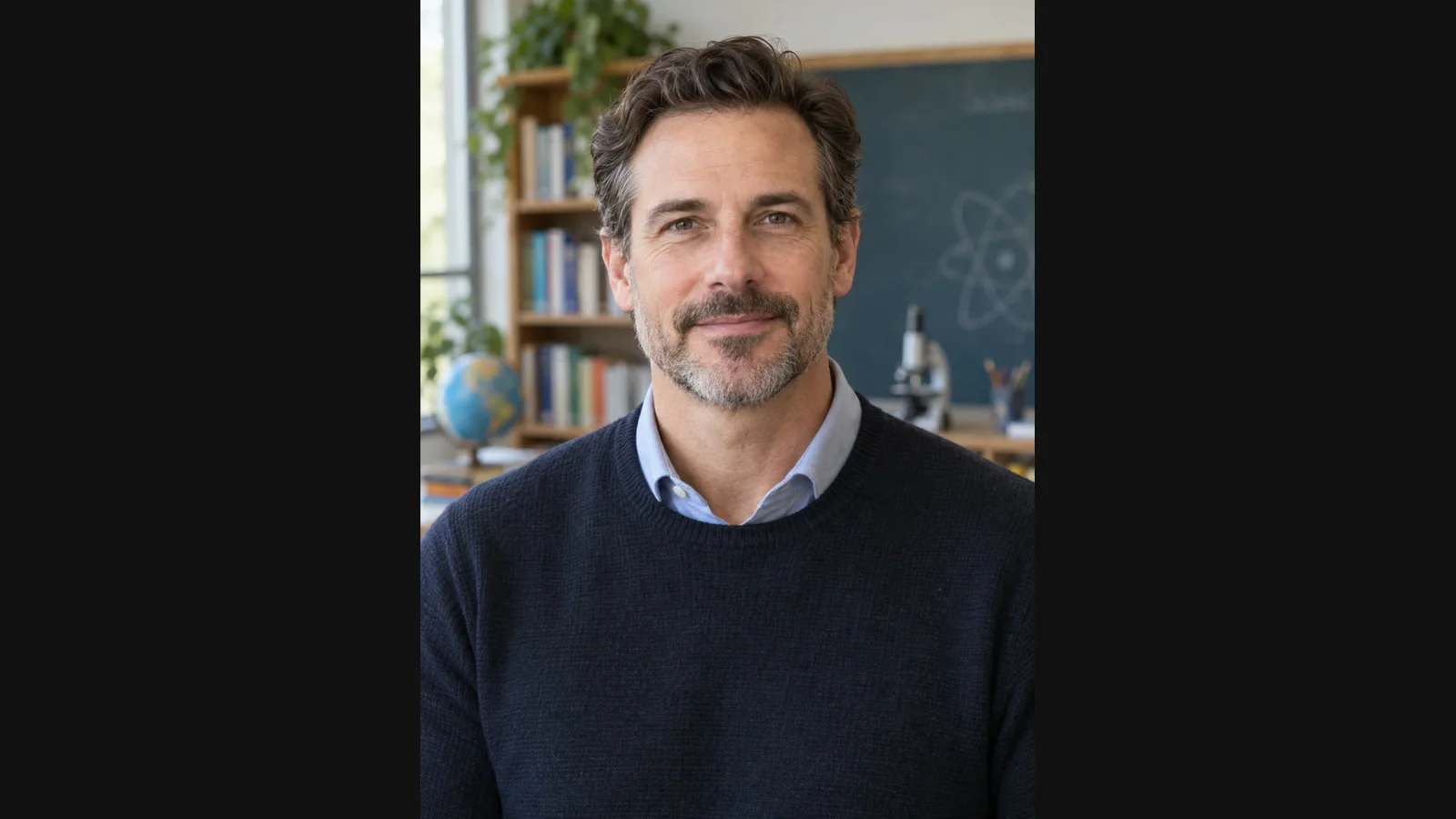
架空の素材であり、本物のホストや顧客のアップロードではありません。自分の見た目を使うなら許可のある写真に替え、プリセットを記録映像として見せないでください。
3. 既存音声を Audio でアップロード
ポッドキャストの制作方法か話す写真ツールを開き、画像を入れ、Audio で完成した導入を読み込みます。先に音声編集ソフトから書き出せます。Text への台本入力は不要です。

これは共通操作の記録で、このホストの生成履歴ではありません。オリジナルの導入音声で入力と出力を比較できます。
生成前に音声を聞きます。ジングルや長い無音が先にあるなら、音声トリミングで声だけを切り出して先に試しましょう。ジングルは後で編集ソフトで戻すと、切り替えと音量を正確に調整できます。
4. 設定を見てテストを生成する
Advanced settings でモデル、解像度、推定クレジットを確認します。例は LipSyncX 2 Fast、480p です。見積もりは入力と設定で変わるため、複数回を計画する際は現在の料金を参照します。
録音を確定してからホストの導入を一つ作ります。新しい版にはクレジットが必要な場合があるので、長くする前に名前と発音を確認します。
オリジナルの架空のポッドキャスト導入を見る。各文の始めと終わり、子音の口、気になる頭の動きを確認します。一つの写真による一つの合成結果で、本物の取材の証拠ではありません。
5. 動画を中心に予告を組み立てる
ホスト MP4 と番組の抜粋を編集ソフトに読み込みます。ホストが話題を紹介したら、本物の取材映像、許可のあるゲスト写真、タイトルカード、波形に切り替えます。字幕を付け、投稿には実際の番組リンクを載せます。
| 編集要素 | 確認すること |
|---|---|
| ホストの導入 | 予告した話題と抜粋内容が一致するか |
| 番組の抜粋 | 話者の交代が分かるか |
| 音楽 | 重なっても声が明瞭か |
| 最後のカード | 番組名と視聴先は正しいか |
リップシンク部分とマスター音声の位置を保ちます。動画の伸縮や別テイクの声への差し替えは口の同期を崩します。生成ホストから予告本編への切り替えも含め、最終出力を確認してください。
よくある質問
取材全体をカメラ映像にできますか?
画像と音声からホストの動画を作る方法です。撮影しなかった映像を復元したり、全番組の編集を決めたりはしません。
今のオープニング音楽を残せますか?
公開権限のある音楽を使います。声だけで先に品質を確認し、後から編集で混ぜると判断しやすくなります。
話すホストが二人なら?
二人用の方法を使い、入力条件を確認します。二人の対話ガイドはラベルと交代の確認を説明し、混合録音を自動で分離するものではありません。
ポッドキャストの用途と二人の対話も参照できます。完成した導入と許可のあるホスト画像をアップロード。