
Transformer votre introduction de podcast en vidéo de présentateur
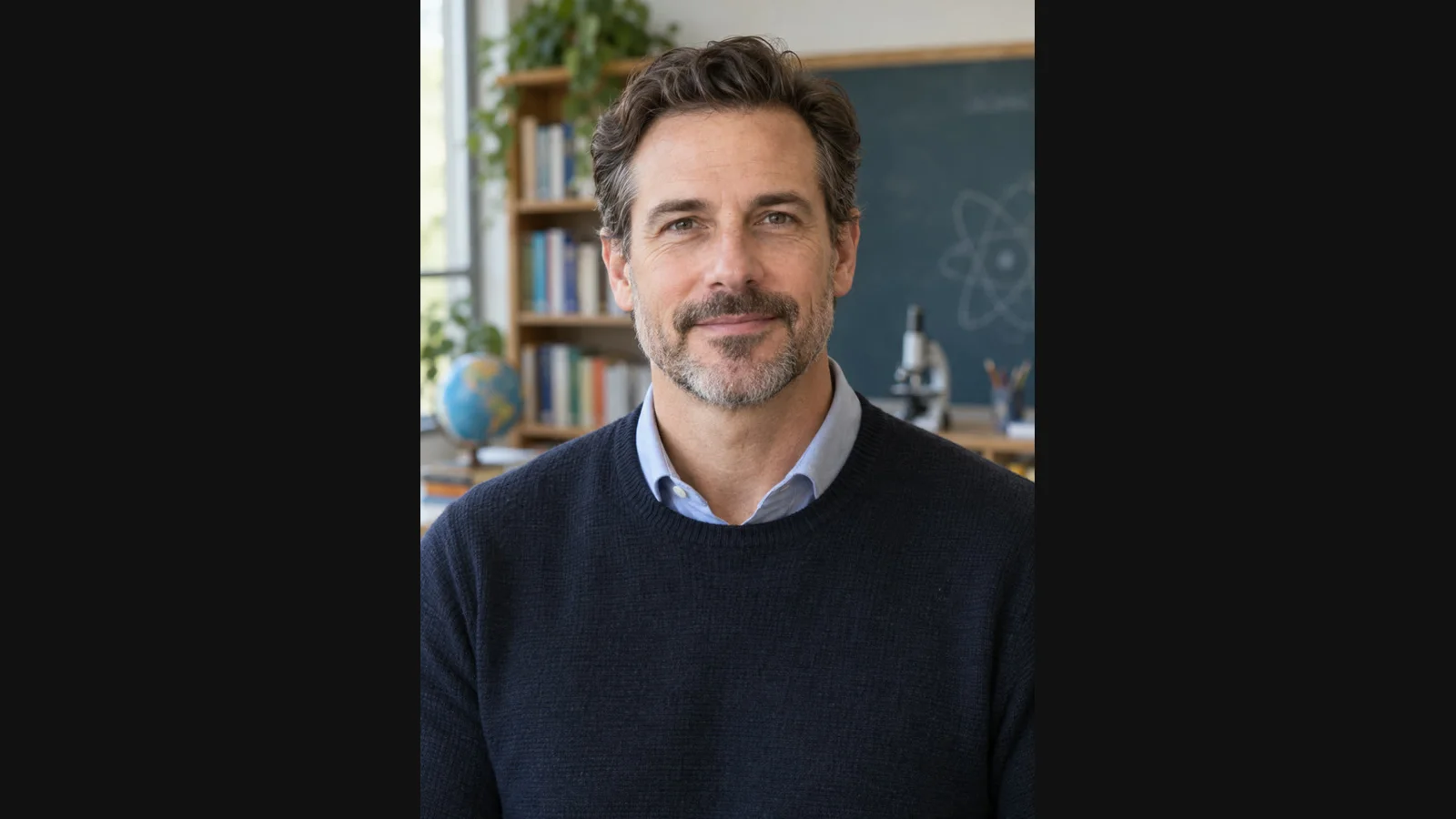
Vous avez déjà enregistré l'introduction du podcast. Il n'est pas nécessaire de la réécrire pour ajouter un présentateur à l'écran. Un audio finalisé et une image autorisée peuvent devenir un court clip parlant qui ouvre une bande-annonce vidéo. Pour cette méthode d’octobre 2026, commencez par un essai de 5–10 secondes.
Cet exemple LipSyncX d'octobre 2026 utilise un présentateur fictif et un nouvel audio synthétique pour une émission inventée. Il montre une ouverture, pas la création automatique d'une interview d'une heure, la vérification d'identité d'un invité ou les images d'une vraie conversation.
Les démonstrations publiques utilisent une voix synthétique en anglais. Les textes traduits ici sont des exemples ; préparez votre propre enregistrement pour un audio en français.
1. Choisissez le passage qui présente l'épisode
Gardez un extrait autonome : nom de l'émission, sujet et raison d'écouter. Testez une phrase de 5–10 secondes, puis allongez après validation de la bouche. Une courte bande-annonce n'a pas besoin de toute la publicité ni de tous les renseignements pratiques.
Voici notre texte original de démonstration :
Bienvenue dans Small Steps, une émission fictive sur la création. Aujourd'hui, parlons du premier brouillon, des erreurs qui nous apprennent et de la façon de continuer quand un projet devient difficile.
L'exemple ne nomme ni n'imite un invité réel. Obtenez les droits appropriés pour l'image du présentateur et tout contenu d'invité avant une diffusion publique.
2. Choisissez un portrait à la bouche dégagée
Utilisez une personne de face ou presque, sans microphone devant les lèvres. Laissez de l'espace autour de la tête pour le recadrage adaptatif. Pour un premier essai, un visage libre compte davantage qu'un décor de studio chargé.
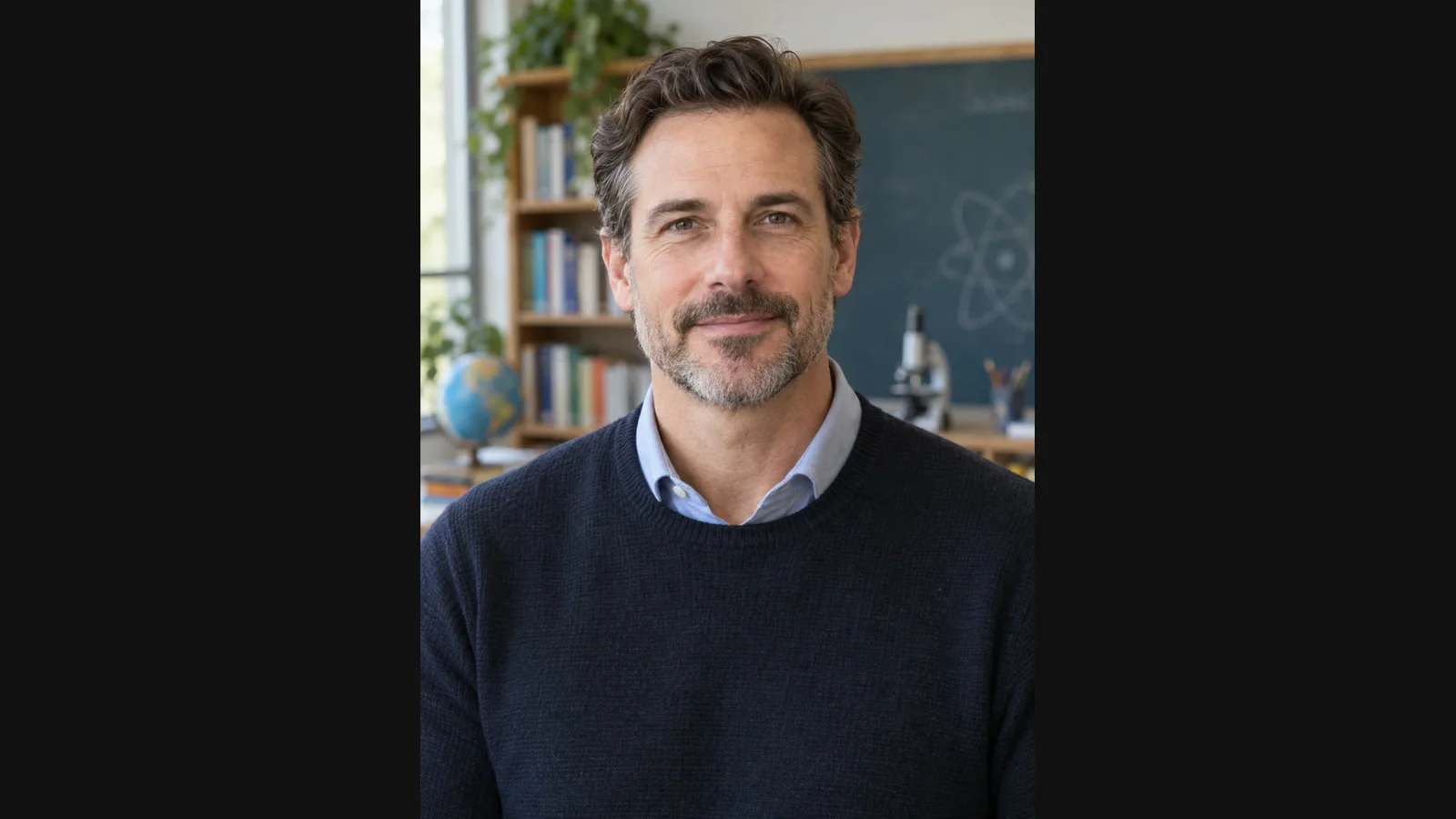
C'est un personnage fictif, pas un véritable animateur ni une image envoyée par un client. Remplacez le modèle par une photo autorisée pour votre identité visuelle ; ne le présentez pas comme des images documentaires.
3. Importez l'audio existant en mode Audio
Ouvrez les méthodes vidéo pour podcasts ou l'outil de photo parlante. Importez le portrait, choisissez Audio et chargez l'introduction finalisée. Exportez-la au préalable depuis votre éditeur audio ; inutile de ressaisir le texte dans Text.

La capture montre les commandes communes, pas l'historique du présentateur fictif. Téléchargez notre audio original d'introduction pour comparer entrée et résultat.
Réécoutez avant le rendu. Si un jingle ou un long silence précède la voix, testez d'abord la parole seule avec l'outil de découpe audio. Réintégrez le jingle au montage pour contrôler précisément coupe et niveau.
4. Vérifiez les réglages et générez un essai
Dans Advanced settings, contrôlez modèle, résolution et crédits estimés. Notre exemple utilise LipSyncX 2 Fast en 480p. L'estimation dépend de vos fichiers et réglages ; consultez les tarifs actuels pour plusieurs épisodes.
Créez une introduction de présentateur quand la prise est finale. De nouvelles versions peuvent consommer des crédits : contrôlez noms et prononciation avant un clip long.
Regardez l'introduction originale du podcast fictif. Écoutez débuts et fins de phrases, examinez les consonnes et les mouvements de tête. Cet exemple synthétique est un résultat avec un portrait, pas la preuve d'une interview réelle.
5. Construisez une bande-annonce autour du clip
Importez le MP4 du présentateur et l'extrait d'épisode. Introduisez le sujet, puis passez aux vraies images d'interview, à une photo autorisée d'invité, un titre ou une forme d'onde. Ajoutez sous-titres et lien réel de l'épisode dans la publication.
| Élément | Vérification pratique |
|---|---|
| Introduction | Annonce-t-elle le sujet réellement traité ? |
| Extrait | Les changements de voix sont-ils compréhensibles ? |
| Musique | La parole reste-t-elle clairement audible ? |
| Écran final | Le nom de l'émission et la destination sont-ils corrects ? |
Gardez l'audio principal aligné sur les passages synchronisés. Étirer la vidéo ou remplacer sa voix par une autre prise peut casser la synchronisation. Vérifiez l'export et la transition du présentateur généré au reste de la bande-annonce.
Questions fréquentes
L'outil transforme-t-il une interview entière en prises de caméra ?
Il crée un clip parlant à partir d'une image et d'un audio. Il ne retrouve pas des images jamais filmées et ne décide pas tout le montage d'une émission.
Puis-je conserver mon générique musical ?
Utilisez une musique que vous avez le droit de publier. Testez d'abord la voix, puis mélangez la musique au montage pour faciliter le contrôle.
Et si deux animateurs doivent parler ?
Utilisez un mode conçu pour deux voix et vérifiez ses exigences. Le guide de dialogue à deux personnages explique étiquettes et tours, pas la séparation automatique d'un podcast mixé.
Consultez les usages podcast et le dialogue à deux. Importez une introduction finalisée et une image autorisée.