
Como transformar a abertura do podcast em vídeo com apresentador
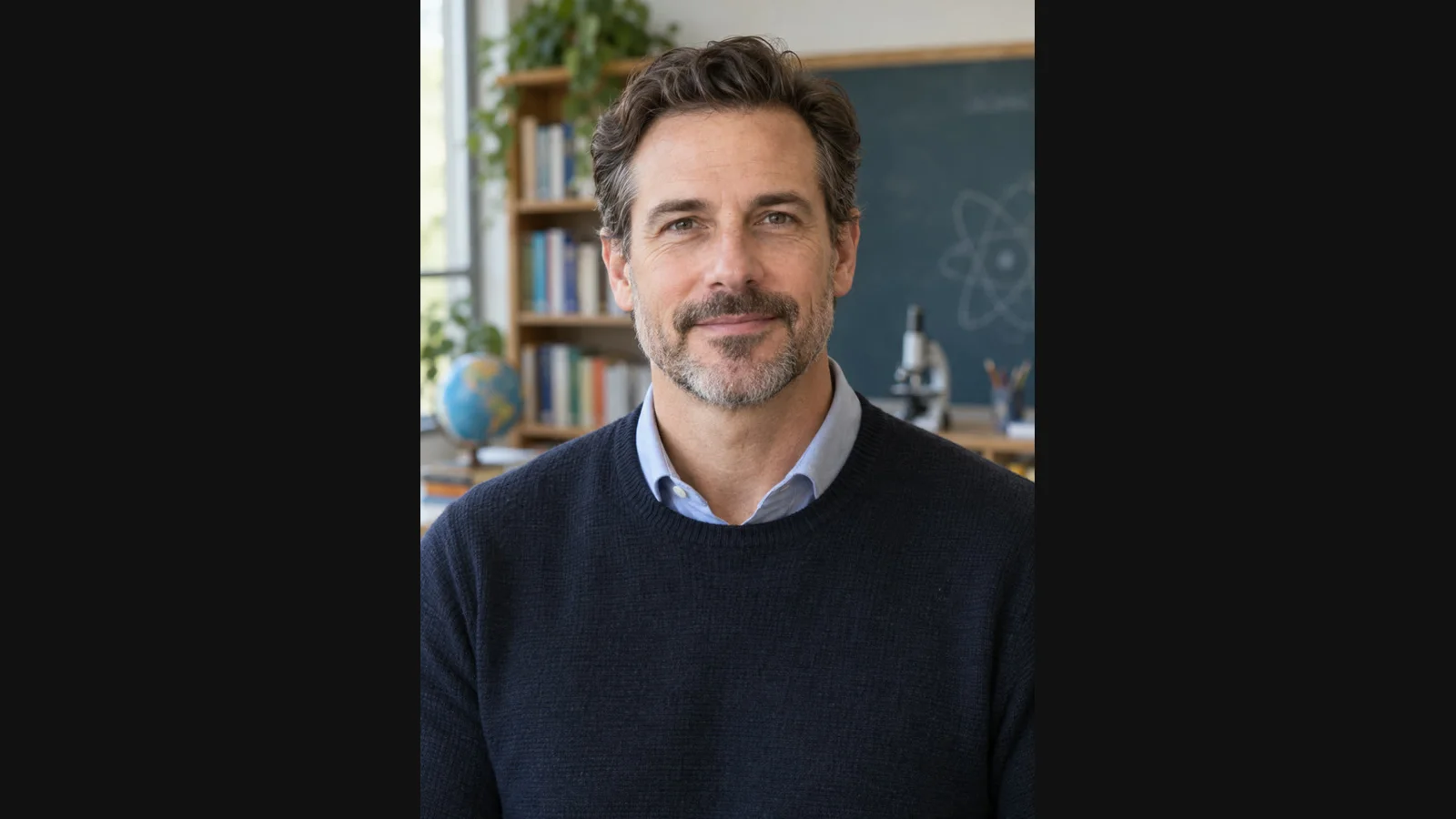
Você já gravou a introdução do podcast. Não precisa reescrevê-la para acrescentar um apresentador na tela. O áudio pronto e uma imagem autorizada podem virar um vídeo curto que abre uma prévia. Neste fluxo de outubro de 2026, comece com um teste de 5–10 segundos.
Este exemplo LipSyncX de outubro de 2026 usa um apresentador fictício e áudio sintetizado novo para um programa inventado. Demonstra uma abertura, não produção automática de uma entrevista de uma hora, verificação de convidados ou imagens de uma conversa real.
As demonstrações públicas usam voz sintética em inglês. Os roteiros traduzidos são exemplos de texto; prepare sua própria gravação para ter áudio em português.
1. Escolha a parte que apresenta o episódio
Mantenha um trecho independente: nome, tema e motivo para ouvir. Teste uma frase de 5–10 segundos e amplie só depois de aprovar a boca. Uma prévia curta não precisa de toda a publicidade nem de todos os avisos.
Nosso roteiro original:
Bem-vindos a Small Steps, um programa fictício sobre criar coisas. Hoje falamos do primeiro rascunho, dos erros que ensinam e de como continuar quando um projeto fica difícil.
O exemplo não cita nem imita um convidado real. Obtenha as permissões adequadas para a imagem do apresentador e qualquer material de convidados antes de publicar.
2. Use um retrato com boca livre
Escolha uma pessoa de frente ou quase, sem microfone escondendo os lábios. Deixe espaço em volta da cabeça para recortes responsivos. Uma face livre é mais útil no teste que um cenário de estúdio cheio de detalhes.
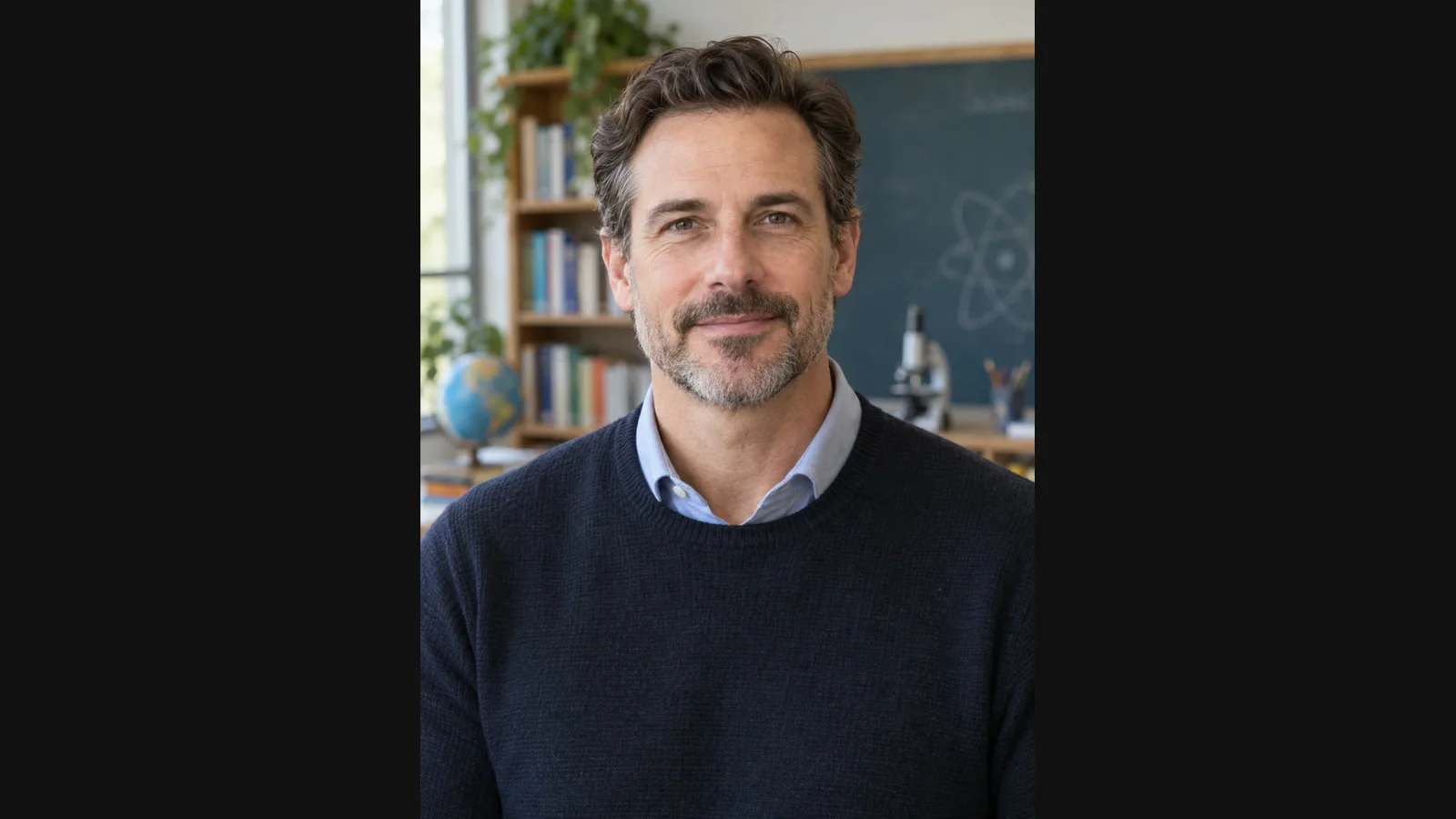
É um recurso fictício, não um apresentador real ou envio de cliente. Para sua identidade visual, use uma foto autorizada em vez de tratar um personagem pronto como imagem documental.
3. Envie o áudio existente no modo Audio
Abra os fluxos de vídeo para podcast ou a ferramenta de foto falante. Envie o retrato, escolha Audio e carregue a introdução finalizada. Exporte antes do editor de áudio, se necessário; não precisa digitar no modo Text.

A captura documenta os controles comuns, não o histórico do apresentador fictício. Baixe o áudio original de abertura para comparar entrada e resultado.
Ouça antes de gerar. Se houver vinheta ou silêncio longo antes da fala, teste primeiro só a voz com o cortador de áudio. Recoloque a vinheta no editor para controlar corte e volume com precisão.
4. Confira ajustes e gere um teste
Veja modelo, resolução e créditos em Advanced settings. Usamos LipSyncX 2 Fast em 480p. A estimativa depende dos arquivos e ajustes; consulte os preços atuais para vários episódios.
Crie uma abertura com apresentador quando a gravação estiver final. Novas versões podem consumir créditos: confira nomes e pronúncia antes de uma tomada longa.
Assista à abertura original do podcast fictício. Ouça início e fim de frases, confira boca nas consoantes e movimentos de cabeça. É um exemplo sintético com um retrato, não evidência de uma entrevista real.
5. Monte uma prévia ao redor do vídeo
Importe MP4 e trecho do episódio. O apresentador introduz o tema; depois corte para imagens reais, foto autorizada do convidado, título ou forma de onda. Adicione legendas e o link verdadeiro do episódio na publicação.
| Elemento | Verificação prática |
|---|---|
| Abertura | Promete o tema que o trecho realmente aborda? |
| Trecho | As trocas de falantes são compreensíveis? |
| Música | A voz fica claramente audível? |
| Tela final | Nome do programa e destino estão corretos? |
Mantenha o áudio principal alinhado às partes sincronizadas. Esticar o vídeo ou trocar a fala por outra tomada pode quebrar a sincronia. Revise o arquivo final e o corte do apresentador gerado para o restante da prévia.
Perguntas frequentes
A ferramenta transforma toda a entrevista em imagens de câmera?
Ela cria um apresentador falante com imagem e áudio. Não recupera filmagens nunca feitas nem decide todos os cortes do programa.
Posso manter minha música de abertura?
Use música que tenha direito de publicar. Teste primeiro a voz e misture a música depois no editor para revisar melhor.
E se precisar de dois apresentadores falando?
Use um fluxo feito para duas pessoas e confira os requisitos. O guia de diálogo de dois personagens explica rótulos e turnos, não a separação automática de gravação misturada.
Veja usos de podcast e diálogo de duas pessoas. Envie uma abertura finalizada e uma imagem autorizada.