
将播客开场音频制作成主持人说话短片
播客开场已经录好,不必为了添加屏幕中的主持人而重写。完成的开场录音与获授权的主持人图片,可以制作成预告视频开头的一段说话短片。这套流程按 2026 年 10 月的产品状态编写,建议先做 5–10 秒测试。
这份 2026 年 10 月 LipSyncX 示例使用虚构主持人和为虚构节目新制作的合成音频,演示开场片段,并非自动制作一小时访谈视频、核验嘉宾身份,或展示真实对话录像。
1. 选择能介绍本期内容的片段
让片段内容完整:节目名称、主题、值得收听的理由。先用 5–10 秒的一句话测试面部,嘴部效果合适后再延长。短预告不需要完整赞助口播或每项事务说明。
以下为原创演示脚本的中文译文,实际演示音频为英语:
欢迎收听 Small Steps,这是一档关于动手创作的虚构节目。今天,我们聊初稿、让我们学到东西的错误,以及项目遇到困难时如何继续前进。
示例没有提及或模仿真实嘉宾。公开使用自己的节目素材前,取得主持人图片及嘉宾材料所需的授权。
2. 使用嘴部清晰的主持人肖像
选择一个正面或接近正面的人物,不要让麦克风挡住嘴唇。头部周围留出适应不同画幅裁剪的空间。首次测试时,无障碍的面孔比复杂播客录音室背景更重要。
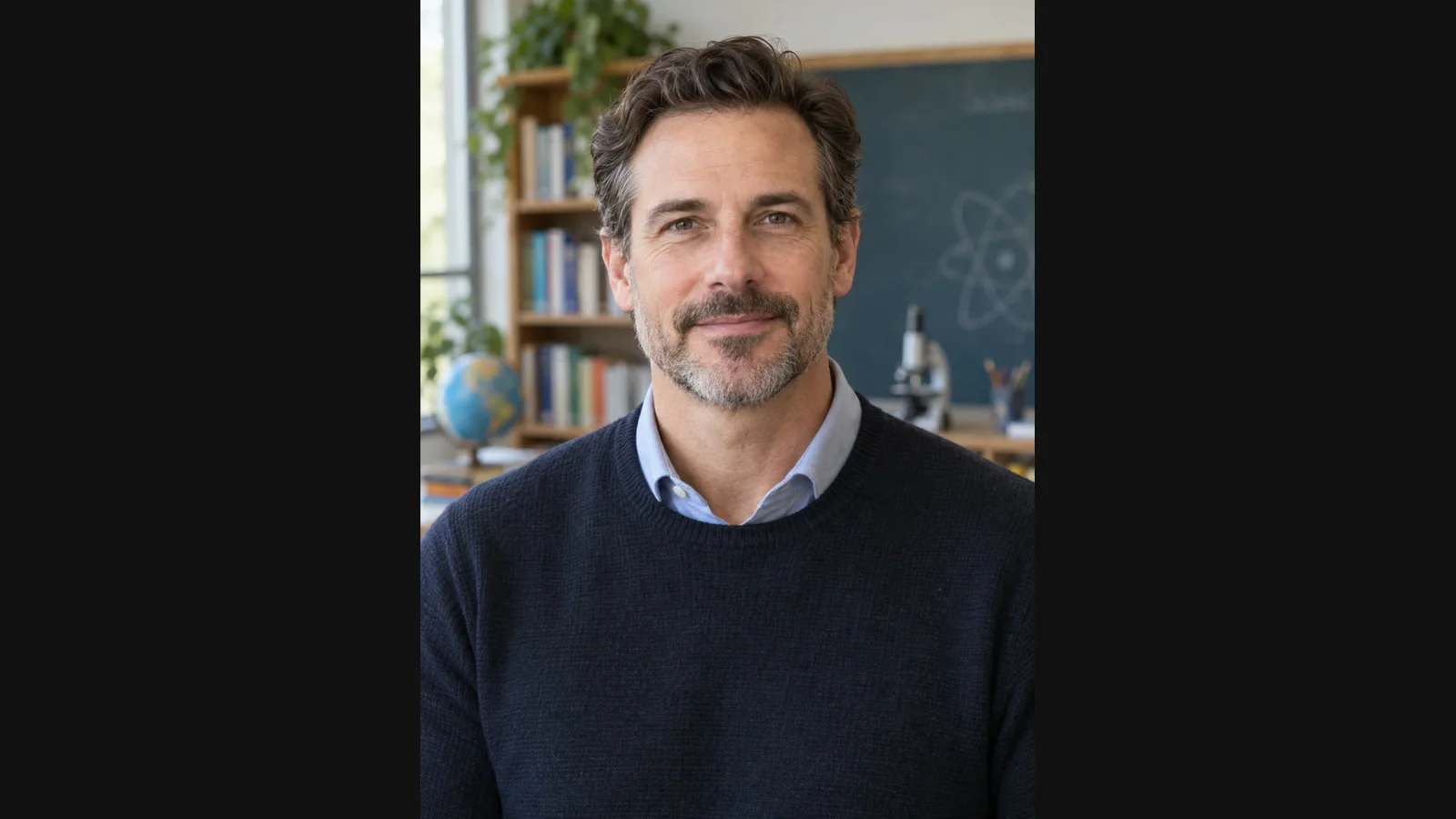
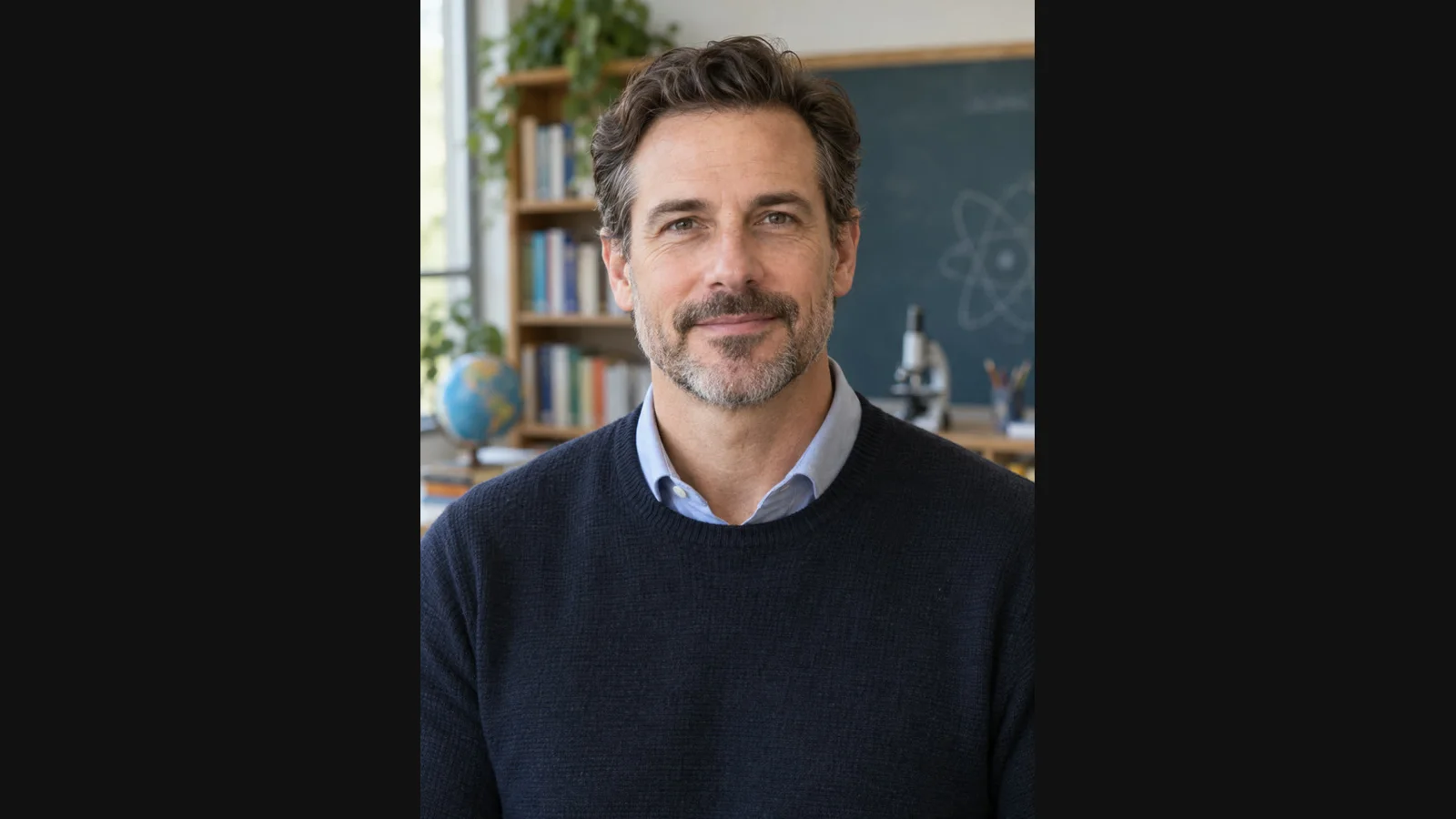
这是虚构讲解者素材,并非真实播客主持人或客户上传。需要自己的视觉身份时,换成获授权照片,不要把预设当作纪实影像。
3. 在 Audio 模式上传现有音频
打开播客视频流程或会说话的照片工具,上传主持人图片,选择 Audio,载入完成的开场录音。可以先从音频编辑软件导出,无需把脚本重新输入 Text 模式。

截图记录通用控件,并非虚构主持人的生成历史。下载原创开场演示音频,可对比示例输入和输出。
生成前回听文件。如果讲话前有片头音效或长静音,考虑先用音频裁剪工具截出纯讲话片段测试。随后在剪辑软件加回片头,精确控制切点和音量。
4. 检查设置并生成测试
在 Advanced settings 检查模型、分辨率和预计积分。示例使用 LipSyncX 2 Fast,480p。报价取决于实际输入与设置,为多期内容做预算时请查看当前价格。
确认录音定稿后,制作一段主持人介绍。新版本可能消耗积分,制作长片前先核对名称和发音。
观看原创虚构播客开场。听清每句开头和结尾,观察辅音处嘴型和是否有分散注意力的头部动作。合成示例只是一个肖像的一种结果,不是真实访谈证据。
5. 围绕短片组装视频预告
导入主持人 MP4 和本期节目节选。先让主持人介绍主题,再切到真实访谈画面、获授权嘉宾图、标题卡或波形。添加字幕,并在发布帖中写出真实节目链接。
| 剪辑元素 | 实用检查 |
|---|---|
| 主持人开场 | 承诺的主题是否与节选实际内容相符? |
| 节目节选 | 说话者切换是否容易理解? |
| 音乐 | 音乐下的语音是否依然清楚? |
| 片尾卡 | 节目名称和收听地址是否正确? |
对口型片段要与主音轨保持同步。拉伸视频或用另一版讲话替换声音,可能破坏嘴部节奏。检查最终导出,尤其是从生成主持人切到预告其他部分的衔接。
常见问题
工具会把完整访谈变成摄影机录像吗?
此流程从图片与音频生成主持人说话短片,不能恢复从未拍摄的画面,也不会决定完整节目的所有剪辑点。
可以保留现有开场音乐吗?
使用有权发布的音乐。为便于检查质量,先测讲话,再在剪辑软件混入音乐。
如果需要两位说话主持人呢?
使用为双人设计的流程,并检查输入要求。双角色对话指南介绍标签和轮次检查,不会自动分离混合播客录音。