
Cómo convertir tu introducción de pódcast en un vídeo con anfitrión
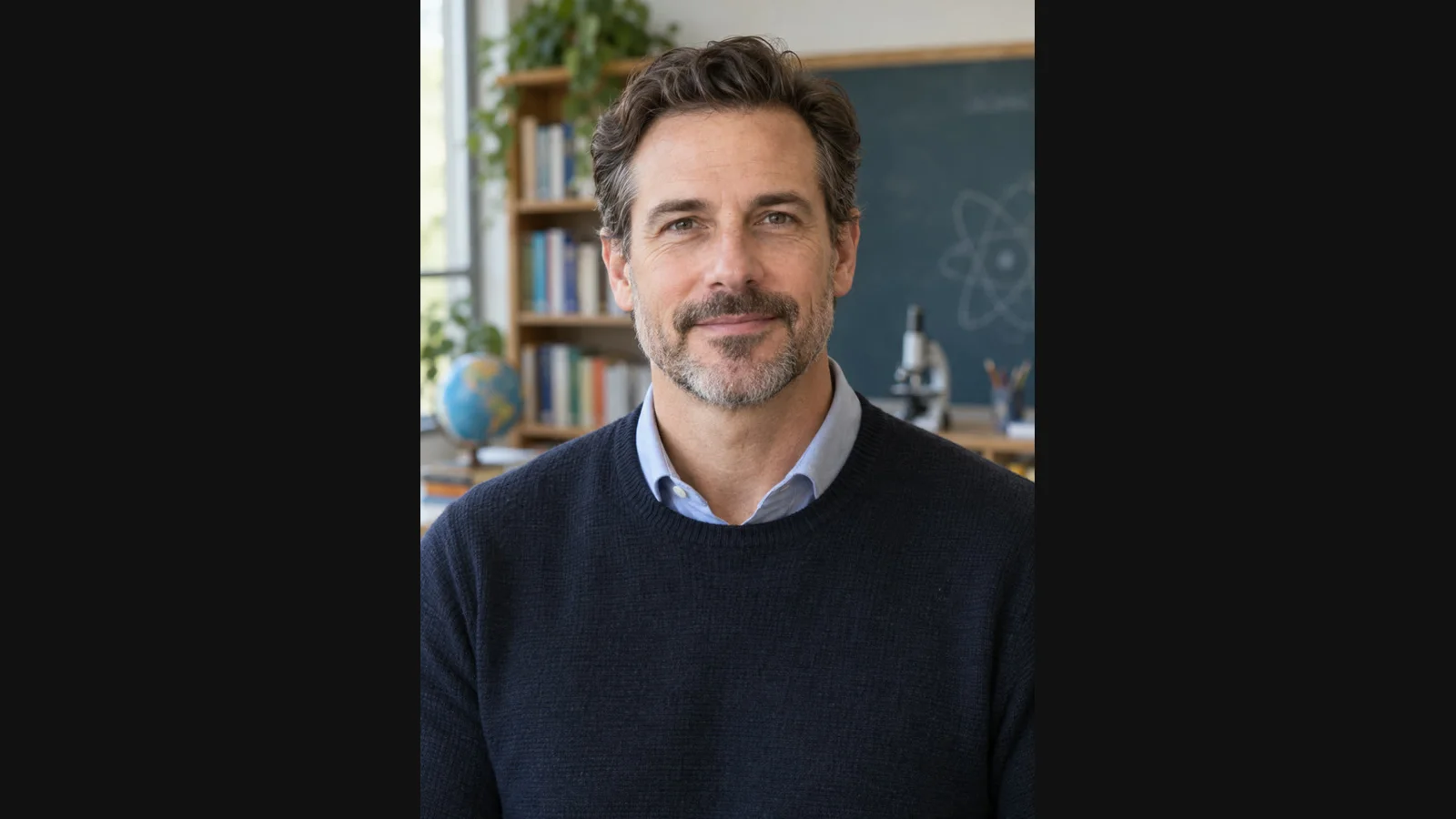
Ya grabaste la introducción del pódcast. No necesitas reescribirla para añadir un anfitrión en pantalla. El audio terminado y una imagen autorizada pueden crear un clip corto que abra un avance en vídeo. Para este proceso de octubre de 2026, empieza con una prueba de 5–10 segundos.
Este ejemplo de LipSyncX de octubre de 2026 usa un anfitrión ficticio y audio sintetizado nuevo para un programa inventado. Demuestra una apertura, no la producción automática de una entrevista de una hora, verificación de invitados ni imágenes de una conversación real.
Las demostraciones públicas usan voz sintética en inglés. Los guiones traducidos son ejemplos de texto; prepara tu propia grabación para obtener audio en español.
1. Elige el fragmento que presenta el episodio
Mantén un extracto autónomo: nombre, tema y razón para escuchar. Prueba una frase de 5–10 segundos y amplía solo cuando funcione la boca. Un avance corto no necesita toda la publicidad ni todos los avisos prácticos.
Nuestro guion original de demostración:
Bienvenidos a Small Steps, un programa ficticio sobre crear cosas. Hoy hablamos del primer borrador, de los errores que nos enseñan y de cómo seguir cuando un proyecto se complica.
El ejemplo no nombra ni imita a un invitado real. Obtén permisos adecuados para la imagen del anfitrión y cualquier material de invitados antes de publicarlo.
2. Usa un retrato con la boca libre
Elige una persona frontal o casi frontal, sin micrófono que tape los labios. Deja espacio alrededor de la cabeza para recortes adaptables. Una cara visible es más útil en la prueba que un estudio de fondo muy recargado.
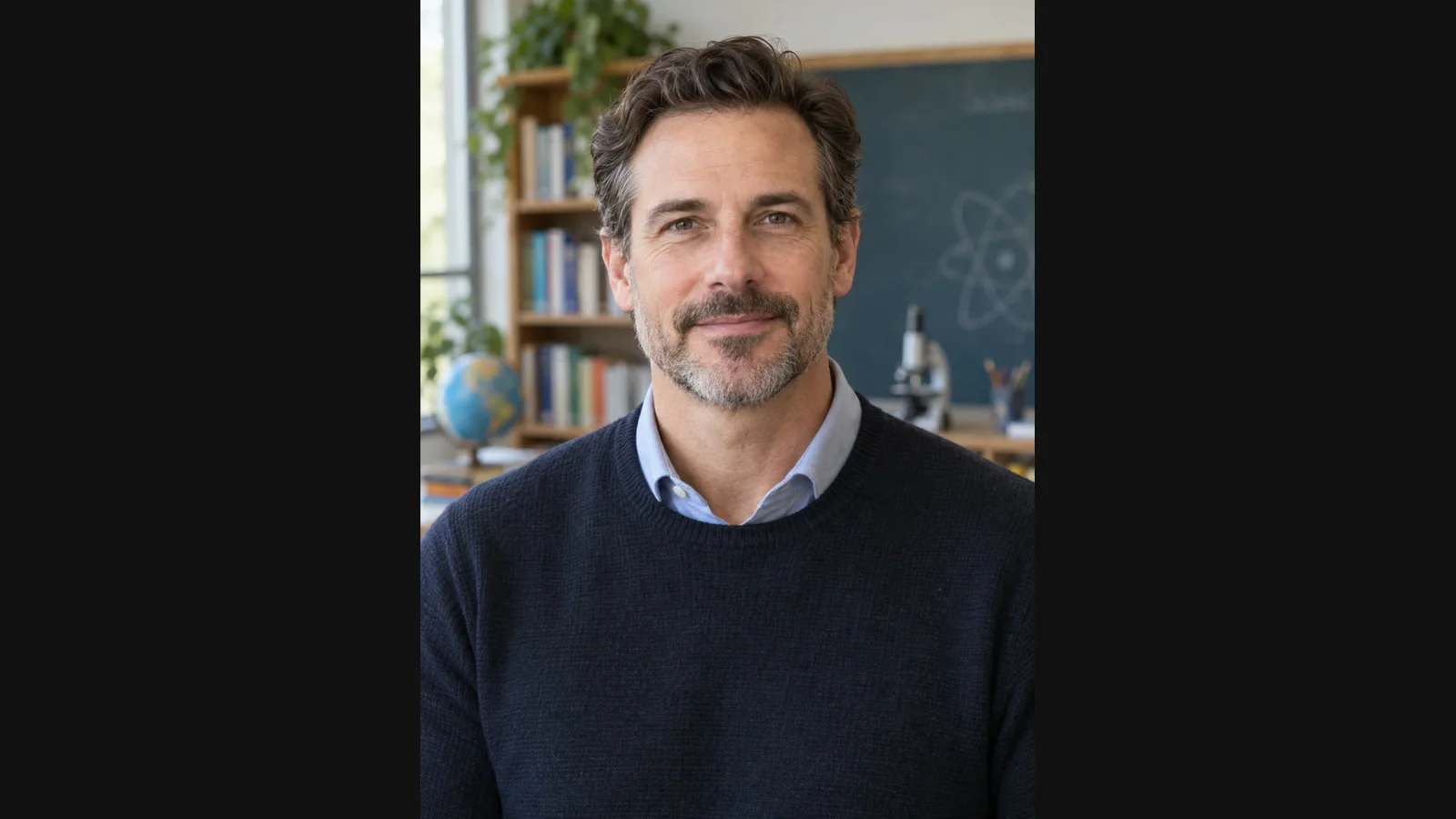
Es un recurso ficticio, no un anfitrión real ni una subida de cliente. Para tu identidad visual, usa tu fotografía autorizada en vez de presentar un personaje predefinido como imagen documental.
3. Sube el audio existente en modo Audio
Abre los procesos de vídeo para pódcast o la herramienta de foto que habla. Sube el retrato, elige Audio y carga la introducción terminada. Expórtala primero desde tu editor de audio si hace falta; no debes escribirla otra vez en Text.

La captura documenta los controles, no el historial del anfitrión ficticio. Descarga el audio original de introducción para comparar entrada y resultado.
Escucha antes de generar. Si hay una sintonía o silencio largo antes de hablar, prueba primero solo la voz con el recortador de audio. Añade la sintonía de nuevo en el editor para controlar corte y volumen.
4. Revisa ajustes y genera una prueba
Comprueba modelo, resolución y créditos en Advanced settings. Usamos LipSyncX 2 Fast a 480p. El coste depende de archivo y ajustes; consulta los precios actuales al planificar varios episodios.
Crea una introducción de anfitrión cuando la grabación sea definitiva. Otras versiones pueden consumir créditos: revisa nombres y pronunciación antes de una toma larga.
Mira la introducción original del pódcast ficticio. Comprueba inicio y final de cada frase, boca en las consonantes y movimientos de cabeza. Es un resultado sintético con un retrato, no evidencia de una entrevista real.
5. Monta un avance alrededor del clip
Importa MP4 y extracto del episodio. Usa al anfitrión para presentar el tema y corta a imágenes reales, una foto autorizada del invitado, una tarjeta o una onda de audio. Añade subtítulos y el enlace real al episodio en la publicación.
| Elemento | Revisión práctica |
|---|---|
| Introducción | ¿Promete el tema que realmente trata el extracto? |
| Fragmento | ¿Se entienden los cambios de hablante? |
| Música | ¿La voz se oye claramente? |
| Tarjeta final | ¿Son correctos el nombre y el destino de escucha? |
Mantén el audio maestro alineado con los segmentos sincronizados. Estirar el vídeo o cambiar su voz por otra toma puede romper la sincronización. Revisa el archivo final, incluida la transición del anfitrión generado al resto del avance.
Preguntas frecuentes
¿Convierte toda la entrevista en imágenes de cámara?
Crea un clip parlante con imagen y audio. No recupera imágenes nunca grabadas ni decide todos los cortes del programa.
¿Puedo conservar mi música de introducción?
Usa música que tengas permiso para publicar. Prueba primero la voz y mézclala después en el editor para revisar mejor la calidad.
¿Y si necesito dos anfitriones hablando?
Usa un flujo diseñado para dos personas y revisa sus requisitos. La guía de diálogo de dos personajes explica etiquetas y turnos, no la separación automática de una grabación mezclada.
Consulta usos para pódcast y diálogo de dos personas. Sube una introducción terminada y una imagen autorizada.