
Skapa lektionsintroduktioner med din lärarbild och egen röst
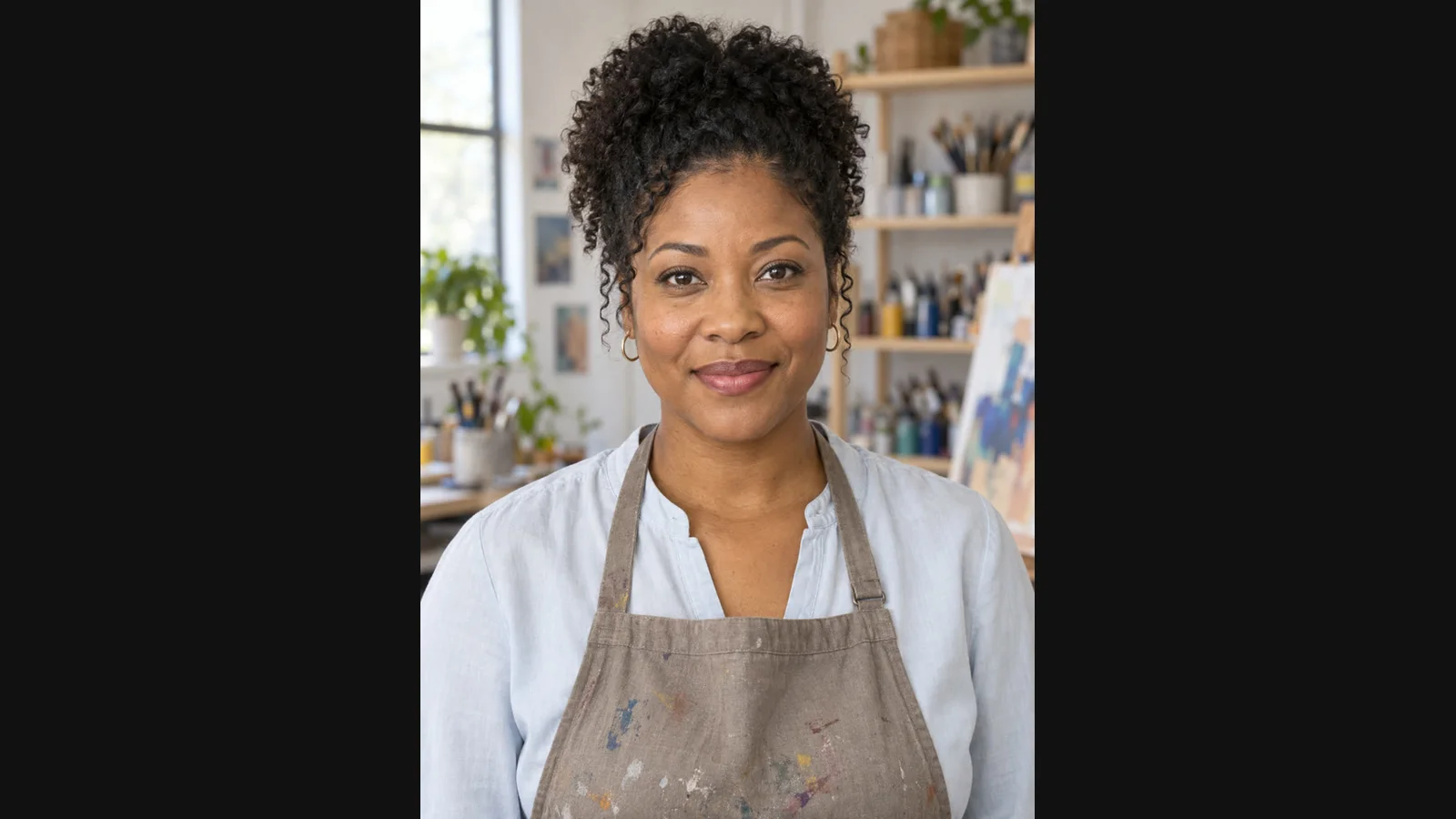
En hantverkslektion behöver en vänlig öppning, men det viktiga är fortfarande närbilden på händerna som arbetar. Ett lärarporträtt och en kort inspelning kan skapa introduktionen medan den riktiga demonstrationen bär undervisningen. Börja i det här arbetsflödet från oktober 2026 med ett test på 5–10 sekunder.
Den här LipSyncX-guiden från oktober 2026 gör tre delar: välkomsthälsning, material och uppgift. Den använder en egen fiktiv lärare och nytt syntetiskt tal. Byt till ett godkänt foto och din egen röst utan att spela in en ny kameraintroduktion för varje lektion.
De offentliga demonstrationerna använder syntetiskt engelskt tal. De översatta manusen är textexempel; gör en egen inspelning för svenskt ljud.
1. Skilj presentatören från demonstrationen
Planera tre delar. Det är en exempelstruktur, ingen föreskriven kurslängd.
| Del | Exempeluppgift | Källa |
|---|---|---|
| Öppning på 10 sekunder | Presentera övning och material | Pratande lärarklipp |
| Huvuddemonstration | Visa händer, verktyg och fysiska steg | Dina riktiga bilder ovanifrån |
| Avslutning på 10 sekunder | Förklara uppgift och var frågor ställs | Pratande lärarklipp |
Låt inte ett pratande porträtt demonstrera sömnad, skärning eller verktygssäkerhet. Ett foto skapar ingen tillförlitlig närbild av en verklig teknik. Filma processen själv och jämför med skriftliga instruktioner.
2. Välj en tydlig lärarbild
Använd ett framåtvänt porträtt med synlig mun och plats över huvudet. Behåll samma bild så att läraren inte oväntat byter utseende mellan lektionerna.
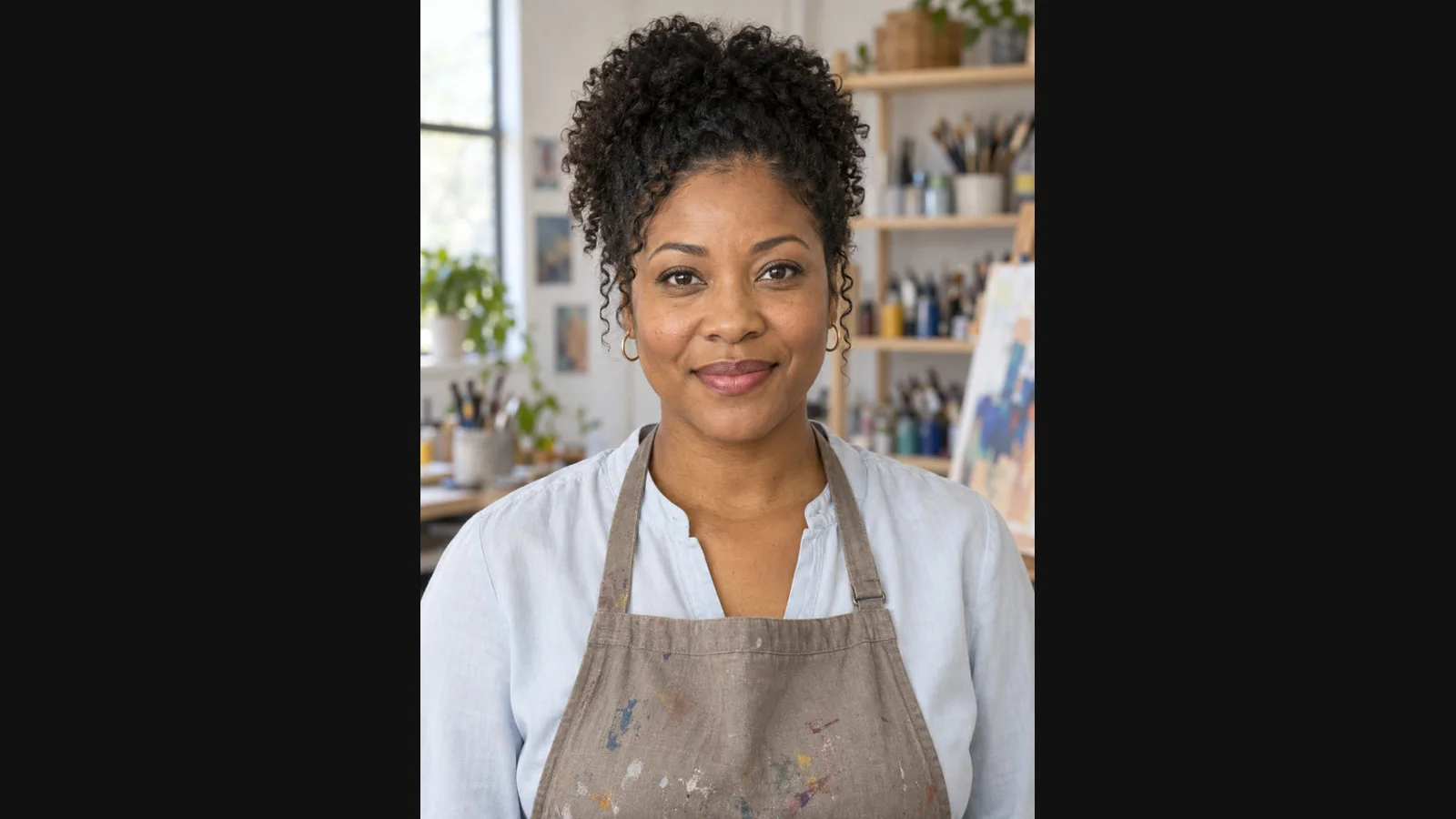
Det är LipSyncX egen fiktiva illustration, inget kundfoto. Arbetsytan för instruktionsvideor har lärarförval; byt ut dem när du vill använda din egen godkända lärare.
3. Spela in ett syfte per ljudfil
Läs inte in hela kursen i en fil. Separata inspelningar är lättare att korrigera och placera i redigeringen. Tre egna mallar för en pappersmönsterövning:
Välkommen: Välkommen till vår pappersmönsterverkstad. I dag gör vi en enkel form till ett upprepat mönster. Ha papper, penna och linjal nära till hands.
Material: Lägg papperet på ett fritt bord innan vi börjar. Kontrollera penna och linjal och pausa här tills materialet är klart.
Uppgift: Gör nu ett eget upprepat mönster. Fotografera den färdiga sidan och följ kursens inlämningsanvisningar. Ta med en fråga till nästa lektion.
Ange den riktiga inlämningsplatsen på kurssidan. Hitta inte på hjälplänkar eller förutsätt direktpublicering till LINE, en medlemssida eller LMS.
4. Ladda upp den färdiga berättarrösten
Välj Audio i LipSyncX och ladda upp en lektionsdel. Kontrollera uttal och tempo. Ta bort oavsiktlig tystnad med ljudklipparen, men behåll avsiktliga pauser för eleverna.

Skärmbilden visar det gemensamma uppladdningsgränssnittet, inte den här lärarens jobbhistorik. Använd porträttet ovan och den ursprungliga materialinspelningen för att återskapa exemplet.
5. Testa en mening och kontrollera kostnaden
Börja med 5–10 sekunder, särskilt vid facktermer. Kontrollera modell, upplösning och krediter. De nya exemplen använder LipSyncX 2 Fast i 480p. Se aktuella priser för din serie.
Skapa första lektionsintroduktionen. Granska mun, ansiktsstabilitet och sista ordet före fler moduler. Ändrat tal kräver ny rendering; lämna utrymme för rättelser.
Se materialpåminnelsen och uppgiften. Den befintliga egna välkomstvideon till teckningskursen visar samma lärare i ett annat sammanhang; presentera den inte som pappersmönsterintro.
6. Sätt ihop lektionen i redigeringsprogrammet
Importera öppnings-MP4, verklig demonstration ovanifrån och avslutnings-MP4. Klipp till det riktiga materialet när öppningen fyllt sin uppgift. Lägg till etiketter och undertexter och kontrollera övningsnummer, inlämning och säkerhetsnotiser.
Använd namn som lesson-03-intro-v1 och lesson-03-assignment-v1. Spara källjudet vid varje export så att en instruktion kan ersättas utan att hela kursen spelas in igen.
Vanliga frågor
Kan jag använda min egen röst?
Ja. Audio använder din färdiga inspelning som indata i stället för att skapa en ny röst från text.
Gör LipSyncX hela den praktiska lektionen?
Arbetsflödet skapar presentatörsklipp. Filma den verkliga demonstrationen separat och sätt ihop lektionen i redigeringsprogrammet.
Hur lägger jag in resultatet i kursprogrammet?
Exportera MP4, redigera vid behov och använd plattformens stödda videouppladdning. Guiden från MP4 till kurs ger ett dokumenterat Rise-exempel.
Utforska presentatörsflöden för e-utbildning och gör en kort introduktion med din lärarbild och röst.