
用自己的音频,为手工课程制作开场介绍
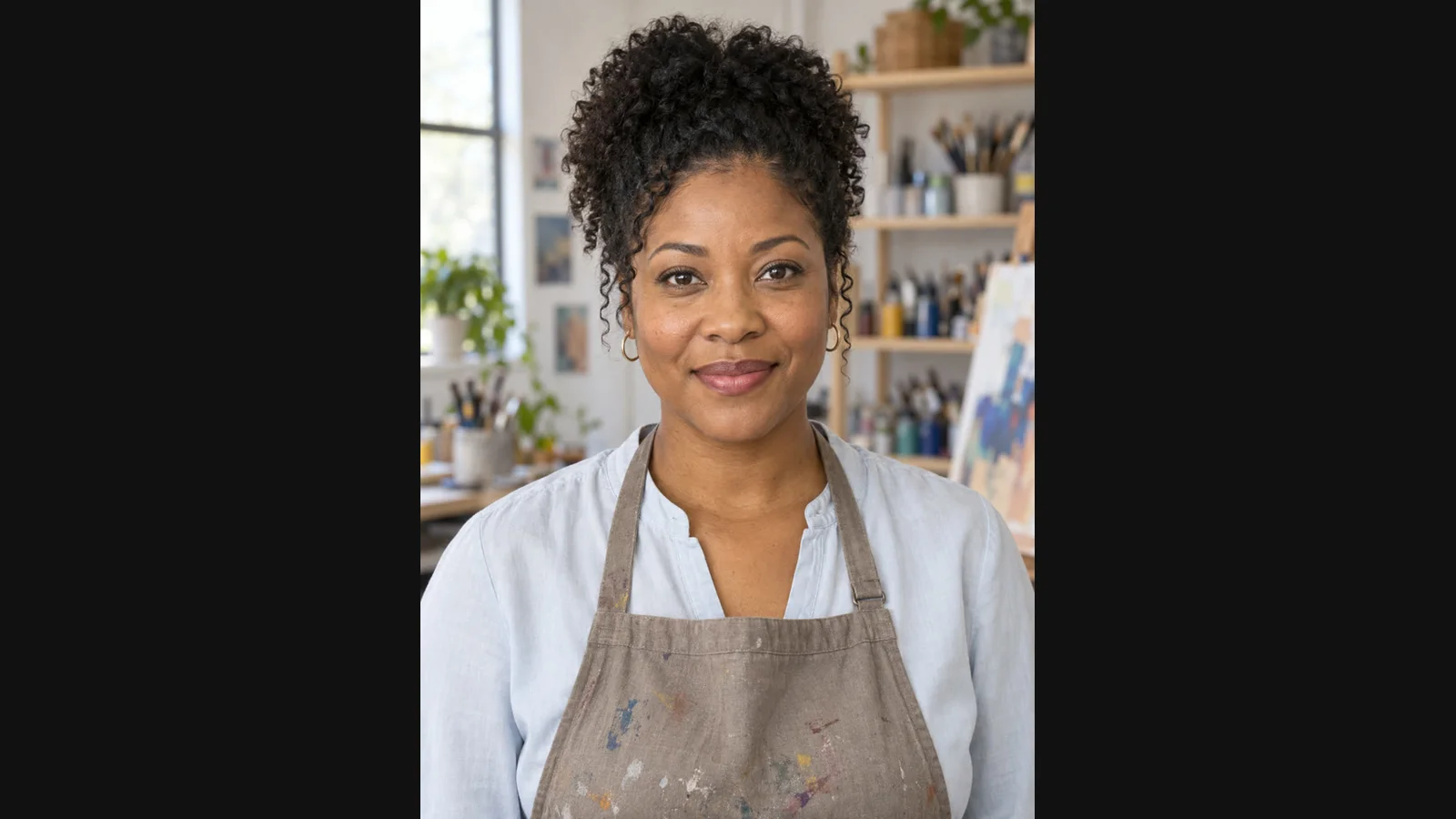
手工课需要亲切的开场,但核心仍是手部操作的特写。教师肖像和一段简短录音可以制作介绍片段,而实际教学交给真实演示。这套流程按 2026 年 10 月的产品状态编写,建议先做 5–10 秒测试。
这份 2026 年 10 月 LipSyncX 教程制作三类小型讲解素材:欢迎、材料提醒和作业说明。示例使用原创虚构教师与新的英语合成配音。你可以换成获授权的教师照片和自己的声音,不必每节课都重新面对镜头录开场。
1. 将讲解者和实际演示分开
将课程分为三部分。下面是结构示例,并非课程时长要求。
| 部分 | 用途示例 | 素材来源 |
|---|---|---|
| 10 秒开场 | 说明今天的练习和所需材料 | 教师说话短片 |
| 主要演示 | 展示手的位置、工具和每个实际步骤 | 自己拍摄的俯视操作画面 |
| 10 秒结尾 | 说明作业和提问位置 | 教师说话短片 |
不要要求会说话的肖像演示缝纫、裁切或工具安全操作。教师照片不能生成可靠的真实手工技法特写。请自己拍摄过程,并与书面指引核对。
2. 选择一张清晰教师照片
选用正面肖像,露出嘴部,头顶留足空间。整个系列保持同一张原图,避免新课突然换了教师形象。
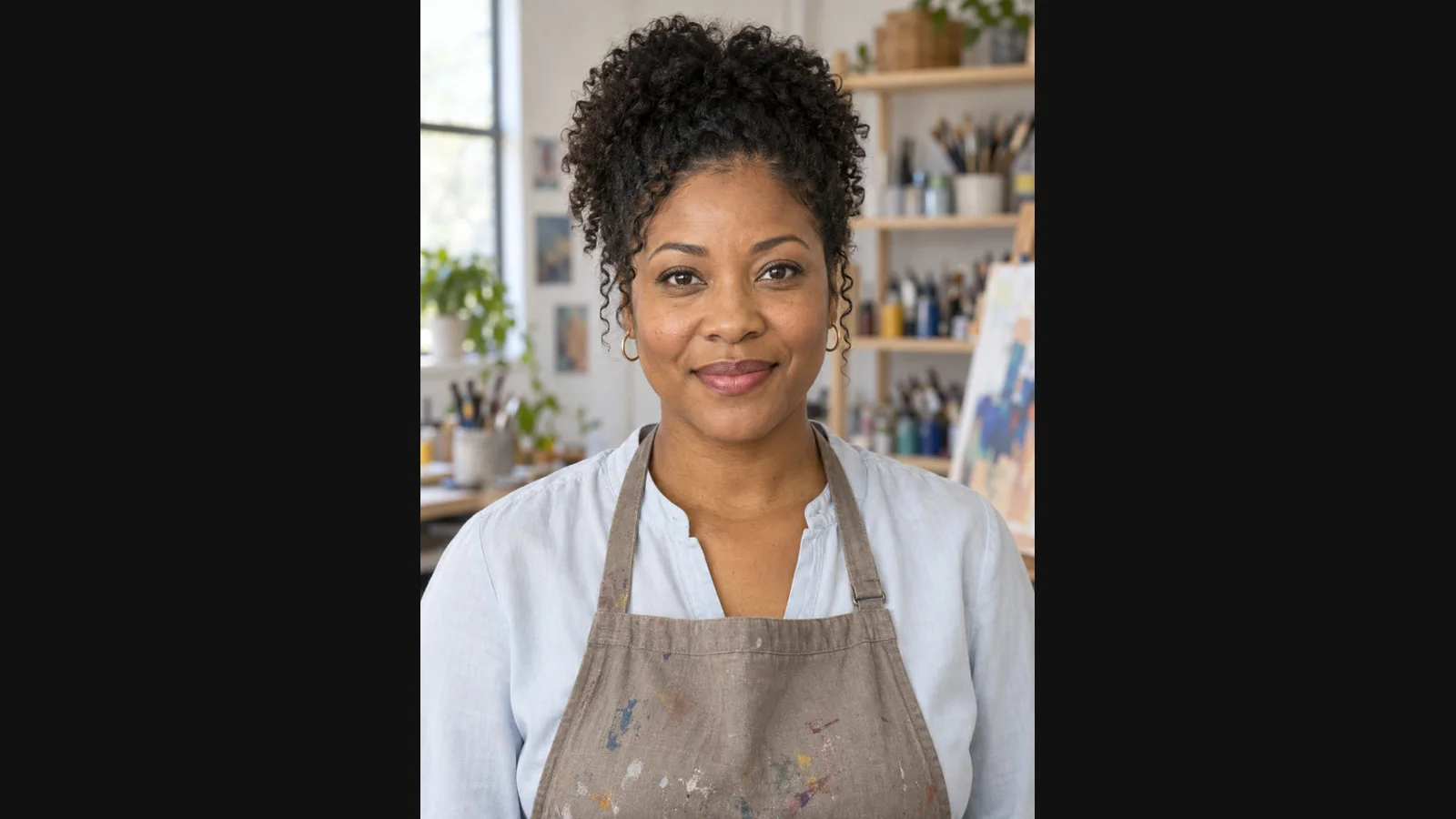
示例肖像是 LipSyncX 拥有的虚构图像,并非客户照片。教程视频工作台提供教师预设;需要自己的教师时,替换为获授权的照片。
3. 每份音频只承担一个任务
不要把整套课程读进同一个文件。分开录音更容易修改和剪辑。以下是纸样练习的三份原创模板中文译文;演示音频仍为英语:
**欢迎:**欢迎来到纸样工作坊。今天,我们将把一个简单形状变成重复图案。请把纸、铅笔和尺子放在手边。
**材料:**开始前,请把纸放在整洁的桌子上。检查铅笔和尺子,然后在这里暂停,直到材料准备好。
**作业:**现在请制作自己的重复图案。拍下完成的页面,按照课程的提交说明交作业。下节课带来一个问题。
请在课程页面写明真实作业提交位置。不要编造支持链接,也不要假设工具会直接发布到 LINE、会员网站或 LMS。
4. 上传完成的配音
在 LipSyncX 选择 Audio,上传某一课程部分的录音。回听发音和节奏。用音频裁剪工具去掉不需要的静音,同时保留有意让学员暂停的停顿。

截图是通用上传界面,并非这位教师的任务历史。复现新示例时,使用上方教师图和原创材料提醒录音。
5. 测试一句话并查看报价
从 5–10 秒开始,尤其是包含专业术语时。生成前检查模型、分辨率和预计积分。新教师示例使用 LipSyncX 2 Fast,480p。批量制作请参考当前价格。
制作第一段课程介绍。先检查嘴部动作、面部稳定性和最后一个词,再重复制作其他模块。修改配音需要重新生成,请留出修改余地。
观看材料提醒和作业说明。现有的原创绘画课欢迎视频使用同一教师,但课程背景不同,不应把它当成纸样练习开场。
6. 在剪辑软件中组装课程
导入讲解者 MP4、真实俯视演示和结尾 MP4。开场完成任务后,尽快切入真实材料画面。在剪辑软件添加标签和字幕,再检查练习编号、提交位置和安全说明。
采用简单命名,如 lesson-03-intro-v1 和 lesson-03-assignment-v1。为每份导出保留源音频,之后替换单条指引时,不必重录整套课程。
常见问题
可以使用自己的声音吗?
可以。Audio 模式接受完成的配音,保留这份录音作为输入,而非根据文字另生成一个声音。
LipSyncX 会制作完整的动手课程吗?
此流程制作讲解者短片。实际手工演示另行拍摄,再在剪辑软件中组装最终课程。
如何添加到现有课程软件?
导出 MP4,按需剪辑,再通过课程平台支持的视频流程上传。可参考有文档依据的 Rise MP4 导入课程指南。