
自分の音声で手作りコースのレッスン導入を作る
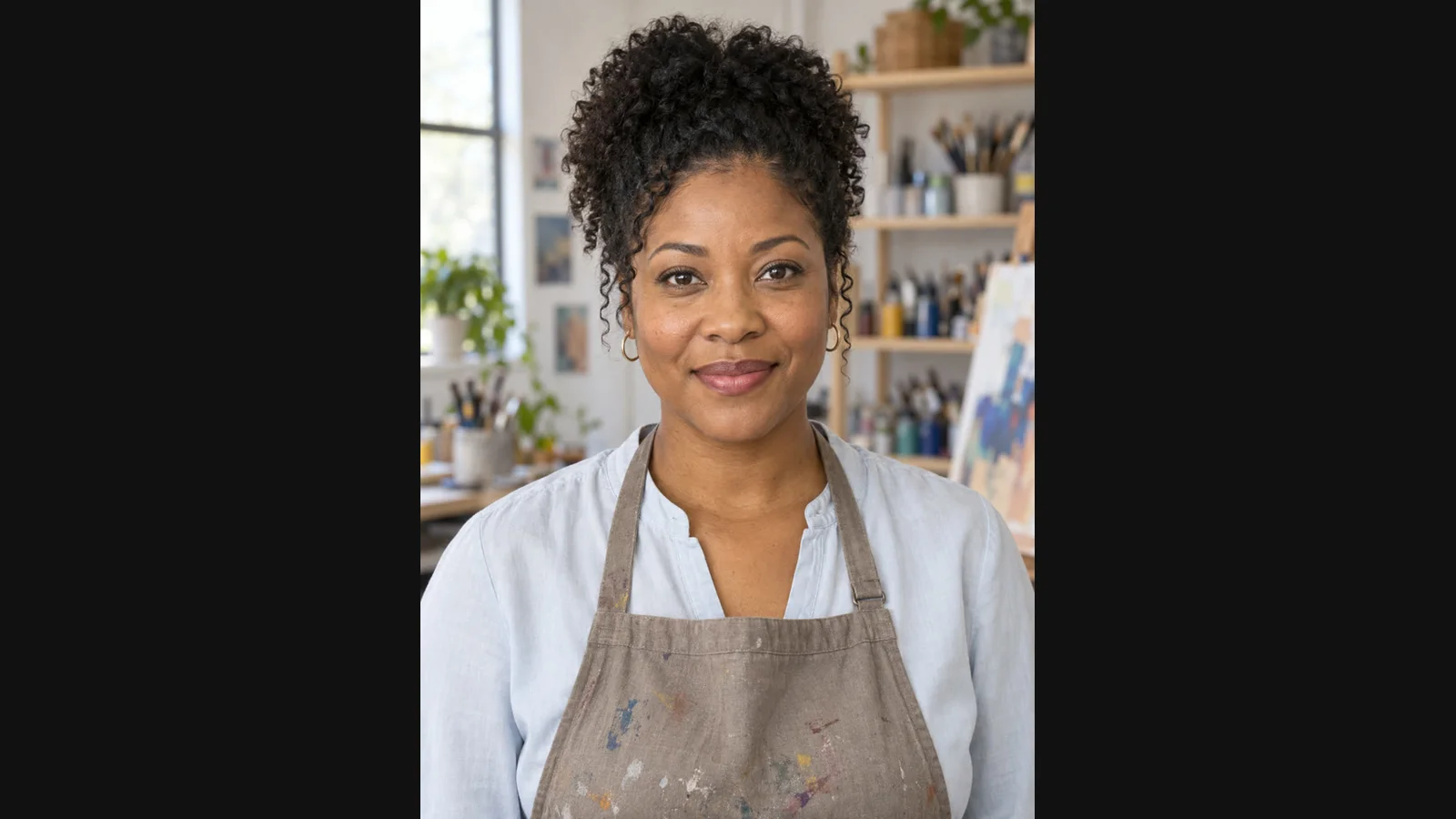
手作りのレッスンには親しみのある導入が必要ですが、中心となるのは手元の実演です。教師の写真と短い録音で導入を作り、実際の作業映像で教えましょう。2026 年 10 月時点のこの手順では、まず 5–10 秒のテストから始めましょう。
この 2026 年 10 月の LipSyncX ガイドでは、歓迎、材料の案内、課題の三つの短い素材を作ります。オリジナルの架空の教師と新しい合成音声を使用します。許可を得た教師の写真と自分の声に置き換えれば、レッスンごとにカメラの前で導入を撮り直す必要はありません。
1. プレゼンターと実演を分ける
三部構成で計画します。これは構成例で、コースの長さの指定ではありません。
| 部分 | 役割の例 | 素材 |
|---|---|---|
| 10 秒の導入 | 今日の練習と必要な材料を伝える | 話す教師の動画 |
| 主な実演 | 手の位置、道具、各作業を見せる | 自分で撮った真上からの映像 |
| 10 秒の締め | 課題と質問する場所を説明する | 話す教師の動画 |
話す写真に縫い方、切り方、道具の安全操作を実演させないでください。教師の写真から、正確な技術の手元映像ができるわけではありません。工程は自分で撮り、文章の手順と照合します。
2. 鮮明な教師画像を一枚選ぶ
正面を向き、口が見え、頭上に余裕がある写真を選びます。シリーズでは同じ画像を使い、新しいレッスンで外観が急に変わらないようにします。
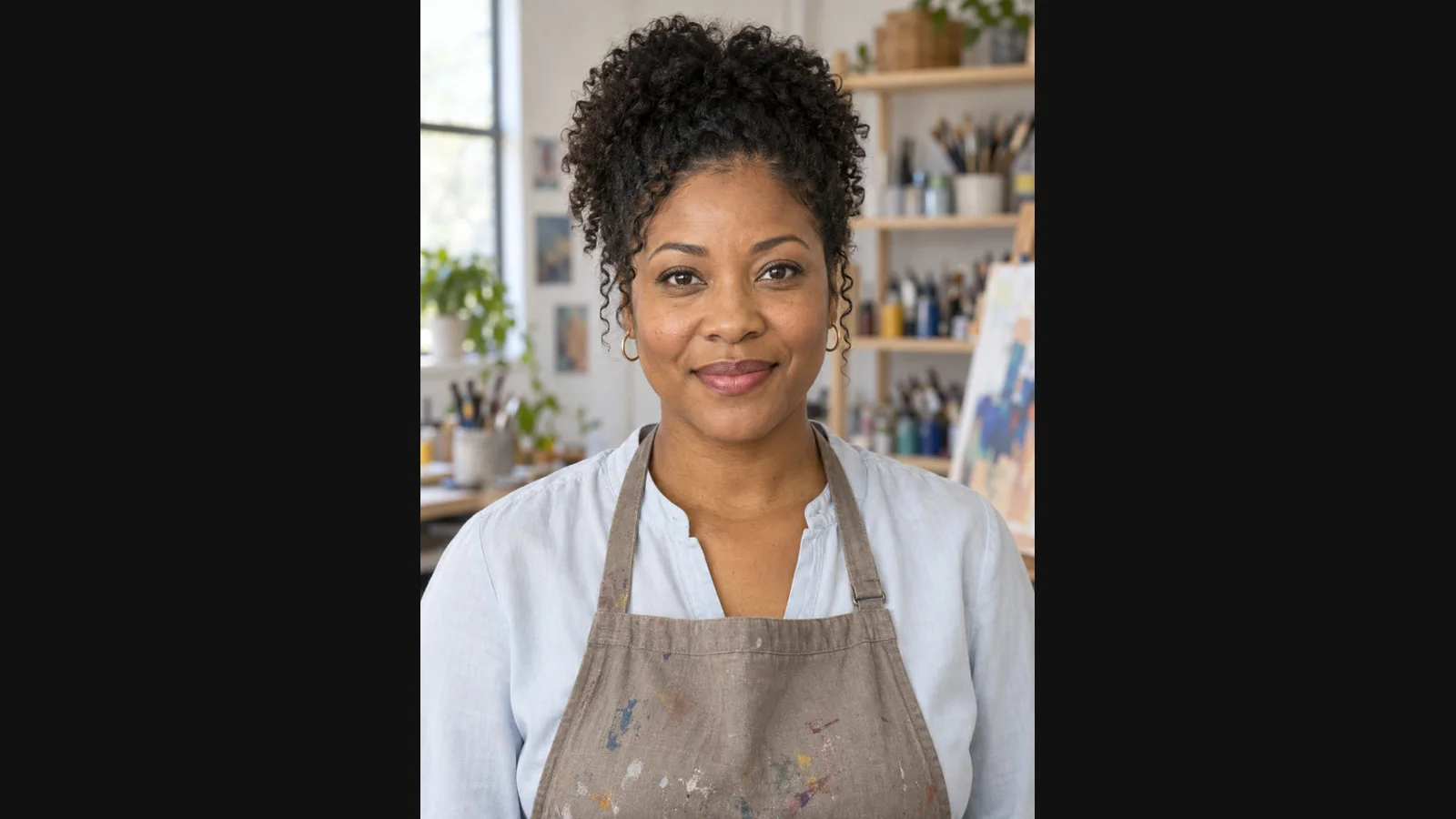
例は LipSyncX 所有の架空の画像であり、顧客の写真ではありません。チュートリアル動画の作業画面には教師プリセットがあります。自分の教師を使う場合は許可を得た画像に替えます。
3. 音声ファイルごとに目的を一つ決める
コース全体を一つのファイルに録音しないようにします。分割すれば修正と配置が簡単です。以下は紙のパターン練習用のオリジナル台本の訳です。デモ音声は英語です。
**歓迎:**紙のパターンのワークショップへようこそ。今日は一つの簡単な形を繰り返し模様にします。紙、鉛筆、定規を手元に置いてください。
**材料:**始める前に、片付いた机に紙を置きます。鉛筆と定規を確認し、材料がそろうまでここで一時停止してください。
**課題:**自分の繰り返し模様を作りましょう。完成した紙を撮影し、コースの提出手順に従ってください。次のレッスンに質問を一つ持ってきましょう。
実際の提出先はコースページに記載します。相談先を創作したり、LINE、会員サイト、LMS へ直接公開できると想定したりしないでください。
4. 完成したナレーションをアップロード
LipSyncX の Audio を選び、一つの部分の録音をアップロードします。発音と速度を聞き、不要な無音は音声トリミングで削除します。学習者が止まるための意図した間は残してください。

これは共通アップロード画面であり、この教師のジョブ履歴ではありません。上の教師画像とオリジナルの材料案内音声を使うと新しい例の入力を試せます。
5. 一文を試し、見積もりを見る
特に専門用語がある場合は 5–10 秒から始めます。生成前にモデル、解像度、推定クレジットを確認します。新しい教師の例は LipSyncX 2 Fast、480p です。まとめて作る際は現在の料金を見てください。
最初の導入を作ります。口の動き、顔の安定性、最後の言葉を確認してから他のモジュールへ進みます。ナレーションの変更には再生成が必要です。修正の余地を残しましょう。
材料の案内と課題の案内をご覧ください。既存のオリジナルの絵画コース歓迎動画は同じ教師ですが別のレッスンです。紙のパターンの導入として扱わないでください。
6. 編集ソフトでレッスンを組み立てる
プレゼンター MP4、実際の真上からの実演、締めの MP4 を読み込みます。導入の役割が終わったらすぐに実物へ切り替えます。ラベルと字幕を加え、練習番号、提出先、安全上の注意を確認します。
lesson-03-intro-v1、lesson-03-assignment-v1 のような命名にします。各出力と元音声を一緒に保存すれば、一つの指示の変更でコース全体を録り直す必要がありません。
よくある質問
自分の声を使えますか?
はい。Audio では完成した録音を入力として使います。文字から別の声を生成する方法ではありません。
実技のレッスン全体を作れますか?
この手順はプレゼンターの動画を作ります。実際の制作工程は別に撮影し、編集ソフトで最終レッスンにまとめます。
既存のコースソフトにどう追加しますか?
MP4 を書き出し、必要なら編集し、プラットフォームの対応手順でアップロードします。文書に基づく Rise の例は MP4 をコースに入れるガイドをご覧ください。