
내 음성으로 공예 수업 소개 만들기
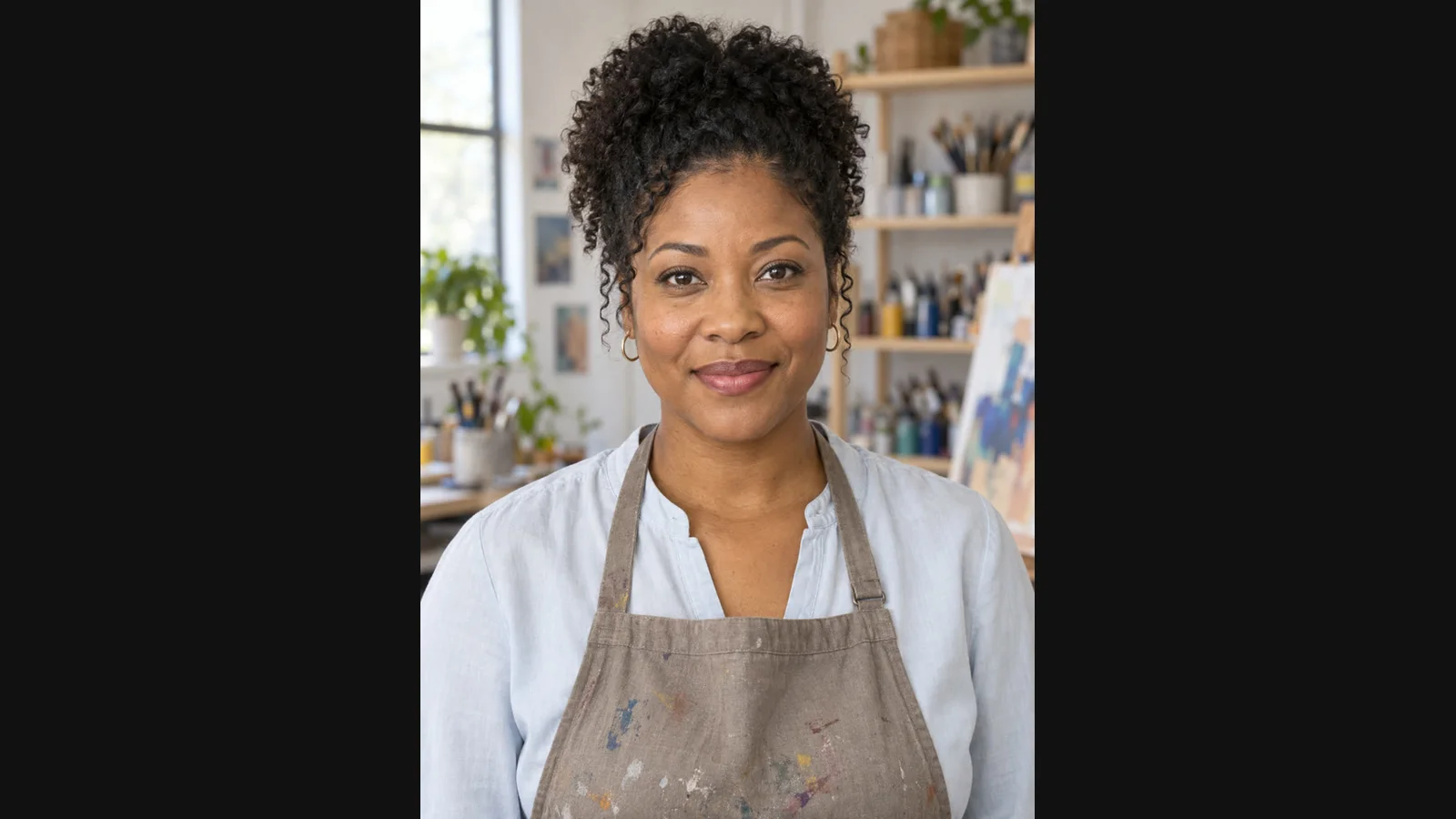
공예 수업에는 친근한 시작이 필요하지만 핵심은 손으로 작업하는 실제 근접 화면입니다. 교사 사진과 짧은 녹음으로 소개를 만들고 실제 시연이 설명의 중심을 맡게 하세요. 2026년 10월 기준 이 과정은 5–10초 테스트부터 시작하세요.
이 2026년 10월 LipSyncX 가이드는 환영, 준비물 안내, 과제 지시의 세 발표자 자료를 만듭니다. 원본 가상 교사와 새 합성 내레이션을 사용합니다. 허가된 강사 사진과 자신의 목소리로 바꾸면 수업마다 카메라 앞에서 소개를 다시 찍을 필요가 없습니다.
1. 발표자와 실제 시연 나누기
세 부분으로 계획하세요. 아래는 구성 예시이며 필수 강의 길이가 아닙니다.
| 부분 | 역할 예시 | 자료 |
|---|---|---|
| 10초 시작 | 오늘의 연습과 필요한 준비물 설명 | 말하는 교사 클립 |
| 주요 시연 | 손 위치, 도구, 각 실제 단계 제시 | 직접 촬영한 위쪽 시점 영상 |
| 10초 마무리 | 과제와 질문할 곳 안내 | 말하는 교사 클립 |
말하는 사진에 바느질, 자르기, 도구 안전을 시연하게 하지 마세요. 교사 사진으로 정확한 공예 기술의 근접 화면을 생성할 수는 없습니다. 과정을 직접 촬영하고 서면 지침과 대조하세요.
2. 선명한 교사 이미지 선택하기
정면을 보고 입이 드러나며 머리 위 공간이 충분한 사진을 씁니다. 시리즈에서 같은 이미지를 사용해 새 수업에서 강사 외형이 갑자기 바뀌지 않게 하세요.
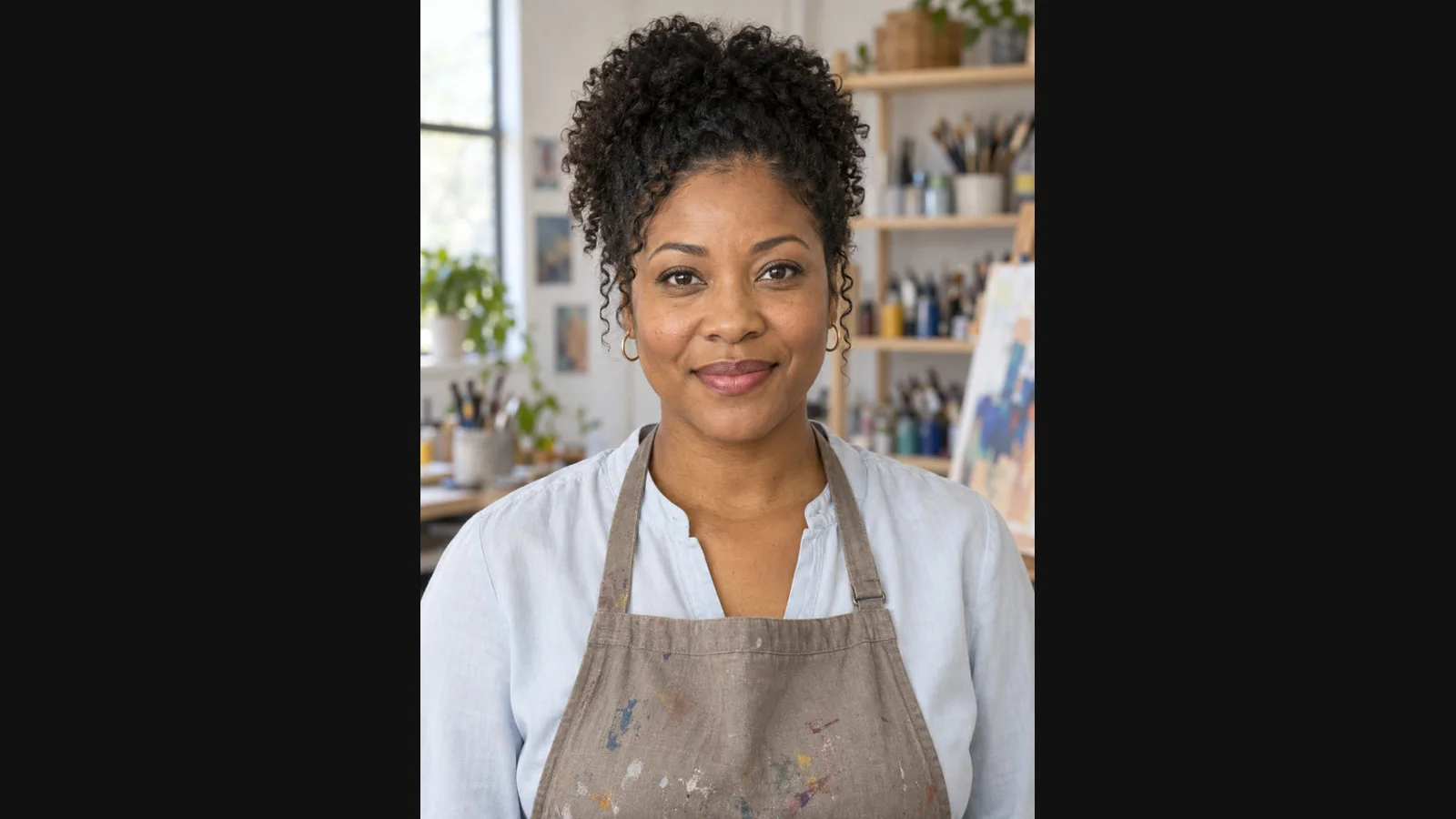
예시는 LipSyncX 소유의 가상 그림으로 고객 사진이 아닙니다. 튜토리얼 영상 작업 화면은 교사 프리셋을 제공하며 자신의 강사를 쓰려면 허가된 사진으로 교체하세요.
3. 오디오 파일마다 목적 하나씩 정하기
전체 강의를 한 파일에 읽지 마세요. 나누면 수정과 배치가 쉽습니다. 아래는 종이 패턴 연습용 원본 양식의 번역이며 데모 음성은 영어입니다.
환영: 종이 패턴 워크숍에 오신 것을 환영합니다. 오늘은 간단한 모양 하나를 반복 무늬로 만들겠습니다. 종이, 연필, 자를 가까이 준비하세요.
준비물: 시작 전에 깨끗한 책상에 종이를 놓으세요. 연필과 자를 확인하고 준비가 끝날 때까지 여기서 일시 정지하세요.
과제: 이제 자신만의 반복 무늬를 만드세요. 완성된 종이를 촬영하고 강의의 제출 안내를 따르세요. 다음 수업에 질문 하나를 가져오세요.
실제 과제 제출 위치는 강의 페이지에 쓰세요. 지원 링크를 지어내거나 LINE, 회원 사이트, LMS에 도구가 직접 게시한다고 가정하지 마세요.
4. 완성된 내레이션 업로드하기
LipSyncX에서 Audio를 선택하고 수업 한 부분의 녹음을 올립니다. 발음과 속도를 듣고 오디오 자르기로 불필요한 무음을 제거하되 학습자가 멈추는 의도된 쉼은 남기세요.

이는 공통 업로드 화면이며 이 교사의 작업 내역이 아닙니다. 새 예시를 재현하려면 위 교사 이미지와 원본 준비물 녹음을 쓰세요.
5. 한 문장 테스트와 견적 확인
특히 전문 용어가 있다면 5–10초부터 시작하세요. 생성 전 모델, 해상도, 예상 크레딧을 확인합니다. 새 예시는 LipSyncX 2 Fast, 480p입니다. 여러 편의 예산은 현재 요금을 참고하세요.
첫 수업 소개를 만드세요. 다른 모듈에 반복하기 전에 입 움직임, 얼굴 안정성, 마지막 단어를 확인합니다. 내레이션 수정에는 새 생성이 필요하므로 수정 여유를 남기세요.
준비물 안내와 과제 지시를 보세요. 기존 원본 그림 수업 환영 영상은 같은 교사지만 다른 수업입니다. 종이 패턴 소개로 제시하지 마세요.
6. 편집기에서 수업 조립하기
발표자 MP4, 실제 위쪽 시점 시연, 마무리 MP4를 가져오세요. 시작의 역할이 끝나면 바로 실제 재료로 전환합니다. 제목 표시와 자막을 넣고 연습 번호, 제출 위치, 안전 안내를 확인하세요.
lesson-03-intro-v1, lesson-03-assignment-v1처럼 이름을 정합니다. 각 파일과 원본 음성을 보관하면 지시 하나를 바꿀 때 전체 강의를 다시 녹음할 필요가 없습니다.
자주 묻는 질문
내 목소리를 쓸 수 있나요?
네. Audio는 완성된 내레이션을 입력으로 유지하며 텍스트로 새 목소리를 만드는 방식이 아닙니다.
전체 실습 수업도 만들나요?
이 과정은 발표자 클립을 만듭니다. 실제 공예 시연은 별도 촬영한 뒤 편집기에서 최종 수업으로 조립하세요.
기존 강의 소프트웨어에는 어떻게 넣나요?
MP4로 내보내 필요하면 편집하고 플랫폼이 지원하는 영상 업로드 과정을 쓰세요. 문서 기반 Rise 예시는 MP4 강의 추가 가이드를 참고하세요.
온라인 학습 발표자 과정을 살펴보고 교사 이미지와 음성으로 짧은 소개 만들기를 시작하세요.