
Créer les introductions de cours avec votre portrait et votre voix
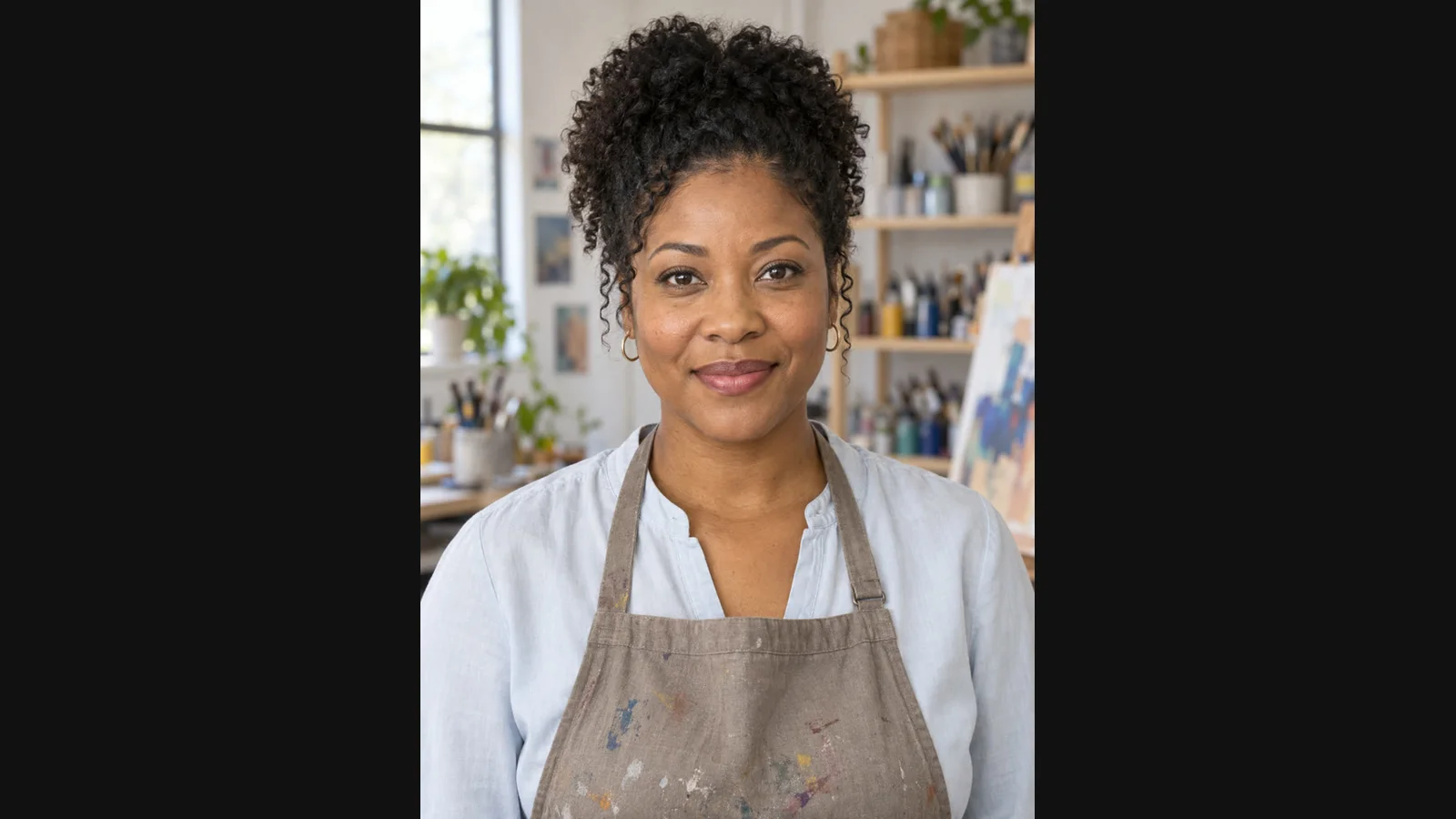
Votre cours créatif a besoin d'une ouverture accueillante, mais l'essentiel reste le gros plan de vos mains au travail. Un portrait de professeur et une courte prise de son peuvent créer l'introduction, tandis que la vraie démonstration porte l'enseignement. Pour cette méthode d’octobre 2026, commencez par un essai de 5–10 secondes.
Ce tutoriel LipSyncX d'octobre 2026 construit trois éléments : accueil, rappel du matériel et consigne. Il utilise une enseignante fictive originale et une nouvelle narration synthétique. Remplacez-les par une photo autorisée et votre voix, sans filmer une nouvelle introduction face caméra pour chaque leçon.
Les démonstrations publiques utilisent une voix synthétique en anglais. Les textes traduits ici sont des exemples ; préparez votre propre enregistrement pour un audio en français.
1. Séparez le présentateur de la démonstration
Prévoyez trois parties. C'est un exemple de structure, pas une durée de cours imposée.
| Partie | Rôle proposé | Source |
|---|---|---|
| Ouverture de 10 secondes | Expliquer l'exercice et le matériel | Clip du professeur parlant |
| Démonstration principale | Montrer les mains, les outils et chaque geste | Vos vraies images filmées du dessus |
| Conclusion de 10 secondes | Expliquer le devoir et où poser des questions | Clip du professeur parlant |
Un portrait parlant ne doit pas démontrer la couture, la découpe ou la sécurité des outils. Une photo ne génère pas un gros plan fiable d'une vraie technique. Filmez vous-même le processus et vérifiez sa cohérence avec les instructions écrites.
2. Choisissez un portrait clair
Utilisez un visage de face, bouche visible, avec de l'espace au-dessus de la tête. Gardez la même image dans la série afin de ne pas changer brusquement de professeur d'une leçon à l'autre.
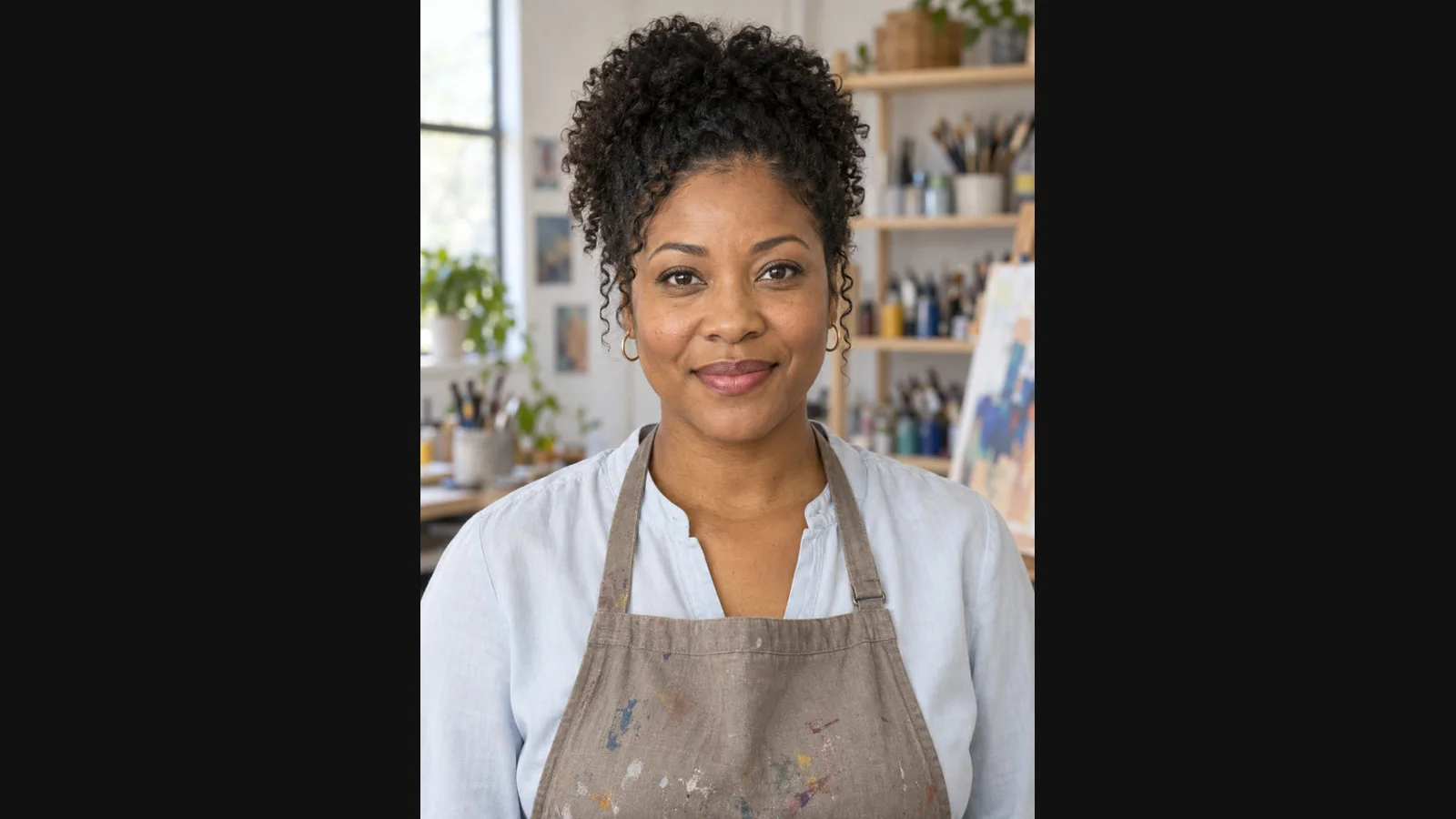
Ce portrait est une illustration fictive appartenant à LipSyncX, pas une photo de client. L'atelier de vidéos pédagogiques propose des modèles d'enseignants ; remplacez-les pour utiliser votre propre professeur autorisé.
3. Un objectif par fichier audio
Évitez d'enregistrer tout le cours dans un seul fichier. Des prises séparées sont plus faciles à corriger et à placer au montage. Voici trois modèles originaux pour un exercice de motifs en papier :
Accueil : Bienvenue dans notre atelier de motifs en papier. Aujourd'hui, une forme simple deviendra un dessin répétitif. Gardez papier, crayon et règle à portée de main.
Matériel : Avant de commencer, posez votre feuille sur une table dégagée. Vérifiez le crayon et la règle, puis faites une pause ici jusqu'à ce que tout soit prêt.
Devoir : Créez maintenant votre propre motif répétitif. Photographiez la page terminée et suivez les consignes de remise du cours. Préparez une question pour la prochaine leçon.
Indiquez le véritable emplacement de remise sur la page du cours. N'inventez pas de lien d'aide et ne supposez pas une publication directe sur LINE, un espace membre ou votre LMS.
4. Importez la voix off finalisée
Choisissez Audio dans LipSyncX et importez l'enregistrement d'une seule partie. Réécoutez prononciation et rythme. Retirez les silences indésirables avec l'outil de découpe audio, sans supprimer les pauses prévues pour les élèves.

La capture montre l'interface d'importation commune, pas l'historique de cette enseignante. Pour reproduire l'exemple, utilisez le portrait ci-dessus et l'enregistrement original du matériel.
5. Testez une phrase et vérifiez l'estimation
Commencez par 5–10 secondes, surtout en présence de termes spécialisés. Vérifiez modèle, résolution et crédits estimés. Nos nouveaux exemples utilisent LipSyncX 2 Fast en 480p. Consultez les tarifs actuels pour votre série.
Créez la première introduction. Examinez la bouche, la stabilité du visage et le dernier mot avant les autres modules. Une narration révisée exige un nouveau rendu : prévoyez les corrections.
Regardez le rappel du matériel et la consigne de devoir. L'accueil original du cours de dessin montre la même enseignante dans un autre contexte ; ne le présentez pas comme une introduction aux motifs en papier.
6. Assemblez la leçon dans votre logiciel
Importez le MP4 d'ouverture, la vraie démonstration vue du dessus et le MP4 final. Passez aux matériaux réels dès que l'accueil a rempli son rôle. Ajoutez légendes et sous-titres, puis contrôlez numéro d'exercice, lieu de remise et consignes de sécurité.
Adoptez des noms comme lesson-03-intro-v1 et lesson-03-assignment-v1. Gardez l'audio source à côté de chaque export pour remplacer une instruction sans réenregistrer tout le cours.
Questions fréquentes
Puis-je utiliser ma voix ?
Oui. Audio utilise votre narration finalisée comme entrée plutôt que de générer une nouvelle voix à partir du texte.
LipSyncX réalise-t-il toute la leçon pratique ?
Cette méthode crée les clips de présentation. Filmez la vraie démonstration séparément et assemblez la leçon dans votre logiciel de montage.
Comment intégrer le résultat au logiciel de cours ?
Exportez le MP4, montez-le si besoin et utilisez l'import vidéo pris en charge par la plateforme. Le guide MP4 vers cours propose un exemple Rise fondé sur la documentation.
Découvrez les méthodes de présentation e-learning, puis créez une courte introduction avec votre portrait et votre voix.