
Tạo mở đầu bài học thủ công bằng âm thanh của bạn
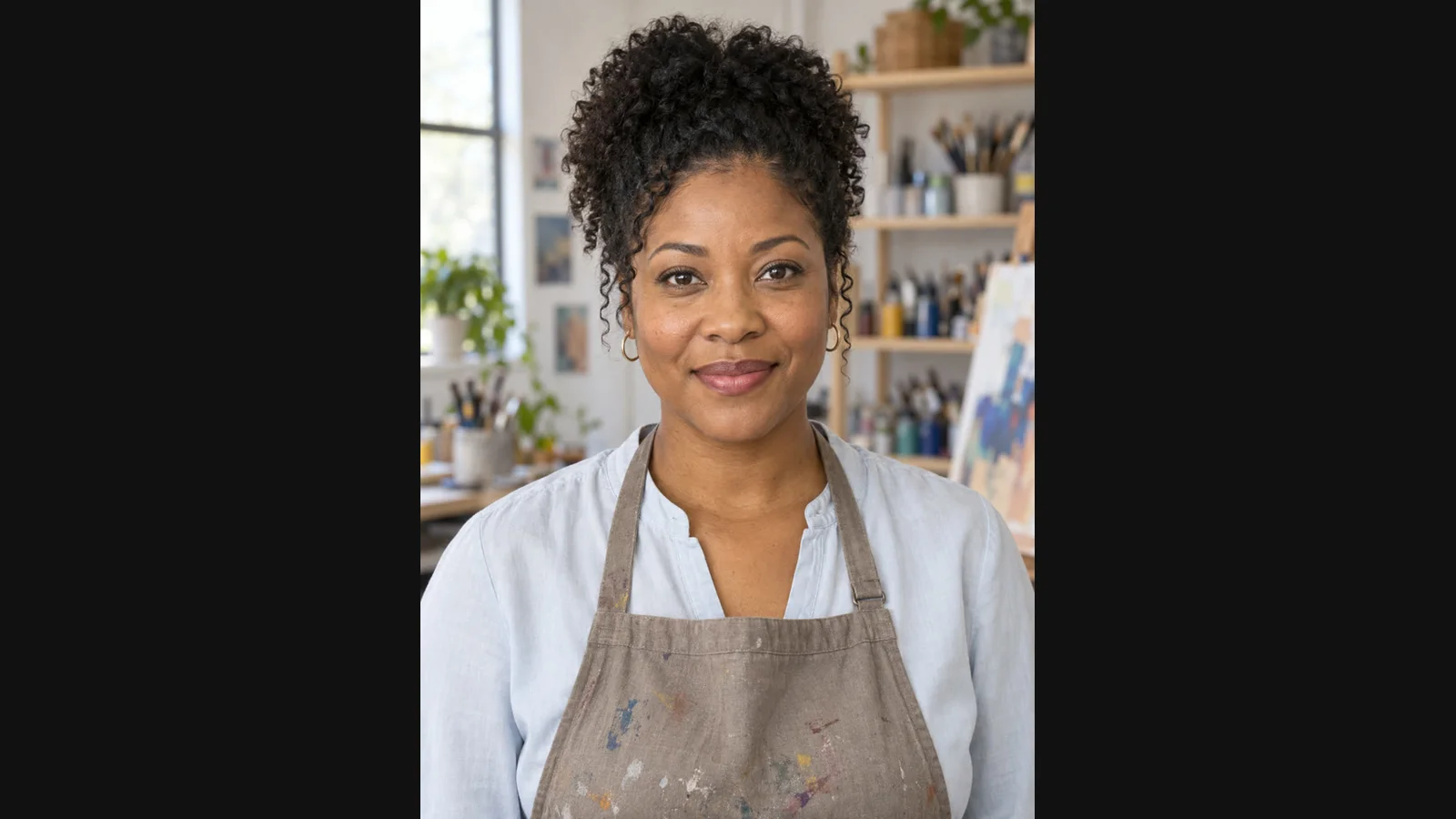
Bài học thủ công cần mở đầu thân thiện, nhưng phần quan trọng vẫn là cận cảnh bàn tay làm việc. Chân dung giáo viên và bản ghi ngắn có thể tạo lời giới thiệu, còn phần hướng dẫn chính do cảnh thao tác thật đảm nhiệm. Với quy trình tháng 10 năm 2026 này, hãy bắt đầu bằng lần thử 5–10 giây.
Hướng dẫn LipSyncX tháng 10 năm 2026 tạo ba tài nguyên nhỏ: chào mừng, nhắc vật liệu và giao bài tập. Mẫu dùng giáo viên hư cấu nguyên bản và lời thuyết minh tổng hợp mới. Thay bằng ảnh giáo viên được phép dùng cùng giọng của bạn, không phải quay mở đầu trước máy ảnh cho mỗi bài.
1. Tách người trình bày khỏi phần minh họa
Lên kế hoạch ba phần. Đây là ví dụ cấu trúc, không phải thời lượng bắt buộc.
| Phần | Nhiệm vụ ví dụ | Nguồn |
|---|---|---|
| Mở đầu 10 giây | Nêu bài tập và vật liệu hôm nay | Clip giáo viên nói |
| Minh họa chính | Cho thấy vị trí tay, dụng cụ và từng bước thực tế | Cảnh quay thật từ trên xuống |
| Kết thúc 10 giây | Giải thích bài tập và nơi hỏi | Clip giáo viên nói |
Không yêu cầu ảnh biết nói minh họa khâu, cắt hoặc an toàn dụng cụ. Chụp giáo viên không tạo ra cận cảnh kỹ thuật thủ công đáng tin cậy. Tự quay quá trình và đối chiếu hướng dẫn viết.
2. Chọn một ảnh giáo viên rõ
Chọn ảnh nhìn thẳng, miệng lộ rõ và có khoảng trống trên đầu. Giữ cùng ảnh xuyên suốt để bài mới không bất ngờ đổi ngoại hình giáo viên.
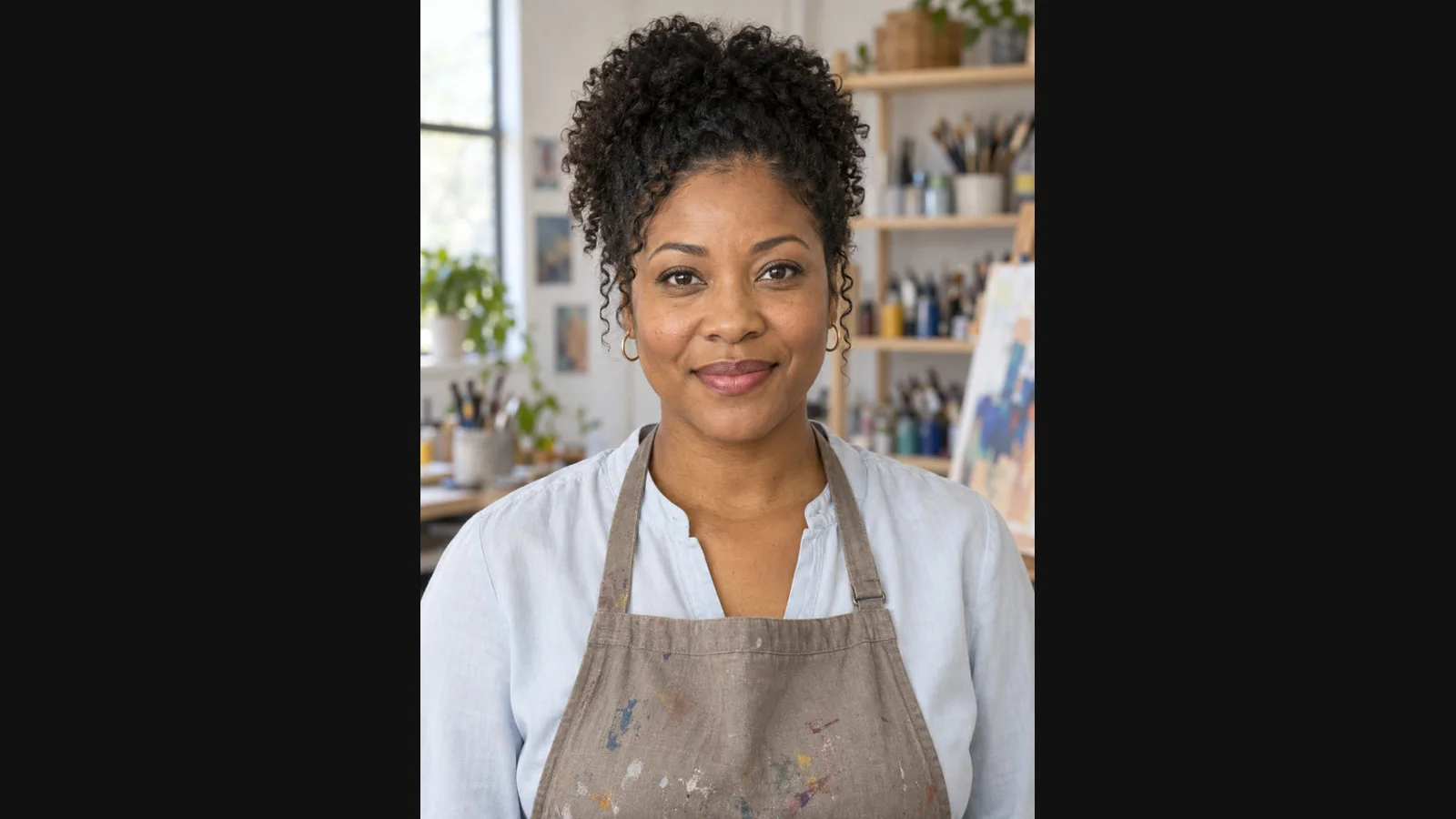
Ảnh thuộc LipSyncX, là hình hư cấu chứ không phải ảnh khách hàng. Khu vực video hướng dẫn có mẫu giáo viên; thay mẫu bằng ảnh được phép nếu muốn giáo viên riêng.
3. Mỗi tệp âm thanh một mục đích
Đừng đọc cả khóa vào một tệp. Bản ghi riêng dễ sửa và đặt trong bản dựng. Dưới đây là bản dịch ba mẫu nguyên bản cho bài hoa văn giấy; âm thanh minh họa vẫn tiếng Anh.
Chào mừng: Chào mừng đến lớp hoa văn giấy. Hôm nay, chúng ta biến một hình đơn giản thành thiết kế lặp lại. Hãy để giấy, bút chì và thước gần bạn.
Vật liệu: Trước khi bắt đầu, đặt giấy lên bàn gọn. Kiểm tra bút chì và thước, rồi tạm dừng ở đây đến khi vật liệu sẵn sàng.
Bài tập: Giờ hãy làm hoa văn lặp lại của riêng bạn. Chụp trang hoàn chỉnh và làm theo hướng dẫn nộp bài của khóa. Mang một câu hỏi đến buổi sau.
Ghi nơi nộp bài thật trên trang khóa học. Không bịa liên kết hỗ trợ hay giả định công cụ đăng trực tiếp lên LINE, trang thành viên hoặc LMS.
4. Tải lời thuyết minh hoàn chỉnh
Chọn Audio trong LipSyncX và tải bản ghi một phần bài học. Nghe phát âm và nhịp độ. Dùng công cụ cắt âm thanh bỏ khoảng lặng không muốn, giữ khoảng dừng có chủ đích để học viên ngừng lại.

Đây là giao diện tải chung, không phải lịch sử công việc của giáo viên. Dùng ảnh phía trên và bản ghi vật liệu nguyên bản để tái hiện ví dụ mới.
5. Thử một câu và xem chi phí
Bắt đầu 5–10 giây, nhất là khi có thuật ngữ chuyên môn. Kiểm tra mô hình, độ phân giải, tín dụng trước khi tạo. Mẫu giáo viên mới dùng LipSyncX 2 Fast ở 480p. Xem giá hiện tại khi làm hàng loạt.
Tạo phần giới thiệu đầu, kiểm tra miệng, ổn định khuôn mặt và từ cuối trước khi lặp lại cho học phần khác. Sửa lời thuyết minh cần lần tạo mới; dành chỗ cho sửa đổi.
Xem nhắc vật liệu và giao bài tập. Lời chào khóa vẽ nguyên bản có cùng giáo viên nhưng bối cảnh khác; không trình bày đó là mở đầu bài hoa văn giấy.
6. Ghép bài trong trình biên tập
Nhập MP4 giáo viên, cảnh thao tác thật từ trên và MP4 kết thúc. Chuyển sang vật liệu thật ngay khi mở đầu làm xong nhiệm vụ. Thêm nhãn và phụ đề, kiểm tra số bài, nơi nộp cùng lưu ý an toàn.
Đặt tên như lesson-03-intro-v1, lesson-03-assignment-v1. Giữ âm thanh nguồn cùng mỗi bản xuất để thay một chỉ dẫn mà không thu lại cả khóa.
Câu hỏi thường gặp
Tôi dùng giọng mình được không?
Có. Audio nhận lời thuyết minh hoàn chỉnh và giữ bản ghi làm đầu vào, không tạo giọng mới từ văn bản.
LipSyncX làm toàn bộ bài thực hành không?
Quy trình tạo clip giáo viên. Quay phần thủ công thật riêng rồi ghép bài hoàn chỉnh trong trình biên tập.
Thêm kết quả vào phần mềm khóa học thế nào?
Xuất MP4, sửa nếu cần rồi tải qua quy trình video nền tảng hỗ trợ. Xem hướng dẫn MP4 vào khóa học với ví dụ Rise dựa trên tài liệu.
Khám phá quy trình người trình bày học trực tuyến, rồi làm mở đầu ngắn bằng hình và giọng giáo viên.