
Mehrere lippensynchrone Gesangseinstellungen zur eigenen Musik erstellen
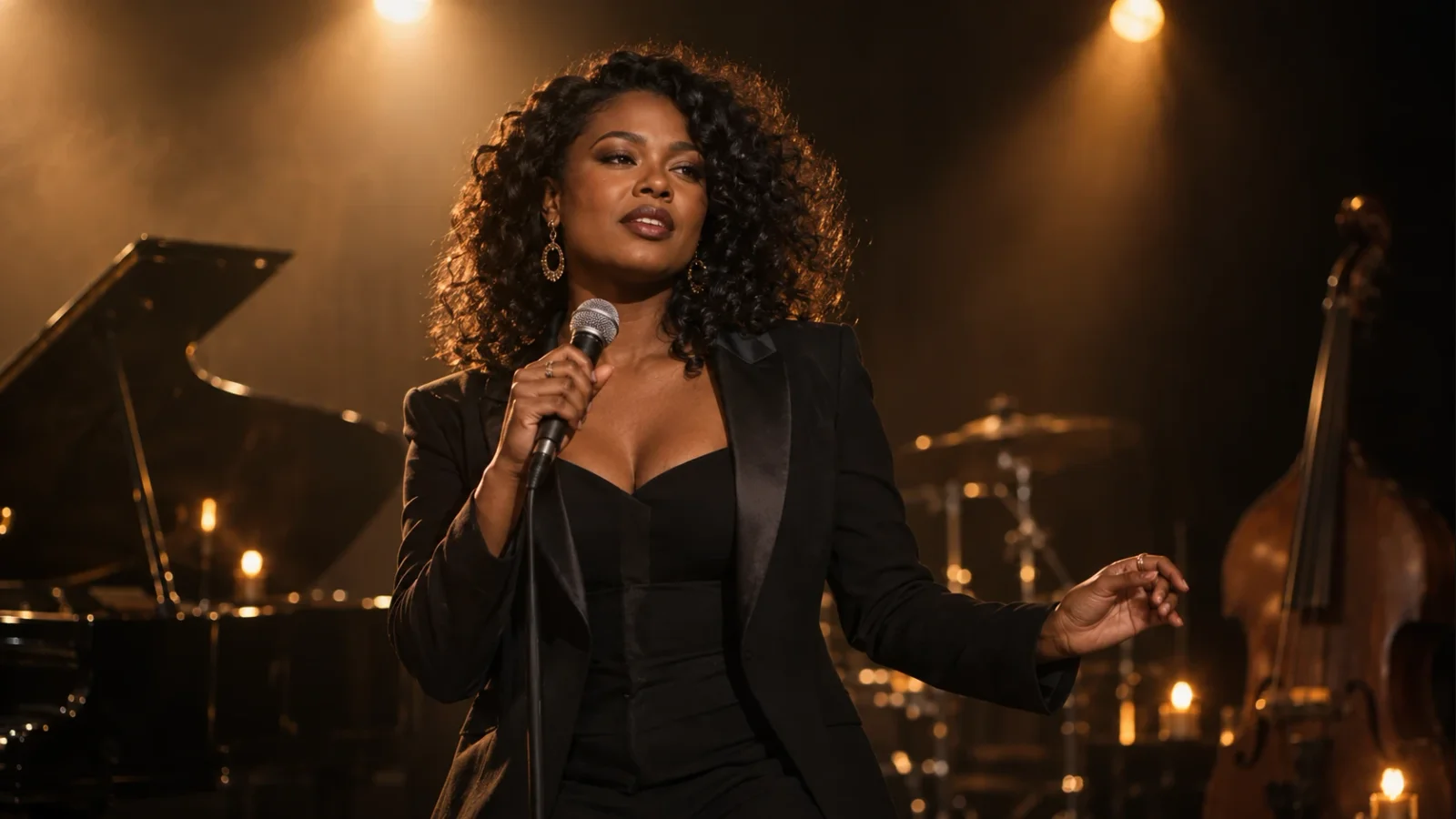
Zwei Gesangseinstellungen können einzeln überzeugen und beim Schnitt zum Song trotzdem asynchron wirken. Die Lösung beginnt vor der Generierung: Bewahren Sie den genauen Quellzeitbereich jedes Audioausschnitts auf und setzen Sie den Clip im Schnitt wieder an dieselbe Stelle. Beginnen Sie bei diesem Ablauf vom Oktober 2026 mit einem Test von 5–10 Sekunden.
Diese Anleitung vom Oktober 2026 zeigt das mit einer eigenen kurzen synthetischen Melodie und fiktiven LipSyncX-Interpretenbildern. Es ist ein einfacher Timingtest, kein kommerzieller Song, Kundenstück oder Beleg, dass ein Modell automatisch ein ganzes Musikvideo schneidet.
Die öffentlichen Demos verwenden englische synthetische Sprache. Die übersetzten Skripte hier sind Textbeispiele; für deutsches Audio benötigen Sie eine eigene Aufnahme.
1. Behalten Sie eine Master-Audiodatei
Nutzen Sie einen Song und eine Aufnahme, die Sie besitzen oder veröffentlichen dürfen. Exportieren Sie einen fertigen Master und ändern Sie dessen Timing während der Clipproduktion nicht. Spätere Tempo-, Intro- oder Gesangsänderungen können frühere Render unbrauchbar machen.
Unsere kleine Demo verwendet eine eigene synthetische Gesangsphrase und eine neu komponierte Begleitung. Der bewusst einfache Test macht Timing leichter prüfbar; er ist keine professionelle Gesangsstimmenvorführung.
2. Führen Sie vor dem Ausschneiden ein Einstellungsprotokoll
Notieren Sie exakte Start- und Endzeiten im Master. „Refrainstück“ ohne Zahlen genügt nicht. Das folgende Planungsprotokoll zeigt nicht die gemessenen Zeiten jeder Demodatei:
| Datei | Masterstart | Masterende | Aufgabe |
|---|---|---|---|
| verse-a | 00:12.000 | 00:20.000 | Erste Gesangseinstellung |
| chorus-a | 00:36.000 | 00:44.000 | Refrain-Nahaufnahme |
| chorus-b | 00:36.000 | 00:44.000 | Alternative derselben Phrase |
Beide Refrainclips verwenden denselben Audiobereich. Dadurch sind sie Alternativen für dieselbe Songstelle. Notieren Sie auch einen kurzen Vorlauf vor einem Wort; er gehört in die Versatzberechnung.
3. Wählen Sie Interpretenbilder mit sichtbarem Mund
Vermeiden Sie Mikrofone, Hände, starke Profilwinkel oder winzige Gesichter. Testen Sie ein Standbild und eine kurze Phrase vor vielen Einstellungen. Nutzen Sie für dieselbe Person konsistente eigene Quellbilder. Lippensynchronisation garantiert keine identische Person über unzusammenhängende Porträts hinweg.
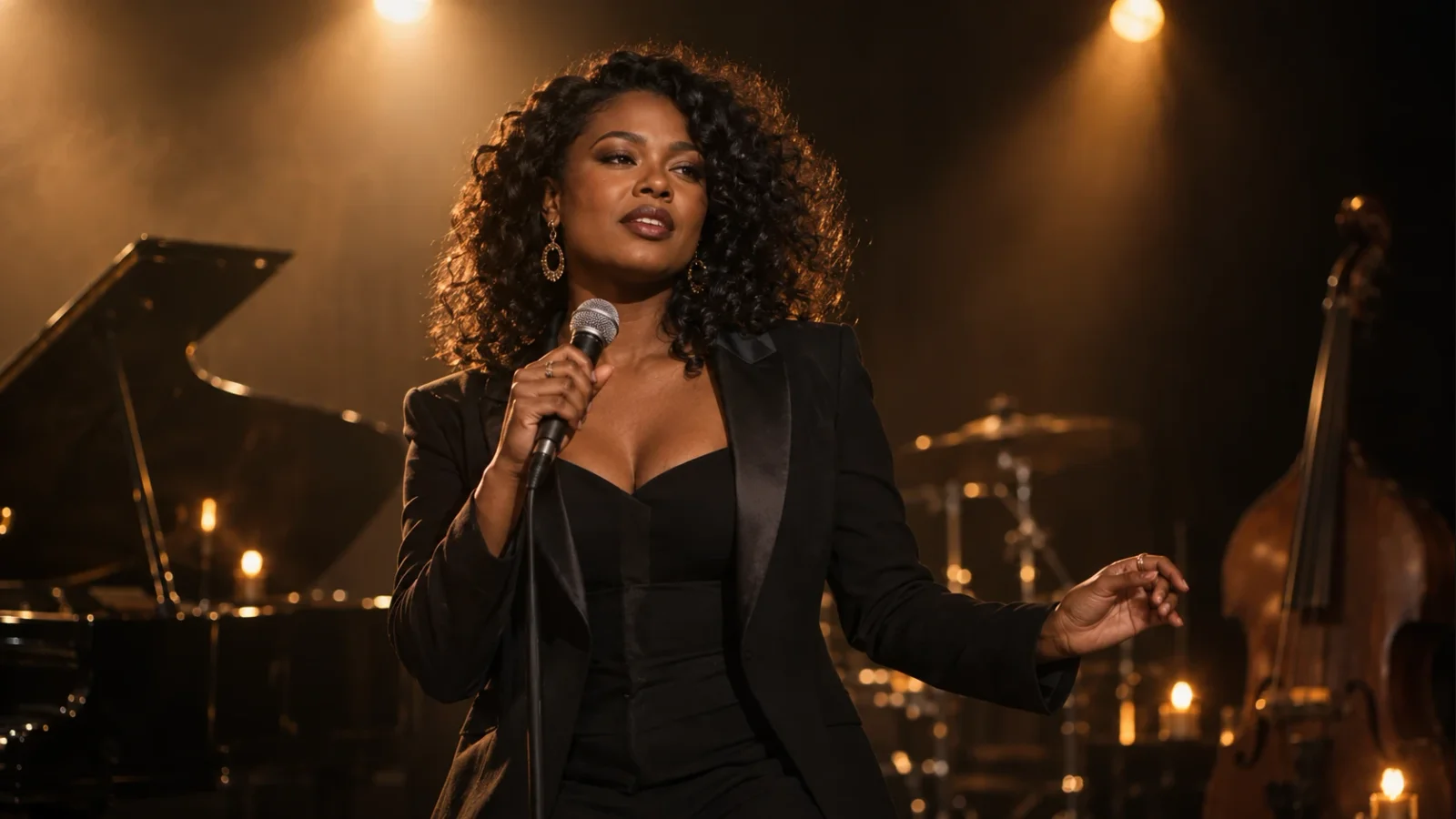
Unsere beiden Beispiele zeigen bewusst unterschiedliche fiktive Personen als Alternativen für dasselbe Testaudio. Es sind keine zwei Kamerawinkel derselben Person.
4. Laden Sie einen kurzen Ausschnitt hoch und prüfen Sie den Preis
Öffnen Sie Foto singen lassen. Laden Sie das Interpretenbild hoch, wählen Sie den Audioweg und laden Sie den exakten Ausschnitt. Prüfen Sie, ob die erste Silbe enthalten ist. Kürzen Sie Tests bei Bedarf mit dem Audio-Trimmer und halten Sie Quellversätze separat fest.

Unsere Tests nutzen LipSyncX 2 Fast mit 480p. Prüfen Sie aktives Modell, Auflösung und Credits vor der Generierung und planen Sie Alternativen anhand der aktuellen Preise. Auch eine später verworfene neue Aufnahme kann Credits verbrauchen.
Generieren Sie eine kurze Gesangseinstellung, bevor Sie den Rest des Songs angehen. Dichte Begleitstimmen, schnelle Konsonanten und verdeckte Münder erschweren die Beurteilung von Timing und Form.
5. Vergleichen Sie die beiden eigenen Testversionen
Bühnentest · Test mit alternativer Gesangsfigur · Originales Testaudio
Beide Clips nutzen dasselbe eigene Audio ab dessen Anfang; ihr Quellversatz beträgt 0 Sekunden. Es sind alternative Bildtests, keine fertige Montage. Prüfen Sie Lippenschlüsse und Vokale sowie die vollständige Ausgabe auf Gesichtsverformungen und abgeschnittene Enden.
6. Richten Sie jeden Clip an der Masterspur aus
Importieren Sie den Master einmal als Hauptreferenz der Zeitleiste. Setzen Sie jeden generierten Clip an seine notierte Masterstartzeit. Schalten Sie danach sein doppeltes Audio stumm, nachdem Sie damit die Ausrichtung geprüft haben; zwei Kopien können ein Echo erzeugen.
Ersetzen Sie bei einer Alternativversion nur das Bild im gleichen Zeitbereich und lassen Sie den Master unverändert. Strecken Sie den Gesangsclip nicht, um einen anderen Songabschnitt zu füllen. Bei falscher Phrase schneiden Sie die Eingabe richtig zu und generieren Sie neu.
Hören Sie bei der Endkontrolle über jeden Schnitt hinweg und prüfen Sie den Mund davor und danach. Ergänzen Sie Titel, Zusatzbilder und Übergänge im Editor. Der KI-Musikvideogenerator bietet einen breiteren Szenenablauf mit anderen Eingabeanforderungen als ein einfaches Standbild-Gesangsbild.
Häufige Fragen
Kann ich einen Song aus einem anderen Musikwerkzeug verwenden?
Nutzen Sie eine Aufnahme mit Veröffentlichungsrechten, exportieren Sie das fertige Audio und bewahren Sie genaue Quellzeitcodes auf. Kein bestimmter Musikgenerator ist nötig.
Soll ich für jede Einstellung den ganzen Titel hochladen?
Kurze Ausschnitte erleichtern die Prüfung einer Phrase und die Kontrolle von Schnittversätzen. Prüfen Sie vor längeren Abschnitten die Grenzen des aktiven Modells.
Sehen zwei unabhängige Porträts wie dieselbe singende Person aus?
Eine Identitätsgarantie besteht nicht. Nutzen Sie konsistente autorisierte Bilder derselben Person oder behandeln Sie verschiedene Figuren klar als unterschiedliche Interpreten.
Für einen ersten Einzelclip siehe Foto mit eigener Musik singen lassen. Bereiten Sie einen Ausschnitt mit Zeitcode vor und testen Sie seine Gesangseinstellung.