
Créer plusieurs plans chantés synchronisés avec votre chanson
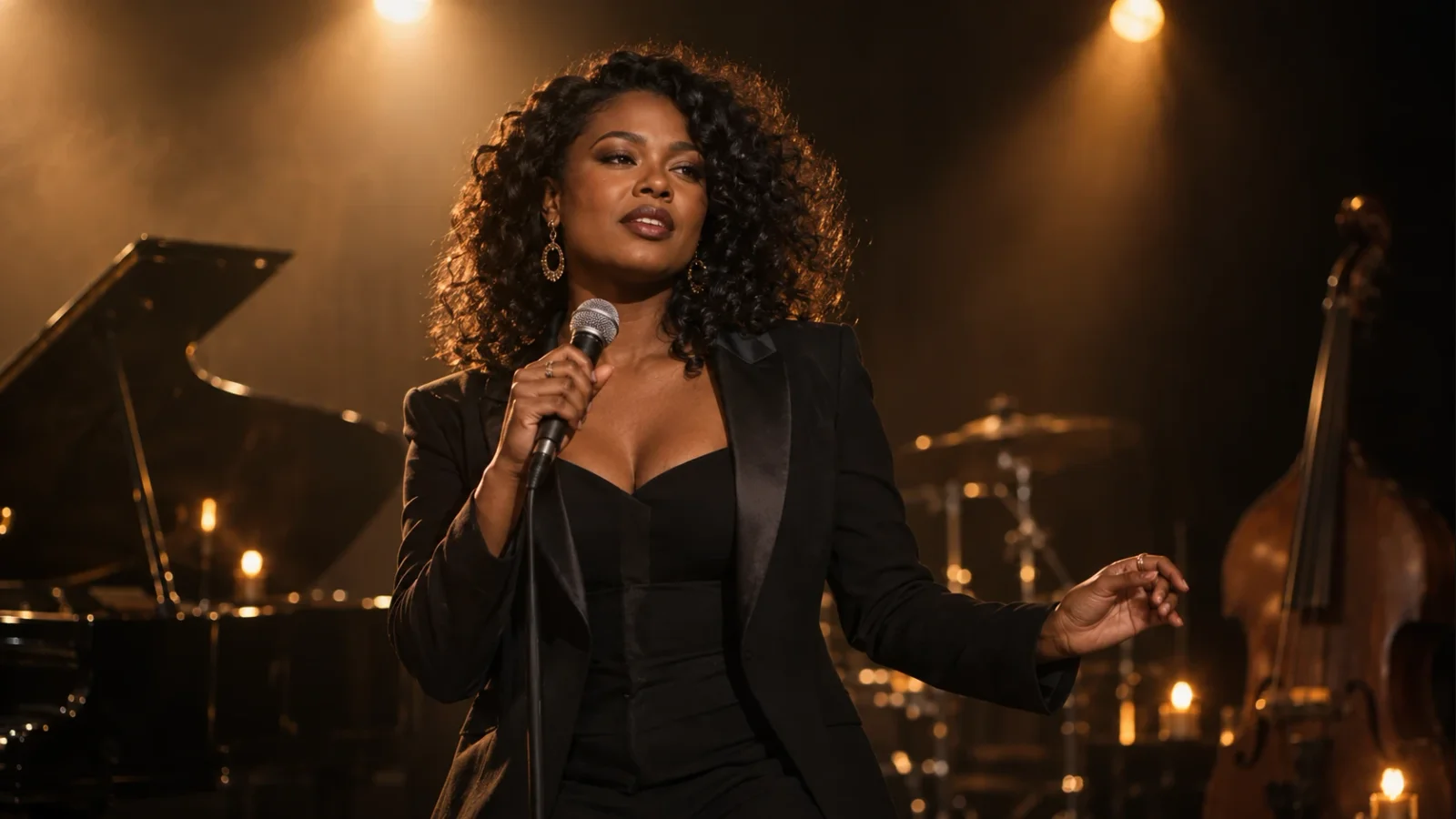
Deux plans chantés peuvent paraître convaincants séparément et perdre la synchronisation une fois placés sur la chanson. La solution commence avant la génération : gardez la plage temporelle exacte de chaque extrait audio et replacez le clip au même endroit au montage. Pour cette méthode d’octobre 2026, commencez par un essai de 5–10 secondes.
Ce guide d'octobre 2026 utilise une courte mélodie synthétique originale et des interprètes fictifs appartenant à LipSyncX. C'est un simple test de rythme, pas une chanson commerciale, un titre de client ou la promesse d'un montage automatique de clip musical complet.
Les démonstrations publiques utilisent une voix synthétique en anglais. Les textes traduits ici sont des exemples ; préparez votre propre enregistrement pour un audio en français.
1. Gardez un seul fichier audio principal
Utilisez une chanson et un enregistrement dont vous possédez les droits de publication. Exportez un master définitif et ne changez pas son timing pendant la création. Modifier ensuite tempo, longueur d'introduction ou prise vocale peut désynchroniser les rendus précédents.
Notre démonstration comporte une phrase chantée synthétique originale et un accompagnement nouvellement composé. Ce test volontairement simple facilite la vérification ; il ne constitue pas une démonstration de chant professionnel.
2. Notez les plans avant de découper les extraits
Conservez les débuts et fins exacts du master. « Morceau du refrain » sans chiffres ne suffit pas. Ce tableau est un exemple de planification, pas les mesures de toutes les démos :
| Fichier | Début master | Fin master | Rôle |
|---|---|---|---|
| verse-a | 00:12.000 | 00:20.000 | Premier plan chanté |
| chorus-a | 00:36.000 | 00:44.000 | Gros plan du refrain |
| chorus-b | 00:36.000 | 00:44.000 | Prise alternative de la même phrase |
Les deux refrains utilisent la même plage audio : ce sont deux choix pour le même endroit de la chanson. Si vous gardez une courte amorce avant un mot, notez-la aussi ; elle compte dans le décalage.
3. Choisissez des images à la bouche visible
Évitez micros, mains, profils prononcés et visages minuscules. Testez une image fixe et une phrase avant de multiplier les plans. Pour un même interprète, utilisez des sources cohérentes : la génération ne garantit pas la même identité entre portraits sans rapport.
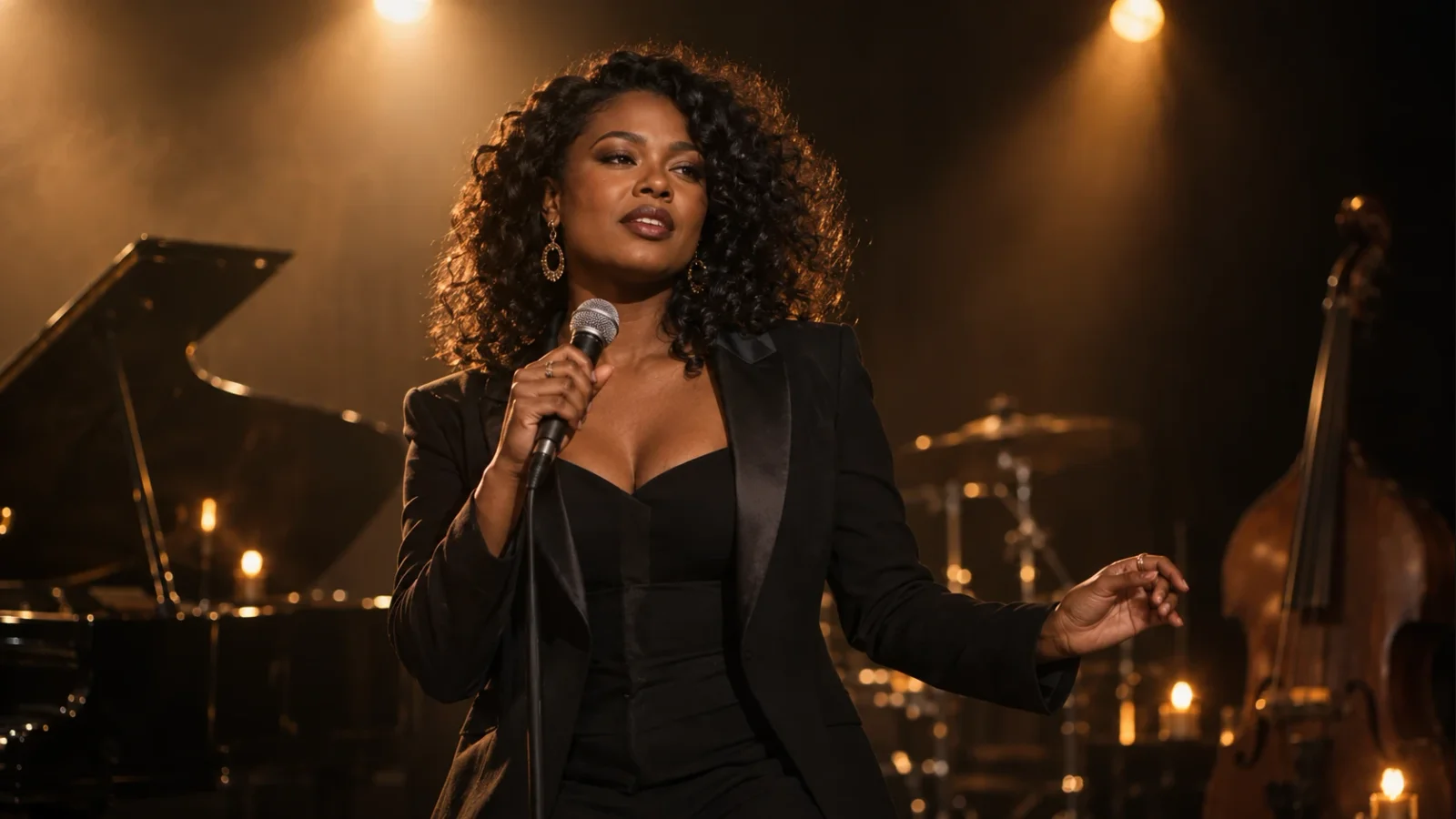
Nos deux exemples utilisent volontairement des interprètes fictifs différents comme variantes du même audio. Ils ne sont pas présentés comme deux angles d'une seule personne.
4. Importez un extrait court et vérifiez l'estimation
Ouvrez Faire chanter une photo. Importez le portrait, choisissez l'entrée audio et chargez l'extrait exact. Réécoutez la première syllabe. Utilisez l'outil de découpe audio pour un test plus court et conservez les décalages source séparément.

Nos tests utilisent LipSyncX 2 Fast en 480p. Vérifiez modèle, résolution et crédits avant génération, et consultez les tarifs actuels pour les variantes. Une prise abandonnée peut quand même consommer des crédits.
Générez un court plan chanté avant le reste de la chanson. Chœurs denses, consonnes rapides et bouches cachées compliquent le contrôle du rythme et des formes.
5. Comparez les deux essais originaux
Essai sur scène · Essai avec un autre interprète · Audio original de test
Ils utilisent le même audio original depuis son début : le décalage source vaut 0 seconde. Ce sont des variantes visuelles, pas un montage final. Écoutez les fermetures des lèvres et les voyelles, puis vérifiez déformations du visage et fins coupées sur tout le rendu.
6. Placez chaque clip sur le master
Importez le master une fois et gardez-le comme référence principale. Placez chaque clip à son début master noté. Après avoir vérifié l'alignement avec l'audio du clip, coupez cette copie sonore pour éviter un écho.
Pour une prise alternative, remplacez l'image sur la même durée sans déplacer le master. N'étirez pas l'interprétation pour remplir une autre partie. Si la phrase est mauvaise, préparez un extrait correctement coupé et régénérez.
Écoutez chaque raccord et observez la bouche juste avant et après. Ajoutez titres, plans d'illustration et transitions au montage. Le générateur de clip musical IA propose une méthode de scène plus large dont les fichiers requis diffèrent d'une simple interprétation à partir d'image fixe.
Questions fréquentes
Puis-je utiliser une chanson créée dans un autre outil ?
Utilisez un enregistrement publiable, exportez l'audio définitif et gardez les codes temporels exacts. Aucun générateur particulier n'est obligatoire.
Faut-il importer la chanson entière pour chaque plan ?
Les extraits courts facilitent le contrôle d'une phrase et des décalages au montage. Vérifiez les limites du modèle avant les passages longs.
Deux portraits sans rapport donneront-ils le même chanteur ?
Aucune identité constante n'est garantie. Utilisez des sources autorisées cohérentes pour un interprète, ou présentez clairement les personnages comme distincts.
Pour débuter avec un seul plan, voir faire chanter une photo avec votre audio. Préparez un extrait horodaté et testez son interprétation.