
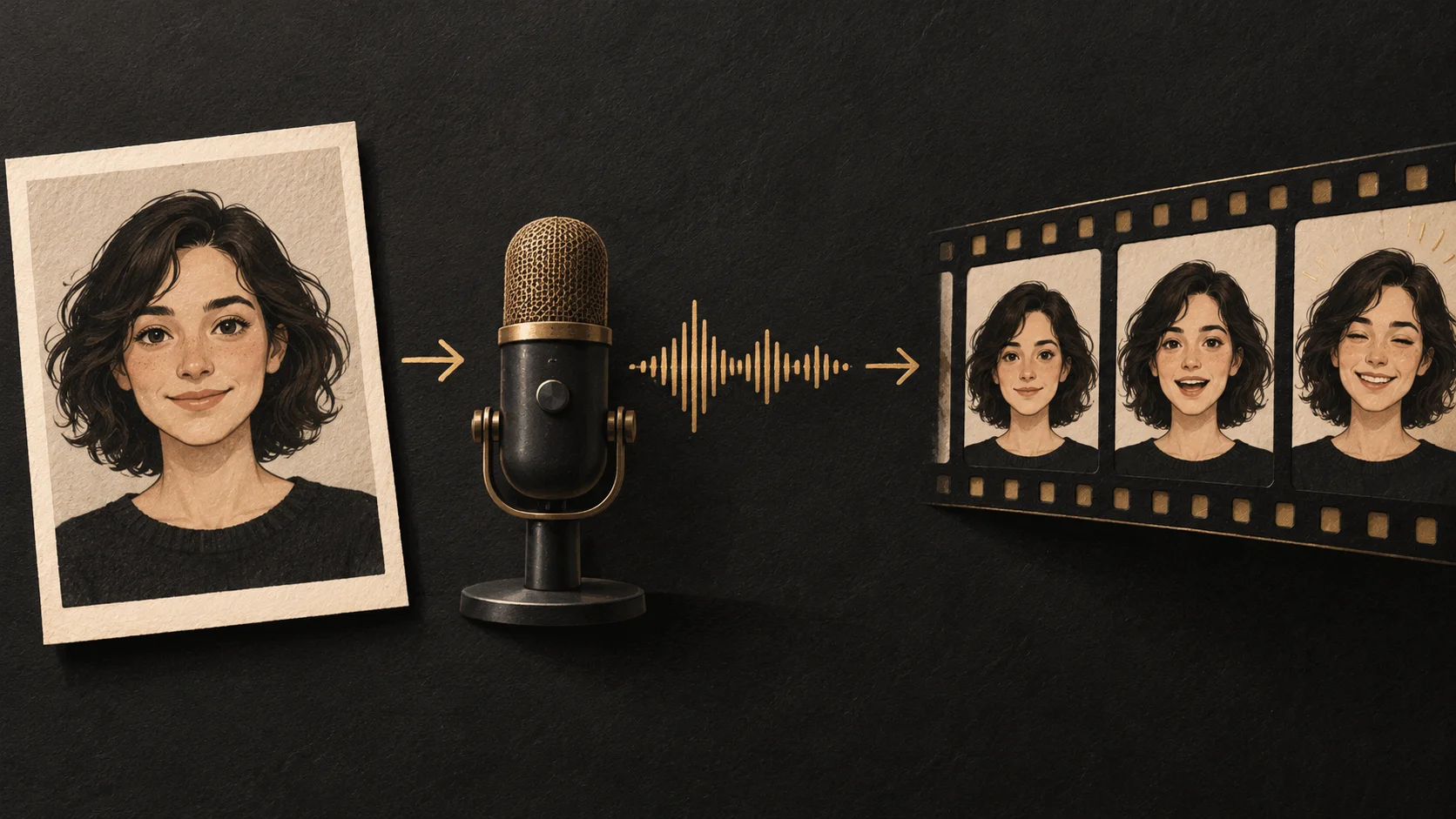
Cómo hacer hablar a una foto con tu propio audio
Ya tienes la grabación. No necesitas convertirla en un guion ni elegir una voz sintética para hacer hablar a una foto. Sube la grabación como audio, combínala con un retrato y genera el vídeo. A fecha de 11 de octubre de 2026, el panel de audio de LipSyncX admite MP3, WAV y M4A, con un límite de subida de 30MB.
La interfaz de LipSyncX revisada el 11 de octubre de 2026 ofrece entradas Text, Audio y Record. Esta guía utiliza el modo Audio. Describe los controles y los límites publicados; no promete la misma calidad para todos los rostros o grabaciones.
Prepara un retrato y una grabación corta
Elige un retrato nítido con un solo rostro visible, la boca despejada y espacio alrededor de la cabeza. Usa una foto tuya o una imagen que tengas permiso para animar.
El panel de audio actual indica MP3, WAV y M4A, con un límite de 30MB / 10 minutos. Recomienda audios de menos de 1 minuto para una mejor sincronización labial. El límite de subida no garantiza que todos los modelos admitan la duración completa.
| Archivo | Primer intento recomendado |
|---|---|
| Foto | Un retrato frontal con los labios visibles |
| Grabación | Una frase corta con tu propia voz |
| Duración | Empieza con unos 5–10 segundos antes de un mensaje más largo |
| Archivo de audio | MP3, WAV o M4A dentro del límite mostrado |
| Destino | Decide si quieres una composición vertical u horizontal |
Un saludo de cumpleaños de 30 segundos puede esperar hasta que hayas comprobado una frase corta. Un primer resultado pequeño te permite aprender más que generar todo el mensaje de golpe.
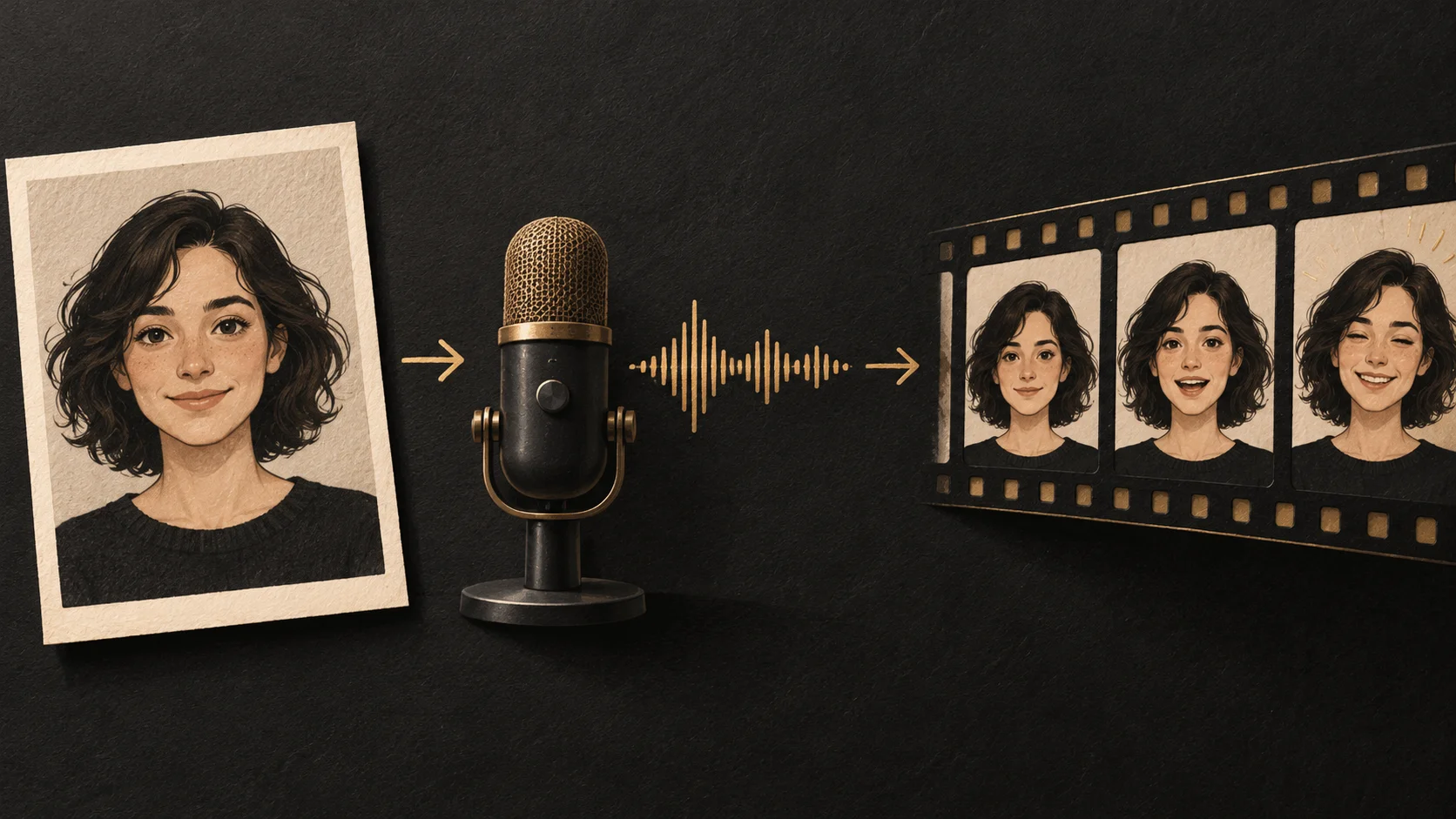
Ilustración de un retrato junto a la onda de una grabación para explicar las dos entradas; no es un resultado de vídeo generado
Haz hablar a una foto con tu audio
- Abre el generador de fotos que hablan con IA. Sube tu retrato o elige una plantilla adecuada.
- Selecciona un modelo y una resolución. La interfaz revisada incluía LipsyncX 2.0 Fast y Pro; las opciones disponibles pueden cambiar.
- Selecciona Audio y sube tu grabación. Sustituye el archivo de demostración precargado en lugar de dejarlo seleccionado.
- Reproduce la vista previa del audio subido. Confirma el nombre del archivo, las palabras, el inicio y el final antes de generar.
- Lee la estimación total de créditos. Compárala con tu saldo y las reglas de precios actuales.
- Genera después de confirmar los archivos. Cuando termine, revisa el vídeo con sonido antes de descargarlo.
El modo Audio utiliza el archivo subido. El modo Text parte de un guion escrito y Record permite grabar audio. Elegir el modo adecuado evita sustituir por accidente la voz que querías usar.
Revisa la estimación antes de un mensaje largo
Los controles de sincronización labial revisados mostraban 10 créditos por 5 segundos a 480p, 20 a 720p y 30 a 1080p para el modelo seleccionado. Son las tarifas visibles para esa configuración, no una tarifa universal para todos los modelos.
Para un mensaje más largo, apunta la duración real y la estimación. El silencio al principio o al final también forma parte del archivo. Si quieres acortarlo, utiliza el recortador de audio y vuelve a escuchar el fragmento editado antes de subirlo.
La vista previa de audio confirma lo que se enviará al proceso de generación. No muestra la animación facial terminada.
Revisa el principio, el medio y el final
| Revisión | Qué mirar o escuchar |
|---|---|
| Principio | Primera palabra audible y primer movimiento de la boca |
| Medio | Una consonante clara y una vocal más larga |
| Pausas | Si la boca se comporta de forma plausible durante el silencio |
| Final | Última palabra, audio cortado y silencio restante |
| Rostro | Distorsiones alrededor de labios, dientes, barbilla u ojos |
Conserva la grabación original para compararla con el resultado. Si necesitas otro intento, cambia una sola entrada o un ajuste cada vez. Así será más fácil saber si recortar el audio o elegir un retrato más claro ha ayudado.
FAQ
¿Necesito clonación de voz?
No. Subir una grabación existente es una tarea distinta de crear un clon de voz.
¿Puedo usar una canción en lugar de voz hablada?
El proceso para fotos que cantan acepta canciones. Revisa por separado las voces, los pasajes instrumentales y los tiempos, en lugar de tratarlos como una narración normal.
¿Qué pasa si el archivo se sube pero no empieza la generación?
Comprueba que el retrato terminó de subirse, que el audio está seleccionado, que el modelo acepta la duración solicitada y que el saldo mostrado cubre la estimación.
Empieza con la grabación que quieres escuchar
Abre el generador de fotos que hablan, elige Audio y sustituye la demostración por una grabación tuya corta. Escúchala una vez antes de generar.