
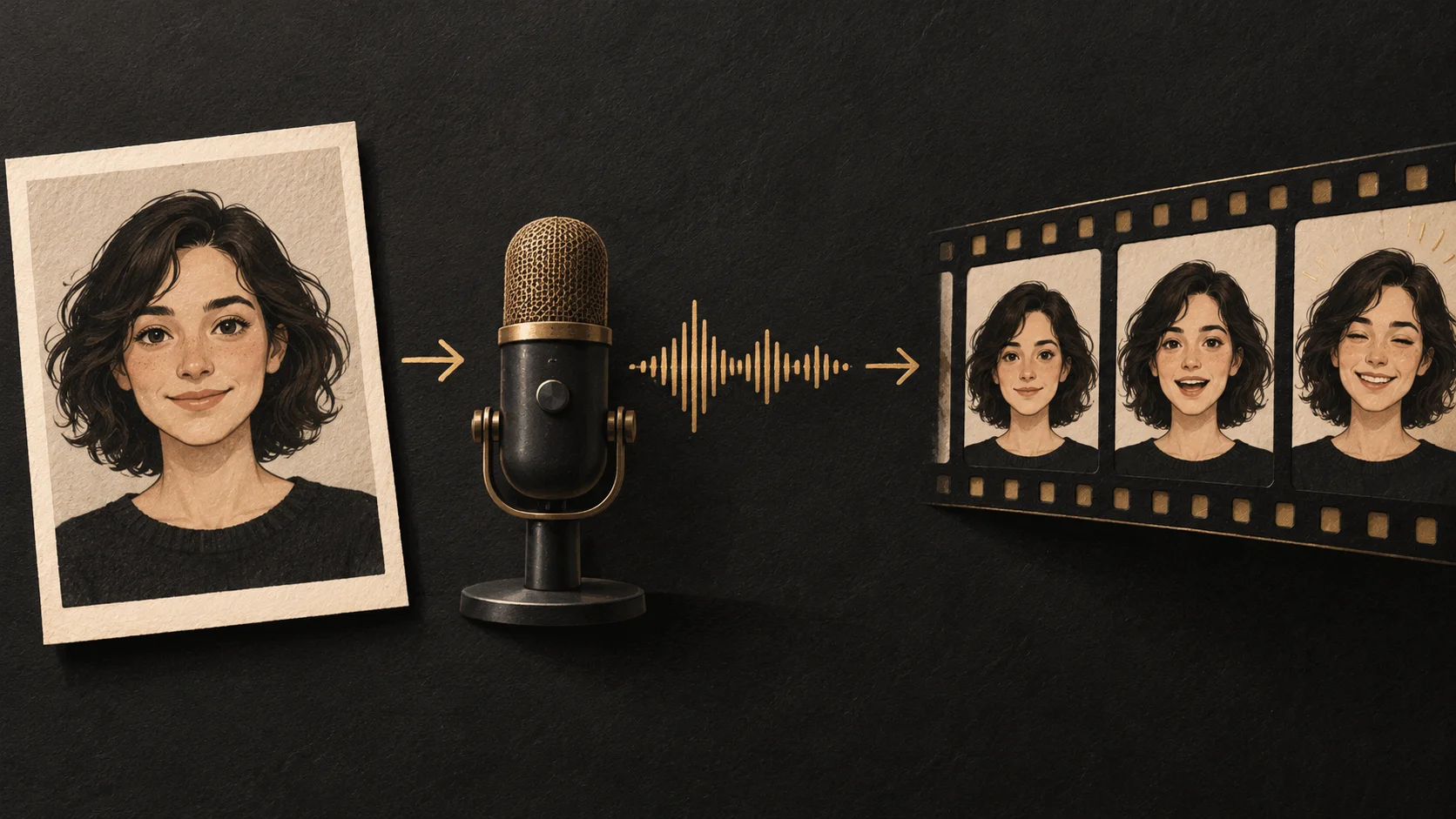
अपने ऑडियो से तस्वीर को बोलना कैसे सिखाएँ
आवाज़ की रिकॉर्डिंग आपके पास पहले से है। तस्वीर को बोलाने के लिए उसे स्क्रिप्ट में दोबारा लिखना या कृत्रिम आवाज़ चुनना ज़रूरी नहीं। रिकॉर्डिंग को ऑडियो के रूप में अपलोड करें, उसके साथ पोर्ट्रेट जोड़ें और बोलता वीडियो बनाएँ। 11 अक्टूबर 2026 तक LipSyncX का ऑडियो पैनल MP3, WAV और M4A तथा 30MB की अपलोड सीमा दिखाता है।
11 अक्टूबर 2026 को जाँचे गए LipSyncX इंटरफ़ेस में Text, Audio और Record इनपुट हैं। यह गाइड Audio मोड के लिए है। इसमें नियंत्रण और प्रकाशित सीमाएँ बताई गई हैं; हर चेहरे या रिकॉर्डिंग से समान गुणवत्ता का वादा नहीं है।
पोर्ट्रेट और छोटी रिकॉर्डिंग तैयार करें
एक साफ़ पोर्ट्रेट चुनें जिसमें एक चेहरा, बिना ढका मुँह और सिर के आसपास पर्याप्त जगह हो। अपनी तस्वीर या ऐसा चित्र इस्तेमाल करें जिसे ऐनिमेट करने की अनुमति आपके पास हो।
वर्तमान ऑडियो पैनल MP3, WAV और M4A तथा 30MB / 10 मिनट की सीमा दिखाता है। बेहतर लिप सिंक के लिए 1 मिनट से कम ऑडियो की सलाह है। अपलोड सीमा का मतलब यह नहीं कि हर मॉडल पूरी अवधि स्वीकार करेगा।
| इनपुट | व्यावहारिक पहली कोशिश |
|---|---|
| तस्वीर | सामने से लिया पोर्ट्रेट जिसमें होंठ दिखें |
| रिकॉर्डिंग | अपनी आवाज़ में छोटा वाक्य |
| अवधि | लंबे संदेश से पहले लगभग 5–10 सेकंड से शुरू करें |
| ऑडियो फ़ाइल | बताई सीमा के भीतर MP3, WAV या M4A |
| रचना | तय करें कि वीडियो लंबवत होगा या क्षैतिज |
30 सेकंड की जन्मदिन शुभकामना छोटी पंक्ति जाँचने तक रुक सकती है। पूरे संदेश पर तुरंत काम शुरू करने के बजाय छोटे पहले रेंडर से ज़्यादा सीखेंगे।
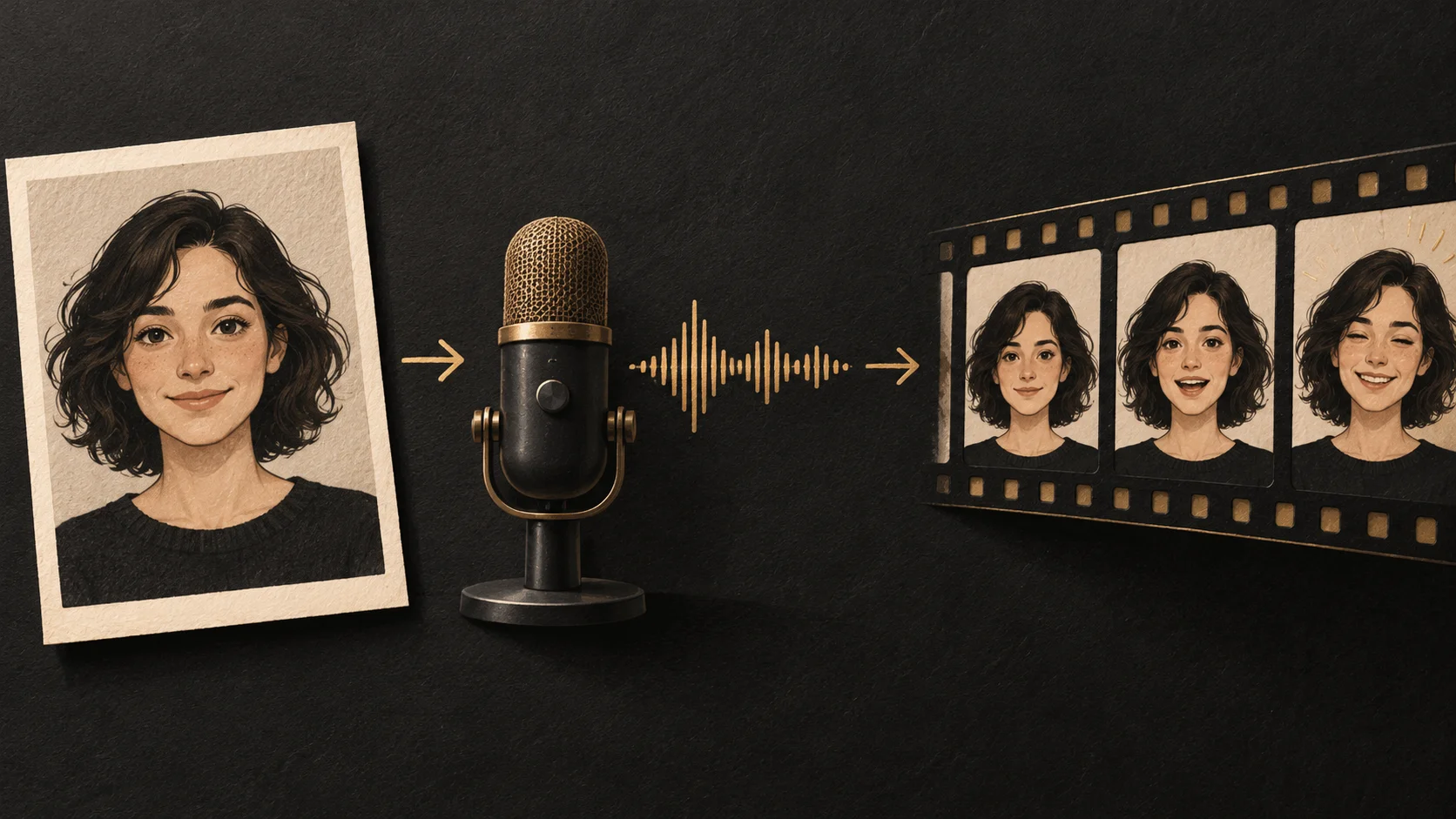
दो इनपुट समझाने के लिए पोर्ट्रेट के साथ रिकॉर्ड की गई आवाज़ की तरंग का चित्र; यह बना हुआ वीडियो परिणाम नहीं है
तस्वीर को अपने ऑडियो से बोलाएँ
- AI बोलती तस्वीर जनरेटर खोलें। अपना पोर्ट्रेट अपलोड करें या उचित टेम्पलेट चुनें।
- मॉडल और रिज़ॉल्यूशन चुनें। जाँचे गए इंटरफ़ेस में LipsyncX 2.0 Fast और Pro थे; उपलब्ध विकल्प बदल सकते हैं।
- Audio चुनकर रिकॉर्डिंग अपलोड करें। पहले से लोड डेमो फ़ाइल को चुना रहने देने के बजाय बदलें।
- अपलोड हुए ऑडियो का प्रीव्यू सुनें। बनाने से पहले फ़ाइल का नाम, बोले गए शब्द, शुरुआत और अंत जाँचें।
- कुल अनुमानित क्रेडिट पढ़ें। अपने बैलेंस और वर्तमान कीमत नियमों से तुलना करें।
- इनपुट की पुष्टि के बाद वीडियो बनाएँ। काम पूरा होने पर डाउनलोड से पहले वीडियो आवाज़ के साथ देखें।
Audio मोड अपलोड फ़ाइल का इस्तेमाल करता है। Text लिखी हुई स्क्रिप्ट से शुरू होता है और Record आपको रिकॉर्ड करने देता है। सही मोड चुनने से आपकी चाही आवाज़ की जगह गलती से दूसरी आवाज़ नहीं आती।
लंबे संदेश से पहले अनुमान जाँचें
जाँचे गए लिप सिंक नियंत्रण में चुने मॉडल के लिए हर 5 सेकंड पर 480p में 10, 720p में 20 और 1080p में 30 क्रेडिट दिखे। इन्हें उस सेटिंग के दिखने वाले शुल्क समझें, हर मॉडल की सार्वभौमिक दर नहीं।
लंबे संदेश के लिए वास्तविक अवधि और अनुमान दर्ज करें। शुरुआत या अंत की खामोशी भी फ़ाइल का भाग है। छोटा करना हो तो ऑडियो ट्रिमर इस्तेमाल करें और अपलोड से पहले संपादित क्लिप फिर सुनें।
ऑडियो प्रीव्यू पुष्टि करता है कि प्रक्रिया में कौन सा ऑडियो जाएगा। यह चेहरे की अंतिम ऐनिमेशन का प्रीव्यू नहीं है।
शुरुआत, बीच और अंत की समीक्षा करें
| जाँच | क्या देखें या सुनें |
|---|---|
| शुरुआत | पहला सुनाई देने वाला शब्द और मुँह की पहली हरकत |
| बीच | साफ़ व्यंजन और लंबा स्वर |
| विराम | खामोशी में मुँह का व्यवहार स्वाभाविक लगता है या नहीं |
| अंत | अंतिम शब्द, कटा ऑडियो और बाकी खामोशी |
| चेहरा | होंठ, दाँत, ठुड्डी या आँखों के आसपास विकृति |
मूल रिकॉर्डिंग रखें ताकि आउटपुट से तुलना कर सकें। दोबारा कोशिश में एक बार में केवल एक इनपुट या सेटिंग बदलें। इससे पता लगाना आसान होगा कि ऑडियो काटने या साफ़ पोर्ट्रेट चुनने से फ़ायदा हुआ या नहीं।
अक्सर पूछे जाने वाले सवाल
क्या इसके लिए वॉइस क्लोनिंग चाहिए?
नहीं। मौजूदा रिकॉर्डिंग अपलोड करना आवाज़ का क्लोन बनाने से अलग काम है।
क्या बोलने के बजाय गाना इस्तेमाल कर सकता हूँ?
गाती तस्वीर बनाने का तरीका गाना स्वीकार करता है। गायन, वाद्य हिस्सों और टाइमिंग को सामान्य कथन से अलग जाँचें।
फ़ाइल अपलोड हो जाए लेकिन वीडियो बनना शुरू न हो तो क्या जाँचूँ?
पुष्टि करें कि पोर्ट्रेट अपलोड पूरा है, ऑडियो चुना है, मॉडल माँगी अवधि स्वीकार करता है और दिखा बैलेंस अनुमान के लिए पर्याप्त है।
वही रिकॉर्डिंग चुनें जिसे आप सुनना चाहते हैं
बोलती तस्वीर जनरेटर खोलें, Audio चुनें और डेमो की जगह अपनी छोटी रिकॉर्डिंग लगाएँ। बनाने से पहले एक बार सुनें।