
Ein Foto mit deinem eigenen Audio sprechen lassen: Anleitung
Die Sprachaufnahme hast du schon. Du musst sie nicht in ein Skript umschreiben oder eine synthetische Stimme auswählen, um ein Foto sprechen zu lassen. Lade die Aufnahme als Audio hoch, kombiniere sie mit einem Porträt und generiere das sprechende Video. Am 11. Oktober 2026 nennt das Audiopanel von LipSyncX MP3, WAV und M4A mit einem Uploadlimit von 30MB.
Die am 11. Oktober 2026 geprüfte LipSyncX-Oberfläche bietet Text, Audio und Record als Eingaben an. Diese Anleitung verwendet den Modus Audio. Sie beschreibt die Bedienelemente und veröffentlichten Grenzen, verspricht aber nicht dieselbe Qualität für jedes Gesicht und jede Aufnahme.
Bereite ein Porträt und eine kurze Aufnahme vor
Wähle ein scharfes Porträt mit einem sichtbaren Gesicht, einem freien Mund und etwas Platz um den Kopf. Verwende dein eigenes Foto oder ein Bild, das du animieren darfst.
Das aktuelle Audiopanel nennt MP3, WAV und M4A und ein Limit von 30MB / 10 Minuten. Für die Lip-Sync-Qualität empfiehlt es Audio unter 1 Minute. Das Uploadlimit garantiert nicht, dass jedes Modell die volle Länge unterstützt.
| Eingabe | Praktischer erster Versuch |
|---|---|
| Foto | Ein frontales Porträt mit sichtbaren Lippen |
| Aufnahme | Ein kurzer Satz mit deiner eigenen Stimme |
| Dauer | Etwa 5–10 Sekunden, bevor du eine längere Nachricht erstellst |
| Audiodatei | MP3, WAV oder M4A innerhalb des angezeigten Limits |
| Verwendungszweck | Entscheide dich für eine vertikale oder horizontale Komposition |
Ein 30 Sekunden langer Geburtstagsgruß kann warten, bis du einen kurzen Satz geprüft hast. Ein kleiner erster Durchlauf zeigt dir mehr, als gleich die gesamte Nachricht zu generieren.
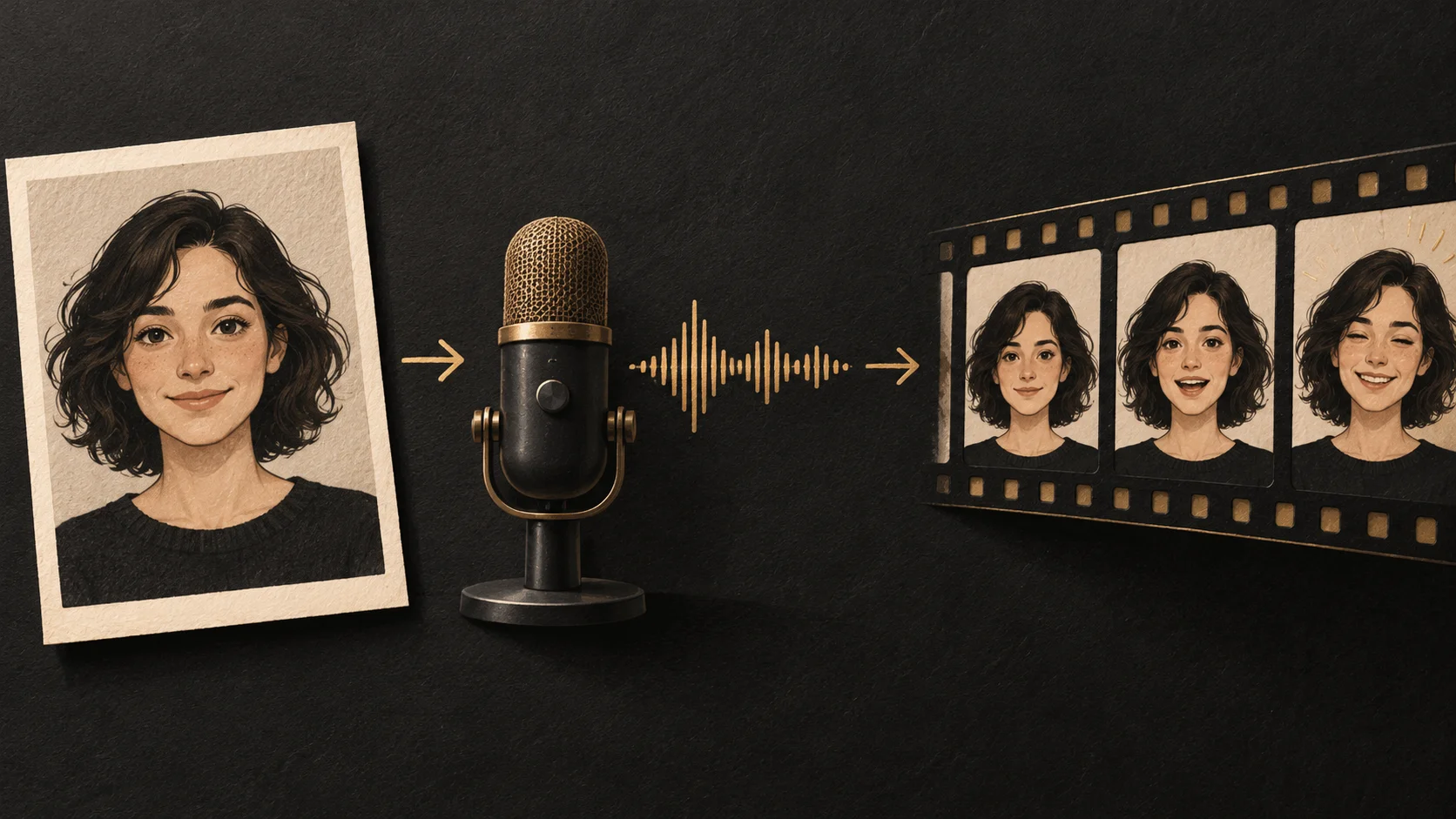
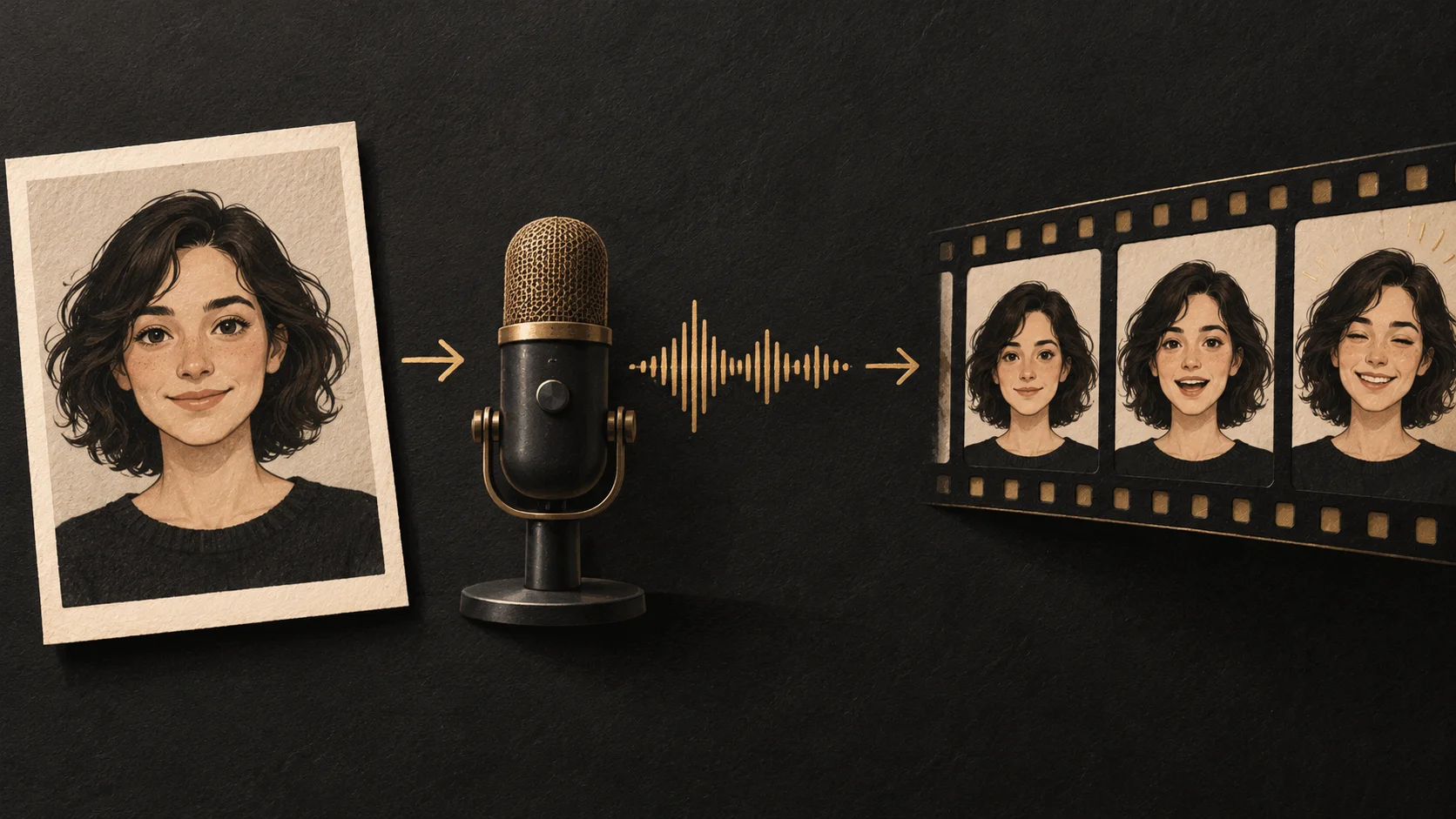
Erklärende Illustration eines Porträts mit der Wellenform einer Sprachaufnahme als Darstellung der beiden Eingaben; kein Ergebnis eines generierten Videos
Lass ein Foto mit deinem eigenen Audio sprechen
- Öffne den KI-Generator für sprechende Fotos. Lade dein Porträt hoch oder wähle eine passende Vorlage.
- Wähle ein Modell und eine Auflösung. Die geprüfte Oberfläche enthielt LipsyncX 2.0 Fast und Pro; verfügbare Optionen können sich ändern.
- Wähle Audio und lade deine Aufnahme hoch. Ersetze die vorinstallierte Demodatei, statt sie ausgewählt zu lassen.
- Spiele die Vorschau des hochgeladenen Audios ab. Prüfe Dateiname, gesprochene Wörter, Anfang und Ende vor der Generierung.
- Lies die geschätzte Gesamtzahl der Credits. Vergleiche sie mit deinem Guthaben und den aktuellen Preisregeln.
- Generiere nach der Prüfung der Eingaben. Schau dir das fertige Video mit Ton an, bevor du es herunterlädst.
Der Audiomodus verwendet die hochgeladene Datei. Text beginnt mit einem geschriebenen Skript, und mit Record kannst du eine Aufnahme erstellen. Der richtige Modus verhindert, dass versehentlich eine andere Stimme anstelle deiner Aufnahme verwendet wird.
Prüfe die Schätzung vor einer längeren Nachricht
Die geprüften Lip-Sync-Einstellungen zeigten für das ausgewählte Modell je 5 Sekunden 10 Credits bei 480p, 20 bei 720p und 30 bei 1080p. Das sind die angezeigten Preise dieser Einstellung, keine universellen Preise für alle Modelle.
Notiere bei einer längeren Nachricht die tatsächliche Dauer und die Schätzung. Stille am Anfang oder Ende gehört zur Datei. Wenn du sie kürzen möchtest, verwende den Audiotrimmer und höre den bearbeiteten Clip erneut an, bevor du ihn hochlädst.
Die Audiovorschau bestätigt, was in die Generierung geschickt wird. Sie ist keine Vorschau der fertigen Gesichtsanimation.
Prüfe Anfang, Mitte und Ende
| Stelle | Worauf du achten solltest |
|---|---|
| Anfang | Erstes hörbares Wort und erste Mundbewegung |
| Mitte | Ein deutlicher Konsonant und ein längerer Vokal |
| Pausen | Ob sich der Mund während der Stille plausibel verhält |
| Ende | Letztes Wort, abgeschnittenes Audio und verbleibende Stille |
| Gesicht | Verformungen an Lippen, Zähnen, Kinn oder Augen |
Behalte die Originalaufnahme, um sie mit dem Ergebnis zu vergleichen. Ändere bei einem weiteren Versuch jeweils nur eine Eingabe oder Einstellung. So erkennst du leichter, ob ein kürzeres Audio oder ein schärferes Porträt geholfen hat.
FAQ
Brauche ich dafür eine geklonte Stimme?
Nein. Eine vorhandene Aufnahme hochzuladen ist eine andere Aufgabe, als eine Stimme zu klonen.
Kann ich statt Sprache einen Song verwenden?
Der Ablauf für singende Fotos akzeptiert einen Song. Prüfe Gesang, Instrumentalpassagen und Timing getrennt von gewöhnlichem gesprochenem Text.
Die Datei ist hochgeladen, aber die Generierung startet nicht. Was nun?
Prüfe, ob das Porträt vollständig hochgeladen ist, das Audio ausgewählt ist, das Modell die gewünschte Dauer unterstützt und das angezeigte Guthaben die Schätzung deckt.
Beginne mit der Aufnahme, die du hören möchtest
Öffne den Generator für sprechende Fotos, wähle Audio und ersetze die Demo durch deine eigene kurze Aufnahme. Höre sie vor der Generierung einmal an.