
วิธีทำให้ภาพพูดด้วยเสียงบันทึกของคุณเอง
คุณมีเสียงที่บันทึกไว้อยู่แล้ว ไม่ต้องเขียนใหม่เป็นสคริปต์หรือเลือกเสียงสังเคราะห์เพื่อให้ภาพพูด อัปโหลดไฟล์บันทึกเป็นเสียง จับคู่กับภาพบุคคล แล้วสร้างวิดีโอภาพพูดได้ ณ วันที่ 11 ตุลาคม 2026 แผงเสียงของ LipSyncX ระบุ MP3, WAV และ M4A พร้อมขนาดอัปโหลดสูงสุด 30MB
อินเทอร์เฟซ LipSyncX ที่ตรวจวันที่ 11 ตุลาคม 2026 มีข้อมูลเข้า Text, Audio และ Record คู่มือนี้ใช้โหมด Audio และบันทึกปุ่มควบคุมกับข้อจำกัดที่ประกาศ ไม่ได้รับประกันว่าทุกใบหน้าหรือไฟล์บันทึกจะให้คุณภาพเท่ากัน
เตรียมภาพบุคคลและเสียงบันทึกสั้น ๆ
เลือกภาพบุคคลชัดเจนที่เห็นหน้าเดียว ปากไม่ถูกบัง และมีพื้นที่รอบศีรษะเพียงพอ ใช้ภาพของคุณเองหรือภาพที่ได้รับอนุญาตให้ทำภาพเคลื่อนไหว
แผงเสียงปัจจุบันระบุ MP3, WAV และ M4A โดยมีเพดานอัปโหลด 30MB / 10 นาที และแนะนำเสียงสั้นกว่า 1 นาทีเพื่อคุณภาพลิปซิงก์ที่ดีที่สุด เพดานอัปโหลดไม่ได้รับประกันว่าทุกโมเดลรองรับความยาวเต็มนั้น
| ข้อมูลเข้า | การลองครั้งแรกที่เหมาะสม |
|---|---|
| ภาพ | ภาพบุคคลหันหน้าตรงที่เห็นริมฝีปาก |
| เสียงบันทึก | ประโยคสั้นด้วยเสียงของคุณ |
| ความยาว | เริ่มราว 5–10 วินาทีก่อนข้อความยาวกว่า |
| ไฟล์เสียง | MP3, WAV หรือ M4A ภายในข้อจำกัดที่แสดง |
| การใช้งาน | ตัดสินใจจัดภาพแนวตั้งหรือแนวนอน |
คำอวยพรวันเกิด 30 วินาทีรอได้จนกว่าคุณจะตรวจประโยคสั้น การเรนเดอร์ครั้งแรกที่เล็กช่วยให้เรียนรู้มากกว่าการใช้ข้อความทั้งหมดทันที
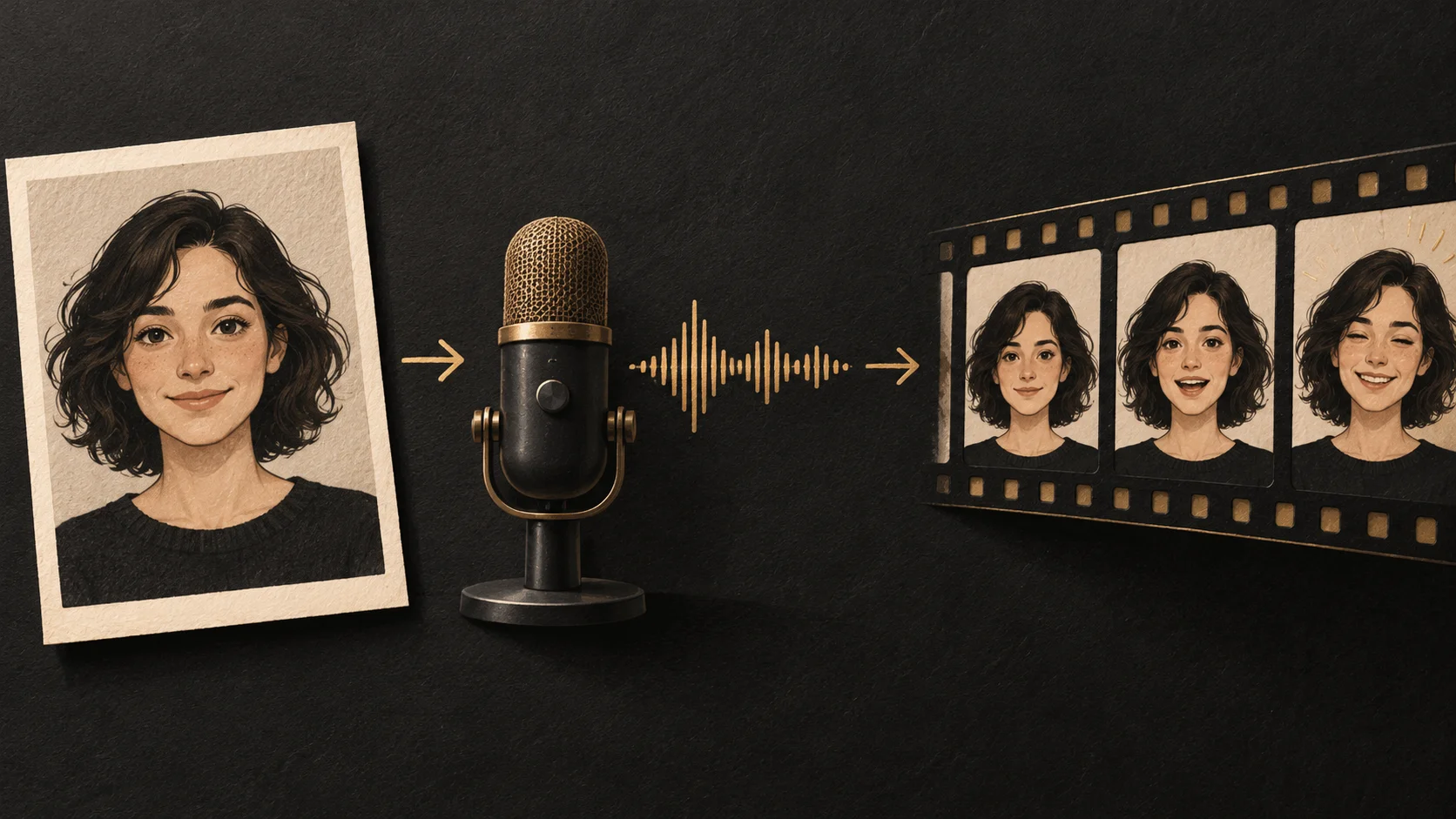
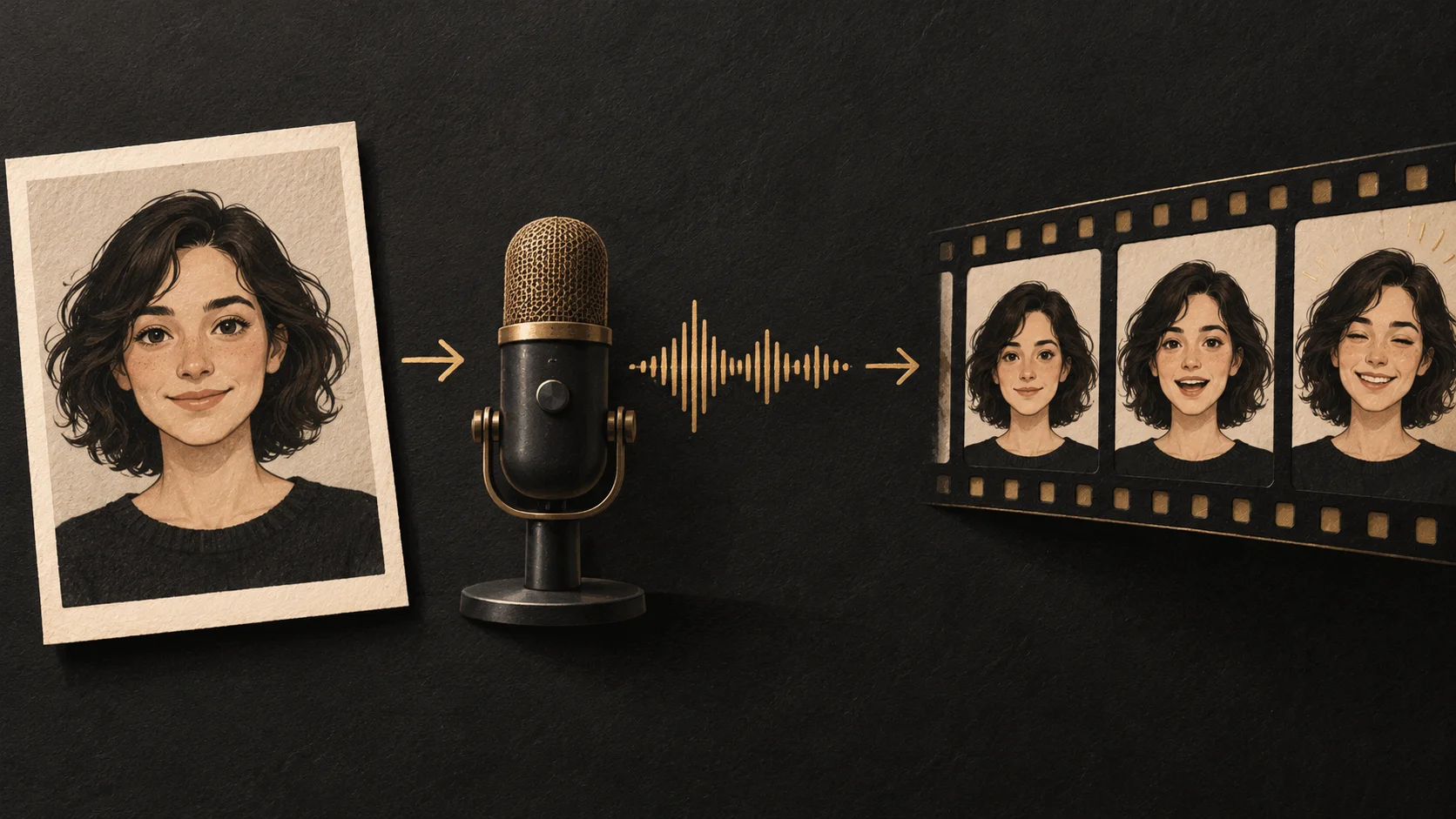
ภาพประกอบภาพบุคคลจับคู่กับคลื่นเสียงที่บันทึก เพื่ออธิบายข้อมูลเข้าสองส่วน ไม่ใช่ผลลัพธ์วิดีโอที่สร้างจริง
ทำให้ภาพพูดด้วยเสียงของคุณเอง
- เปิด เครื่องมือสร้างภาพพูดได้ด้วย AI อัปโหลดภาพบุคคลหรือเลือกเทมเพลตที่เหมาะสม
- เลือกโมเดลและความละเอียด อินเทอร์เฟซที่ตรวจมี LipsyncX 2.0 Fast และ Pro ตัวเลือกที่มีอาจเปลี่ยนได้
- เลือก Audio แล้วอัปโหลดเสียงบันทึก แทนที่ไฟล์ตัวอย่างที่โหลดไว้ ไม่ปล่อยให้ไฟล์นั้นยังถูกเลือก
- เล่นตัวอย่างเสียงที่อัปโหลด ตรวจชื่อไฟล์ คำพูด จุดเริ่ม และจุดจบก่อนสร้าง
- อ่านยอดเครดิตประมาณ เทียบกับยอดคงเหลือและ กติกาคิดราคาปัจจุบัน
- สร้างหลังยืนยันข้อมูลเข้า เมื่องานเสร็จ ให้ตรวจวิดีโอพร้อมเสียงก่อนดาวน์โหลด
โหมด Audio ใช้ไฟล์อัปโหลดขับเคลื่อนขั้นตอน Text เริ่มจากสคริปต์ที่เขียน และ Record ให้บันทึกเสียง การเลือกโหมดที่ถูกช่วยหลีกเลี่ยงการแทนเสียงที่ต้องการด้วยเสียงอื่นโดยไม่ตั้งใจ
ตรวจยอดประมาณก่อนข้อความยาวกว่า
การควบคุมลิปซิงก์ที่ตรวจแสดง 10 เครดิตต่อ 5 วินาทีที่ 480p, 20 ที่ 720p และ 30 ที่ 1080p สำหรับโมเดลที่เลือก ถือเป็นอัตราที่เห็นสำหรับการตั้งค่านั้น ไม่ใช่อัตรากลางของทุกโมเดล
สำหรับข้อความยาวกว่า บันทึก ความยาวจริงและยอดประมาณ ช่วงเงียบต้นหรือท้ายยังเป็นส่วนหนึ่งของไฟล์ หากต้องการย่อ ใช้ เครื่องมือตัดเสียง แล้วฟังคลิปที่แก้ก่อนอัปโหลด
ตัวอย่างเสียงยืนยันสิ่งที่จะส่งเข้าไปในขั้นตอน ไม่ใช่ตัวอย่างแอนิเมชันใบหน้าที่เสร็จแล้ว
ตรวจต้น กลาง และท้าย
| สิ่งที่ตรวจ | สิ่งที่ต้องดูหรือฟัง |
|---|---|
| ต้น | คำแรกที่ได้ยินและการขยับปากครั้งแรก |
| กลาง | พยัญชนะชัดและสระที่ยาวกว่า |
| ช่วงพัก | ปากมีพฤติกรรมสมเหตุสมผลระหว่างเงียบหรือไม่ |
| ท้าย | คำสุดท้าย เสียงที่ถูกตัด และช่วงเงียบที่เหลือ |
| ใบหน้า | ความผิดรูปบริเวณริมฝีปาก ฟัน คาง หรือดวงตา |
เก็บเสียงต้นฉบับไว้เทียบผลลัพธ์ หากต้องลองอีก เปลี่ยนข้อมูลเข้าหรือการตั้งค่าทีละอย่าง จะช่วยบอกได้ง่ายขึ้นว่าการตัดเสียงหรือภาพที่ชัดขึ้นช่วยหรือไม่
คำถามที่พบบ่อย
ต้องโคลนเสียงหรือไม่?
ไม่ การอัปโหลดเสียงบันทึกที่มีอยู่ต่างจากการสร้างเสียงโคลน
ใช้เพลงแทนคำพูดได้หรือไม่?
ขั้นตอนภาพร้องเพลง รับเพลงได้ ตรวจเสียงร้อง ช่วงดนตรี และจังหวะแยกจากเสียงบรรยายปกติ
ถ้าอัปโหลดไฟล์ได้แต่เริ่มสร้างไม่ได้ล่ะ?
ตรวจว่าภาพอัปโหลดเสร็จแล้ว เลือกเสียงไว้ โมเดลยอมรับความยาวที่ขอ และยอดที่แสดงพอสำหรับยอดประมาณ
เริ่มจากเสียงบันทึกที่คุณต้องการได้ยิน
เปิด เครื่องมือสร้างภาพพูดได้ เลือก Audio และแทนที่ตัวอย่างด้วยเสียงบันทึกสั้นของคุณ ฟังหนึ่งครั้งก่อนสร้าง