
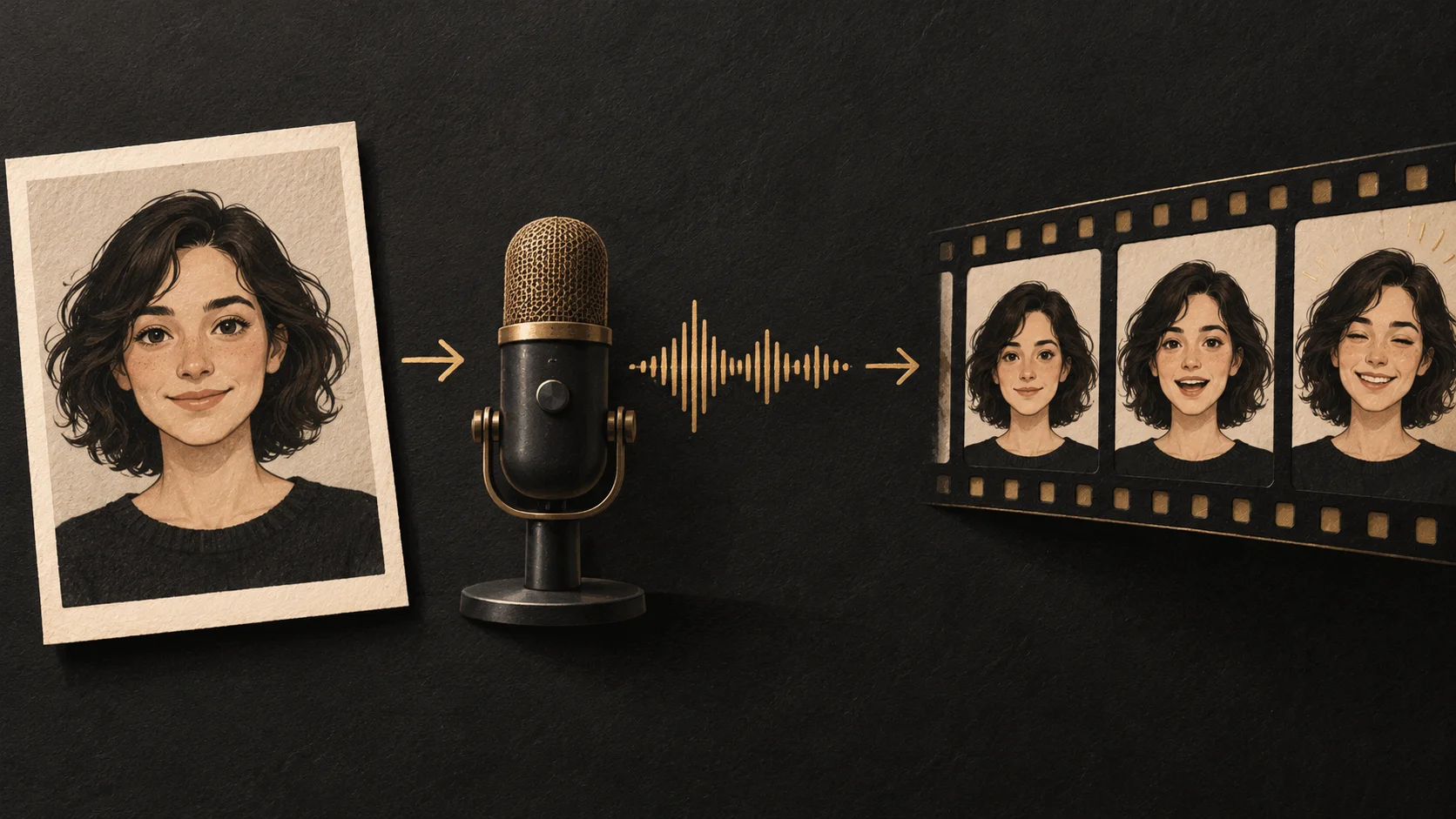
Faire parler une photo avec votre propre audio : les étapes
Vous avez déjà l’enregistrement vocal. Pas besoin de le réécrire en script ni de choisir une voix synthétique pour faire parler une photo. Importez l’enregistrement comme audio, associez-le à un portrait et générez la vidéo parlante. Au 11 octobre 2026, le panneau audio de LipSyncX indique MP3, WAV et M4A, avec une limite d’importation de 30MB.
L’interface LipSyncX vérifiée le 11 octobre 2026 propose les entrées Text, Audio et Record. Ce guide utilise le mode Audio. Il décrit les commandes et les limites publiées, sans garantir la même qualité pour tous les visages et enregistrements.
Préparez un portrait et un enregistrement court
Choisissez un portrait net avec un seul visage visible, une bouche dégagée et de l’espace autour de la tête. Utilisez votre propre photo ou une image que vous avez le droit d’animer.
Le panneau audio actuel indique MP3, WAV et M4A, avec un plafond de 30MB / 10 minutes. Il recommande un audio de moins de 1 minute pour la qualité de synchronisation labiale. Le plafond d’importation ne garantit pas que chaque modèle accepte toute cette durée.
| Élément | Premier essai pratique |
|---|---|
| Photo | Un portrait de face avec les lèvres visibles |
| Enregistrement | Une phrase courte avec votre propre voix |
| Durée | Commencez par environ 5–10 secondes avant un message long |
| Fichier audio | MP3, WAV ou M4A respectant la limite affichée |
| Destination | Choisissez une composition verticale ou horizontale |
Un message d’anniversaire de 30 secondes peut attendre que vous ayez vérifié une phrase courte. Un premier rendu réduit vous en apprendra plus que de générer tout le message d’un coup.
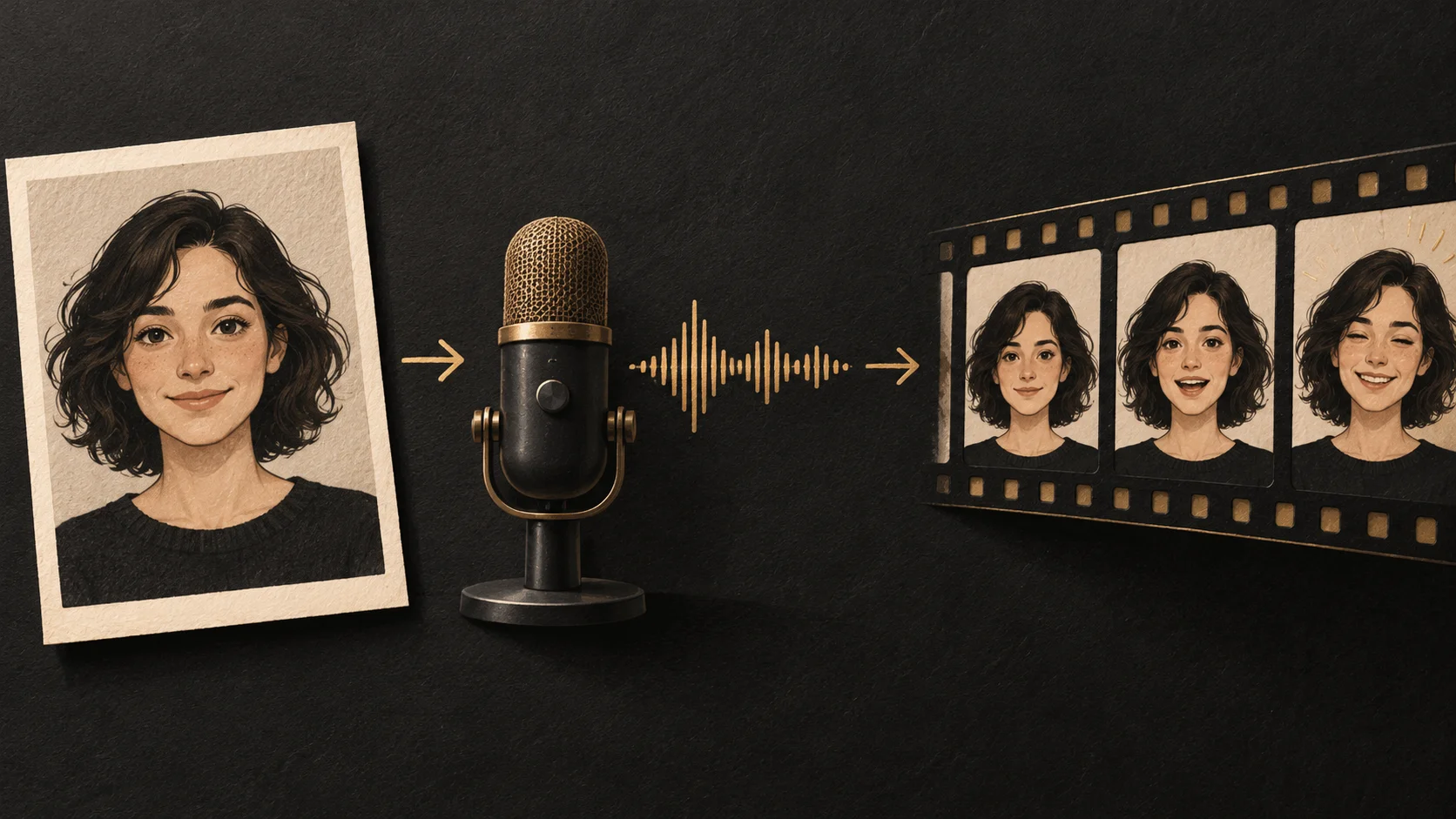
Illustration d’un portrait associé à une onde de voix enregistrée pour expliquer les deux entrées ; ce n’est pas un résultat vidéo généré
Faites parler une photo avec votre audio
- Ouvrez le générateur de photos parlantes IA. Importez votre portrait ou sélectionnez un modèle de photo adapté.
- Choisissez un modèle de génération et une résolution. L’interface vérifiée incluait LipsyncX 2.0 Fast et Pro ; les options peuvent changer.
- Sélectionnez Audio et importez votre enregistrement. Remplacez le fichier de démonstration préchargé au lieu de le laisser sélectionné.
- Écoutez l’aperçu de l’audio importé. Confirmez le nom du fichier, les mots prononcés, le début et la fin avant de générer.
- Lisez l’estimation totale des crédits. Comparez-la à votre solde et aux règles tarifaires actuelles.
- Générez après avoir confirmé les entrées. Une fois le travail terminé, regardez la vidéo avec le son avant de la télécharger.
Le mode Audio utilise le fichier importé. Le mode Text part d’un script écrit, et Record permet d’enregistrer votre voix. Choisir le bon mode évite de remplacer involontairement la voix prévue par une autre.
Vérifiez l’estimation avant un message plus long
Les commandes de synchronisation labiale inspectées affichaient, pour le modèle sélectionné, 10 crédits par 5 secondes en 480p, 20 en 720p et 30 en 1080p. Ce sont les tarifs visibles pour ce réglage, pas un tarif universel pour tous les modèles.
Pour un message long, notez la durée réelle et l’estimation. Les silences au début ou à la fin font aussi partie du fichier. Pour le raccourcir, utilisez l’outil de découpage audio et réécoutez le passage modifié avant de l’importer.
L’aperçu audio confirme ce qui sera envoyé à la génération. Ce n’est pas un aperçu de l’animation faciale finale.
Vérifiez le début, le milieu et la fin
| Vérification | À regarder ou à écouter |
|---|---|
| Début | Premier mot audible et premier mouvement de bouche |
| Milieu | Une consonne claire et une voyelle prolongée |
| Pauses | Si la bouche se comporte de manière plausible pendant le silence |
| Fin | Dernier mot, audio coupé et silence restant |
| Visage | Déformations autour des lèvres, des dents, du menton ou des yeux |
Conservez l’enregistrement original pour le comparer à la sortie. Pour un nouvel essai, changez une seule entrée ou un seul réglage à la fois. Il sera ainsi plus facile de savoir si le découpage audio ou un portrait plus net a aidé.
FAQ
Ai-je besoin de clonage vocal ?
Non. Importer un enregistrement existant est différent de créer un clone de voix.
Puis-je utiliser une chanson au lieu de paroles ?
Le processus de photo chantante accepte une chanson. Vérifiez les voix, les passages instrumentaux et le timing séparément d’une narration ordinaire.
Le fichier est importé, mais la génération ne démarre pas : que faire ?
Vérifiez que l’importation du portrait est terminée, que l’audio est sélectionné, que le modèle accepte la durée demandée et que le solde affiché couvre l’estimation.
Commencez avec l’enregistrement que vous voulez entendre
Ouvrez le générateur de photos parlantes, choisissez Audio et remplacez la démonstration par votre propre enregistrement court. Écoutez-le une fois avant de générer.