
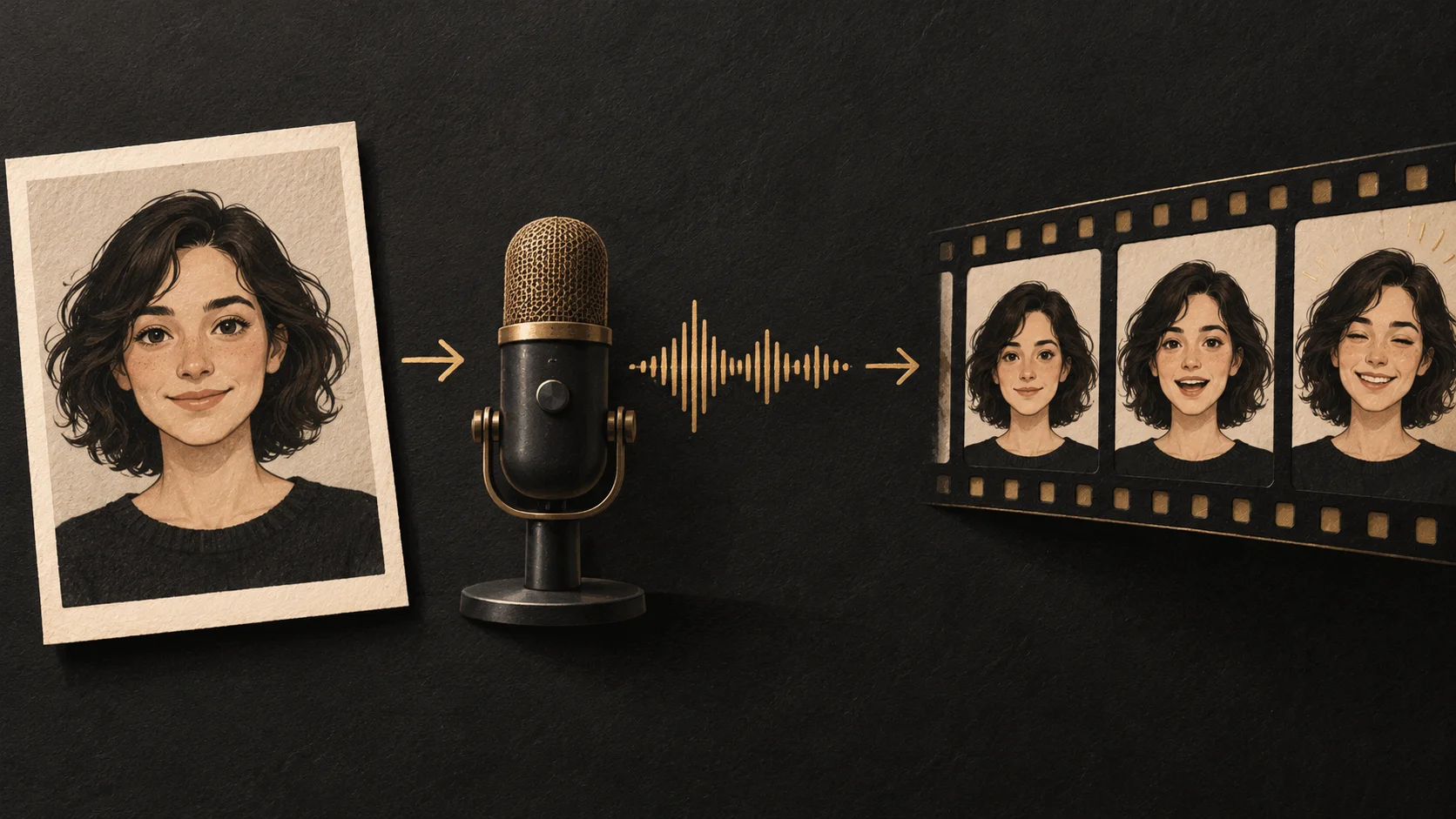
Så får du ett foto att tala med ditt eget ljud
Du har redan röstinspelningen. Du behöver inte skriva om den till ett manus eller välja en syntetisk röst för att få ett foto att tala. Ladda upp inspelningen som ljud, kombinera den med ett porträtt och generera videon med det talande fotot. Den 11 oktober 2026 listar LipSyncX:s ljudpanel MP3, WAV och M4A med en uppladdningsgräns på 30MB.
LipSyncX-gränssnittet som kontrollerades den 11 oktober 2026 erbjuder indataalternativen Text, Audio och Record. Den här guiden använder Audio. Den dokumenterar kontrollerna och de publicerade gränserna; den lovar inte att varje ansikte eller inspelning ger samma kvalitet.
Förbered ett porträtt och en kort inspelning
Välj ett tydligt porträtt med ett synligt ansikte, en fri mun och tillräckligt med utrymme runt huvudet. Använd ditt eget foto eller en bild som du har tillåtelse att animera.
Den nuvarande ljudpanelen listar MP3, WAV och M4A med en uppladdningsgräns på 30MB / 10 minuter. Den rekommenderar ljud kortare än 1 minut för bästa kvalitet på läppsynkroniseringen. En uppladdningsgräns garanterar inte att alla modeller stödjer hela längden.
| Indata | Ett praktiskt första försök |
|---|---|
| Foto | Ett porträtt framifrån med synliga läppar |
| Inspelning | En kort mening med din egen röst |
| Längd | Börja med cirka 5–10 sekunder före ett längre meddelande |
| Ljudfil | MP3, WAV eller M4A inom den visade gränsen |
| Användning | Välj stående eller liggande komposition |
En födelsedagshälsning på 30 sekunder kan vänta tills du har kontrollerat en kort mening. En liten första rendering lär dig mer än att direkt satsa på hela meddelandet.
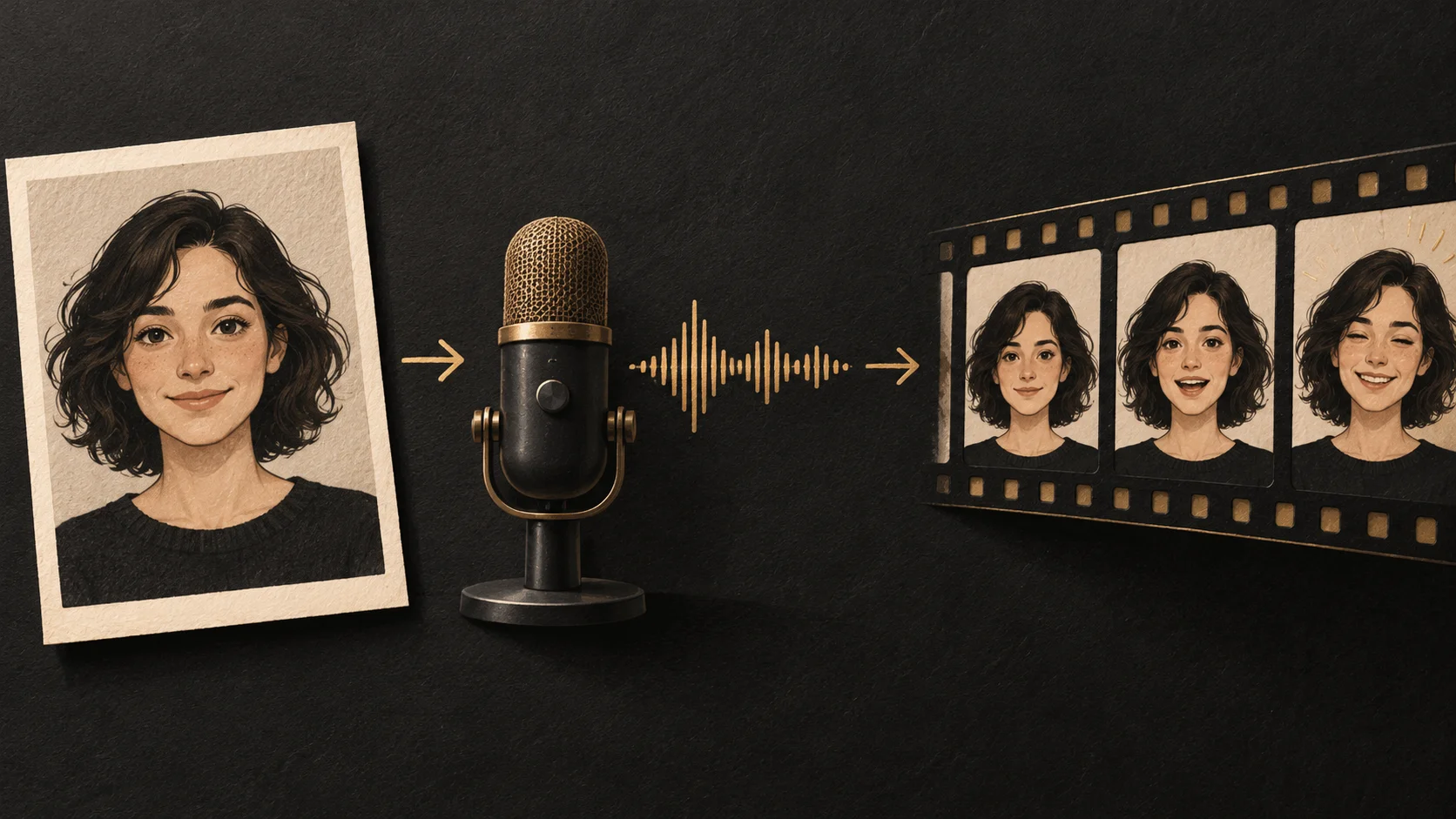
Illustration av ett porträtt tillsammans med en inspelad rösts vågform för att förklara de två indatafilerna; inget genererat videoresultat
Få ett foto att tala med ditt eget ljud
- Öppna AI-generatorn för talande foton. Ladda upp ditt porträtt eller välj en lämplig mall.
- Välj modell och upplösning. Det kontrollerade gränssnittet innehöll LipsyncX 2.0 Fast och Pro; tillgängliga alternativ kan ändras.
- Välj Audio och ladda upp inspelningen. Ersätt den förinlästa demofilen i stället för att låta den vara vald.
- Spela upp förhandslyssningen av det uppladdade ljudet. Kontrollera filnamnet, orden, startpunkten och slutet före generering.
- Läs det uppskattade kreditbeloppet. Jämför med ditt saldo och aktuella prisregler.
- Generera när du har bekräftat indata. Granska videon med ljud när jobbet är klart, innan du laddar ned den.
Audio använder den uppladdade filen för arbetsflödet. Text börjar med ett skrivet manus, och Record låter dig spela in. Rätt läge minskar risken att du av misstag ersätter den avsedda rösten med en annan.
Kontrollera uppskattningen före ett längre meddelande
De kontrollerade läppsynkroniseringsinställningarna visade 10 krediter per 5 sekunder i 480p, 20 i 720p och 30 i 1080p för den valda modellen. Se dem som de synliga priserna för den inställningen, inte som ett allmänt pris för alla modeller.
För ett längre meddelande antecknar du den faktiska längden och uppskattningen. Tystnad i början eller slutet är fortfarande en del av filen. Om du vill korta den använder du ljudtrimmern och lyssnar på det redigerade klippet igen före uppladdning.
Förhandslyssningen bekräftar vad som skickas till arbetsflödet. Den förhandsvisar inte den färdiga ansiktsanimationen.
Granska början, mitten och slutet
| Kontroll | Vad du ska se eller lyssna efter |
|---|---|
| Början | Första hörbara ordet och första munrörelsen |
| Mitten | En tydlig konsonant och en längre vokal |
| Pauser | Om munnen beter sig rimligt under tystnad |
| Slutet | Sista ordet, avklippt ljud och kvarvarande tystnad |
| Ansiktet | Förvrängning runt läppar, tänder, haka eller ögon |
Behåll originalinspelningen så att du kan jämföra den med utdata. Ändra en indatafil eller inställning åt gången om du behöver ett nytt försök. Då blir det lättare att avgöra om ljudtrimning eller ett tydligare porträtt hjälpte.
Vanliga frågor
Behöver jag röstkloning?
Nej. Att ladda upp en befintlig inspelning är en annan uppgift än att skapa en röstklon.
Kan jag använda en låt i stället för tal?
Arbetsflödet för sjungande foton tar emot en låt. Kontrollera sång, instrumentala partier och tajmning separat från vanlig berättarröst.
Vad händer om filen går att ladda upp men genereringen inte kan starta?
Kontrollera att porträttet har laddats upp, att ljudet är valt, att modellen godtar den begärda längden och att det visade saldot täcker uppskattningen.
Börja med inspelningen du vill höra
Öppna generatorn för talande foton, välj Audio och ersätt demon med din egen korta inspelning. Lyssna en gång före generering.