Cách làm ảnh nói bằng âm thanh của chính bạn
Tải xuống slide hướng dẫn
Phiên bản PowerPoint bằng tiếng Anh của bài hướng dẫn này, có thể chỉnh sửa.
8 slide · 1,3 MB
Tải xuống PowerPoint (tiếng Anh)Bạn đã có bản ghi giọng nói. Không cần viết lại thành kịch bản hay chọn giọng tổng hợp để làm ảnh nói. Tải bản ghi lên dưới dạng âm thanh, ghép với ảnh chân dung và tạo video biết nói. Tính đến ngày 11 tháng 10 năm 2026, bảng âm thanh LipSyncX liệt kê MP3, WAV và M4A với giới hạn tải lên 30MB.
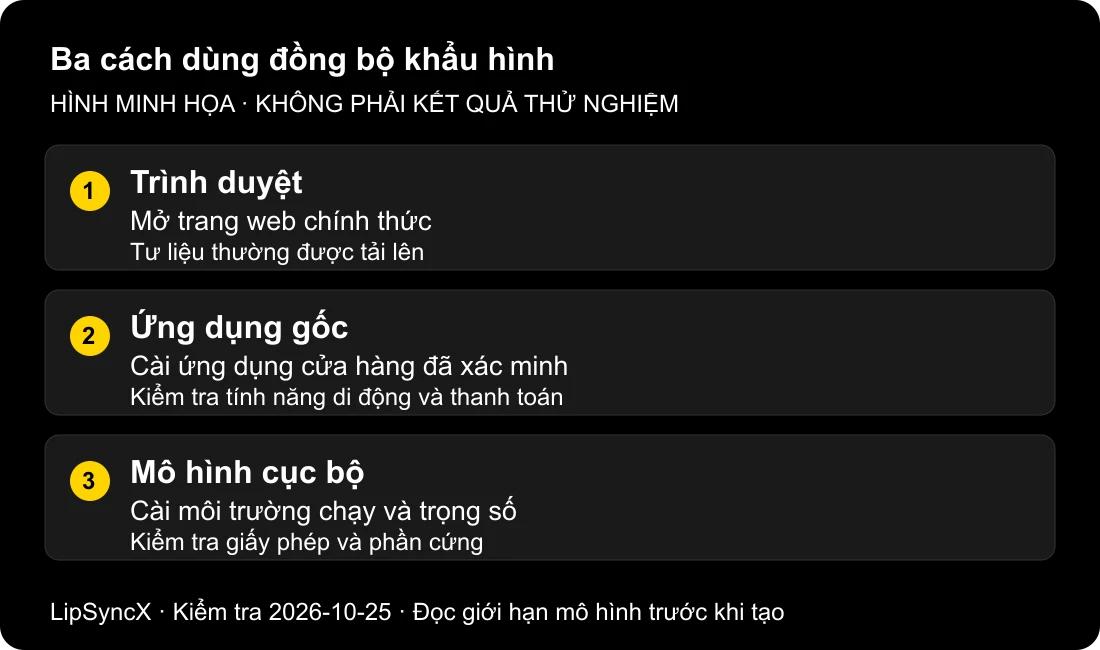
Giao diện LipSyncX được kiểm tra ngày 11 tháng 10 năm 2026 có các đầu vào Text, Audio và Record. Hướng dẫn này dùng chế độ Audio. Bài viết ghi lại các điều khiển và giới hạn công bố; không hứa rằng mọi khuôn mặt hay bản ghi đều cho chất lượng như nhau.
Chuẩn bị ảnh chân dung và bản ghi ngắn
Chọn ảnh chân dung rõ với một khuôn mặt nhìn thấy được, miệng không bị che và đủ khoảng trống quanh đầu. Dùng ảnh của bạn hoặc ảnh bạn được phép làm chuyển động.
Bảng âm thanh hiện tại liệt kê MP3, WAV và M4A với giới hạn tải lên 30MB / 10 phút. Giao diện khuyên dùng âm thanh dưới 1 phút để có chất lượng khớp khẩu hình tốt nhất. Giới hạn tải lên không đảm bảo mọi mô hình hỗ trợ toàn bộ thời lượng đó.
| Đầu vào | Lần thử đầu thực tế |
|---|---|
| Ảnh | Ảnh chân dung chính diện, thấy rõ môi |
| Bản ghi | Một câu ngắn bằng giọng của bạn |
| Thời lượng | Bắt đầu khoảng 5–10 giây trước khi làm thông điệp dài |
| Tệp âm thanh | MP3, WAV hoặc M4A trong giới hạn hiển thị |
| Nơi sử dụng | Chọn bố cục dọc hoặc ngang |
Lời chúc sinh nhật 30 giây có thể đợi đến sau khi bạn kiểm tra một câu ngắn. Lần tạo nhỏ đầu tiên giúp bạn hiểu nhiều hơn so với việc dùng ngay toàn bộ thông điệp.
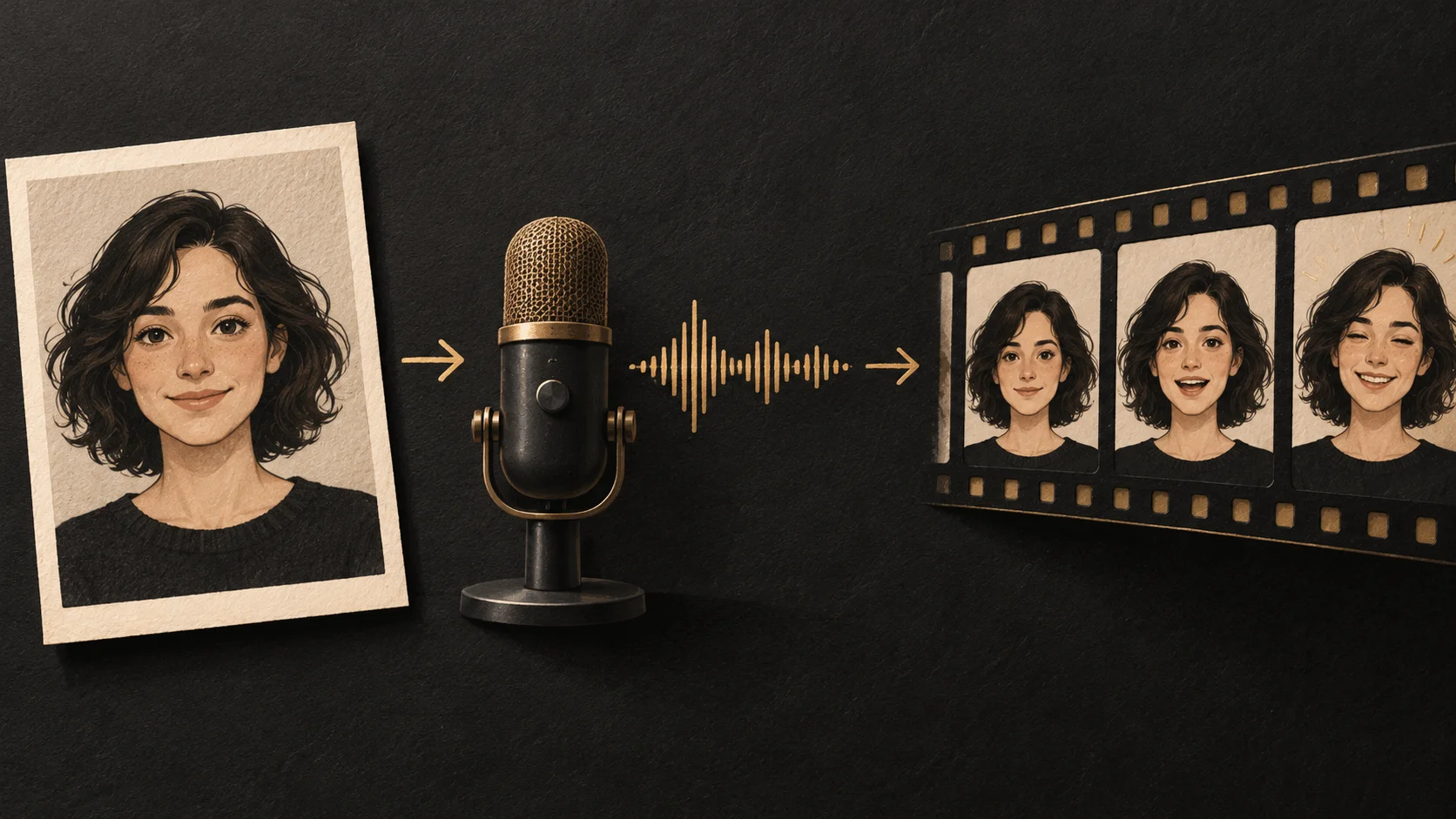
Làm ảnh nói bằng âm thanh của bạn
-
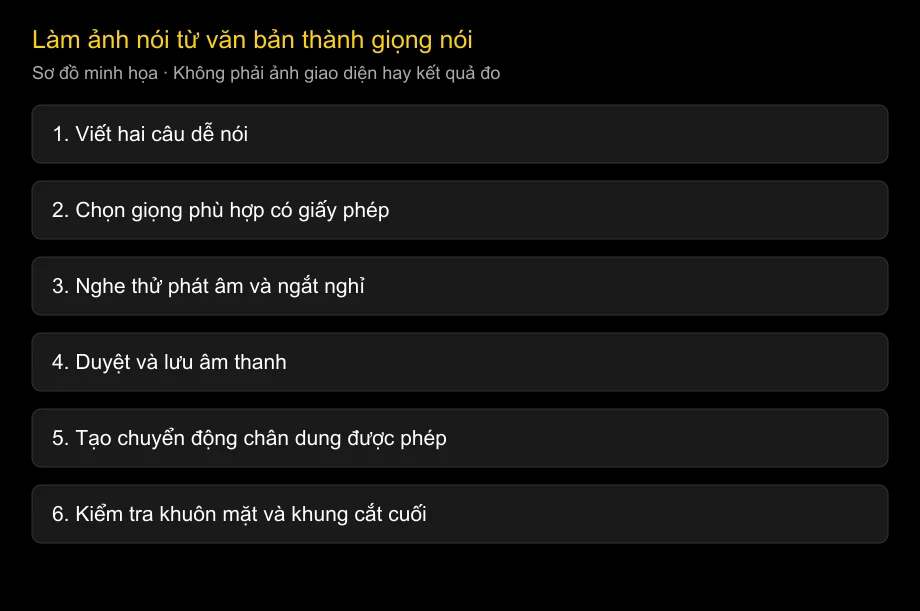
Mở trình tạo ảnh biết nói AI. Tải ảnh chân dung lên hoặc chọn mẫu phù hợp.
-
Chọn mô hình và độ phân giải. Giao diện được kiểm tra có LipsyncX 2.0 Fast và Pro; các lựa chọn có thể thay đổi.
-
Chọn Audio và tải bản ghi lên. Thay tệp minh họa có sẵn thay vì để tệp đó được chọn.
-
Phát bản xem trước âm thanh đã tải. Xác nhận tên tệp, lời nói, điểm bắt đầu và kết thúc trước khi tạo.
-
Đọc tổng tín dụng ước tính. So với số dư và quy định giá hiện tại.
-
Tạo sau khi xác nhận đầu vào. Khi tác vụ hoàn thành, xem video có âm thanh trước khi tải xuống.
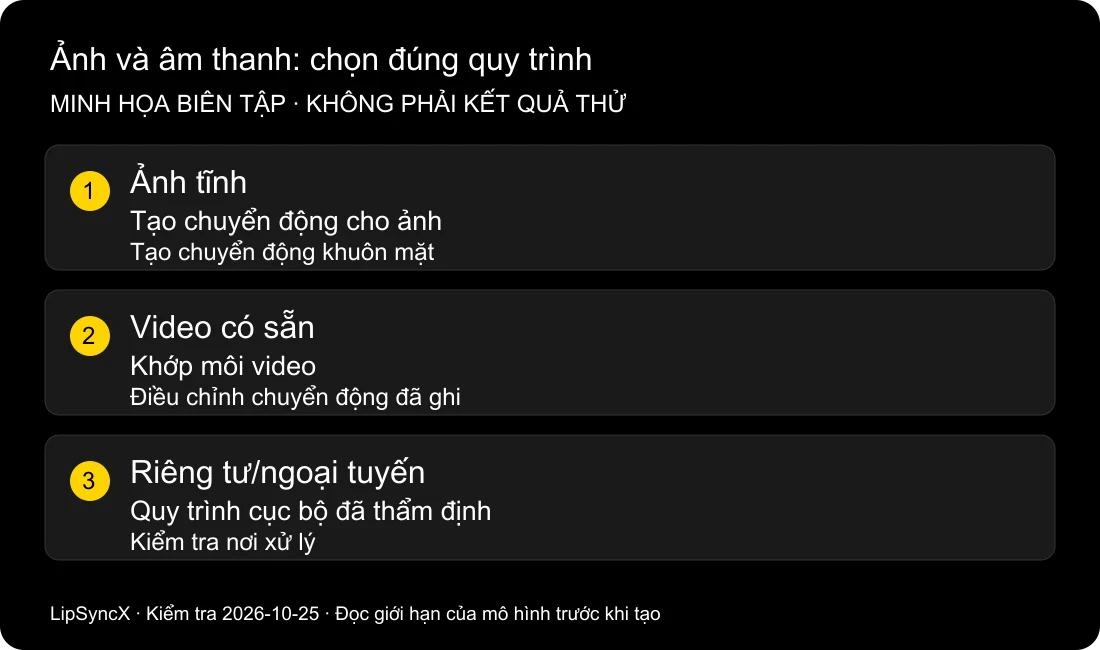
Chế độ Audio dùng tệp đã tải để điều khiển quy trình. Text bắt đầu từ kịch bản viết, còn Record cho phép thu âm. Chọn đúng chế độ giúp tránh vô tình thay giọng bạn muốn bằng giọng khác.
Kiểm tra ước tính trước khi dùng thông điệp dài
Các điều khiển khớp khẩu hình được kiểm tra hiển thị 10 tín dụng mỗi 5 giây ở 480p, 20 ở 720p và 30 ở 1080p cho mô hình đã chọn. Đây là mức hiển thị của thiết lập đó, không phải mức chung cho mọi mô hình.
Với thông điệp dài hơn, ghi lại thời lượng thực tế và mức ước tính. Khoảng lặng đầu hoặc cuối vẫn thuộc tệp. Nếu muốn rút ngắn, dùng công cụ cắt âm thanh và phát lại đoạn đã sửa trước khi tải lên.
Bản xem trước âm thanh xác nhận nội dung sẽ được gửi vào quy trình. Nó không phải bản xem trước chuyển động khuôn mặt hoàn chỉnh.
Lần cắt có số đo: từ 10.127167 giây xuống 6.2 giây
Ngày 23 tháng 10 năm 2026, chúng tôi cắt một bản ghi thuộc sở hữu của LipSyncX trong trình duyệt; tệp WAV tải xuống được đo vào ngày 24 tháng 10. Chúng tôi thêm đúng 2 giây im lặng kỹ thuật số vào mỗi đầu của bản ghi tham chiếu dài 6.127167 giây. Lần kiểm tra này chỉ xét khâu chuẩn bị âm thanh: không tạo video ảnh biết nói, không đo mức tiết kiệm tín dụng hay cải thiện chuyển động khuôn mặt.
| Tệp | Số khung âm thanh ở 48,000 Hz | Thời lượng |
|---|---|---|
| Bản ghi tham chiếu | 294,104 | 6.127167 giây |
| Bản ghi được thêm khoảng lặng có chủ đích | 486,104 | 10.127167 giây |
| Bản xuất từ trình duyệt đã tải xuống | 297,600 | 6.2 giây |
-
Mở công cụ cắt âm thanh và tải lên bản sao bản ghi của chính bạn. Lần kiểm tra có số đo của chúng tôi dùng tệp được thêm khoảng lặng có chủ đích trong bảng; các mốc cắt dưới đây mô tả lần kiểm tra đó.
-
Đặt Start là 2.0 và End là 8.2 giây. Giữ tốc độ 1x, tắt Fade in và Fade out. Trong mẫu này, bản ghi tham chiếu kết thúc ở 8.127167 giây nên mốc 8.2 để lại khoảng 73 mili giây im lặng ở cuối. Làm tròn xuống 8.1 sẽ cắt vào nội dung bản ghi.
-
Nghe đầu và cuối đoạn đã chọn, rồi chọn Export WAV và tải kết quả xuống.
-
Kiểm tra tệp tải xuống trước khi tải lên ở chế độ Audio. Trong lần này, các thẻ tóm tắt hiển thị 2.0–8.1 giây và 6.1 giây, trong khi trình phát bản xuất và WAV tải xuống có thời lượng đo được là 6.2 giây. Đừng coi phần tóm tắt đó là phép đo tệp chính xác.
Bản xuất là mono, 48 kHz, PCM 16-bit. Sau phần tham chiếu có thêm 3,496 mẫu im lặng và quá trình mã hóa lại làm thay đổi một số giá trị mẫu; đây không phải bản sao giống từng byte. CSV đo đạc có số khung và mã băm tệp. Với bản ghi của bạn, hãy chọn ranh giới theo lời nói thực tế thay vì sao chép các con số này.
Một ví dụ giao diện khác là RAUNI TUTORIAIS 2 tại 1:24–2:37, minh họa việc chọn và nghe lại đoạn âm thanh trong One More Shot. Chúng tôi xem xét phụ đề tiếng Anh tự động của video. Nhà sáng tạo dùng liên kết có tham số giới thiệu và quảng bá khóa học trả phí; phần trình diễn không phải bài đánh giá độc lập hay nguồn cho giá và giới hạn của LipSyncX.
Xem lại đầu, giữa và cuối
| Kiểm tra | Điều cần xem hoặc nghe |
|---|---|
| Đầu | Từ nghe được đầu tiên và chuyển động miệng đầu tiên |
| Giữa | Một phụ âm rõ và một nguyên âm dài |
| Khoảng nghỉ | Miệng có chuyển động hợp lý khi im lặng không |
| Cuối | Từ cuối, âm thanh bị cắt và khoảng lặng còn lại |
| Khuôn mặt | Biến dạng quanh môi, răng, cằm hoặc mắt |
Giữ bản ghi gốc để so với đầu ra. Nếu cần thử lại, thay từng đầu vào hoặc thiết lập một. Cách này giúp nhận biết việc cắt âm thanh hay chọn ảnh rõ hơn có ích hay không.
Câu hỏi thường gặp
Tôi có cần nhân bản giọng nói không?
Không. Tải bản ghi sẵn có lên khác với tạo bản sao giọng nói.
Tôi có thể dùng bài hát thay lời nói không?
Quy trình ảnh hát nhận bài hát. Kiểm tra giọng hát, đoạn nhạc không lời và nhịp riêng với lời thuyết minh thông thường.
Tệp tải lên được nhưng không thể bắt đầu tạo thì sao?
Kiểm tra ảnh đã tải xong, âm thanh được chọn, mô hình chấp nhận thời lượng yêu cầu và số dư hiển thị đủ cho ước tính.
Bắt đầu với bản ghi bạn muốn nghe
Mở trình tạo ảnh biết nói, chọn Audio và thay bản minh họa bằng bản ghi ngắn của bạn. Nghe một lần trước khi tạo.