
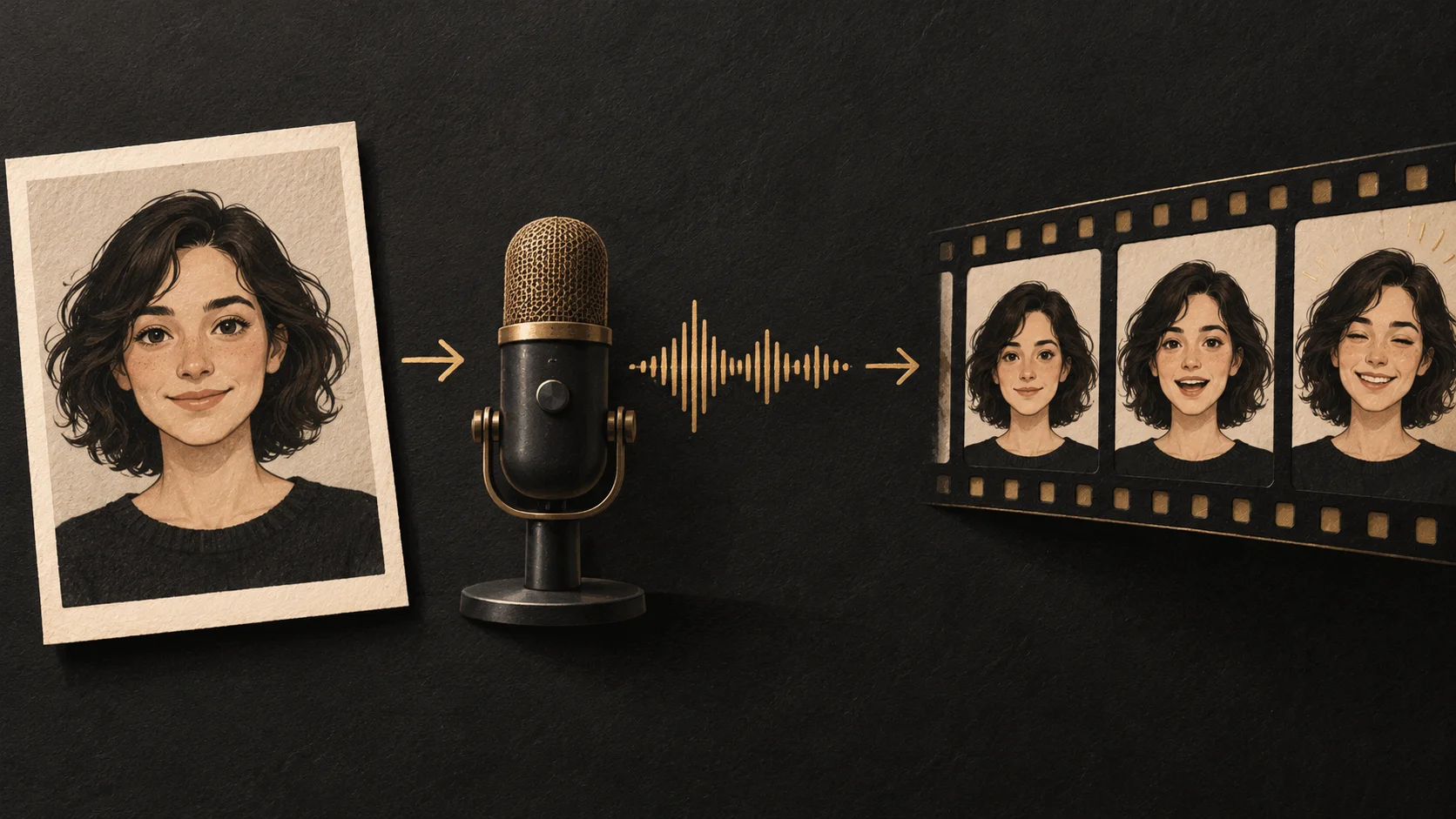
Come far parlare una foto con il tuo audio
Hai già la registrazione vocale. Per far parlare una foto non devi riscriverla come copione né scegliere una voce sintetica. Carica la registrazione come audio, abbinala a un ritratto e genera il video parlante. All’11 ottobre 2026, il pannello audio LipSyncX indica MP3, WAV e M4A con un limite di caricamento di 30MB.
L’interfaccia LipSyncX verificata l’11 ottobre 2026 offre gli ingressi Text, Audio e Record. Questa guida segue la modalità Audio. Documenta comandi e limiti pubblicati; non promette la stessa qualità con ogni volto o registrazione.
Prepara un ritratto e una registrazione breve
Scegli un ritratto nitido con un solo volto visibile, la bocca libera e spazio sufficiente intorno alla testa. Usa una tua foto o un’immagine che hai il permesso di animare.
Il pannello audio attuale indica MP3, WAV e M4A, con un limite di 30MB / 10 minuti. Consiglia audio inferiore a 1 minuto per la migliore sincronizzazione labiale. Il limite di caricamento non garantisce che ogni modello supporti tutta la durata.
| Materiale | Primo tentativo pratico |
|---|---|
| Foto | Ritratto frontale con labbra visibili |
| Registrazione | Una frase breve con la tua voce |
| Durata | Inizia con circa 5–10 secondi prima di un messaggio più lungo |
| File audio | MP3, WAV o M4A entro il limite mostrato |
| Composizione | Scegli un’inquadratura verticale o orizzontale |
Un augurio di compleanno di 30 secondi può aspettare finché non hai provato una frase breve. Una piccola prima generazione ti insegnerà più del tentativo immediato con l’intero messaggio.
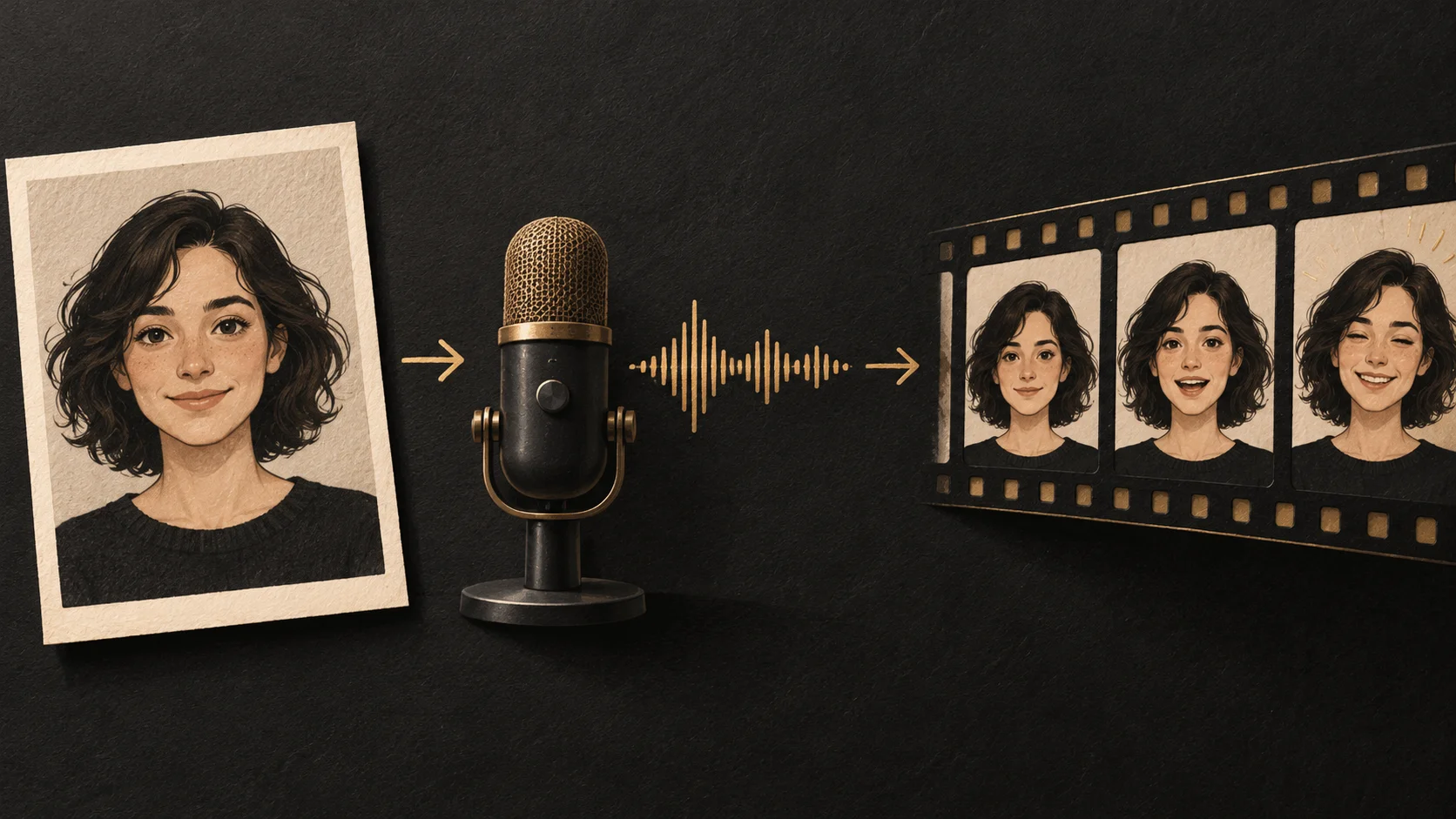
Illustrazione di un ritratto abbinato all’onda di una voce registrata per spiegare i due ingressi; non è un video generato
Fai parlare una foto con il tuo audio
- Apri il generatore di foto parlanti AI. Carica il ritratto o scegli un modello adatto.
- Scegli modello e risoluzione. L’interfaccia verificata includeva LipsyncX 2.0 Fast e Pro; le opzioni disponibili possono cambiare.
- Seleziona Audio e carica la registrazione. Sostituisci il file dimostrativo già caricato, invece di lasciarlo selezionato.
- Ascolta l’anteprima dell’audio caricato. Controlla nome del file, parole pronunciate, inizio e fine prima di generare.
- Leggi il totale dei crediti stimato. Confrontalo con il saldo e le regole di prezzo attuali.
- Dopo aver confermato i materiali, genera. Al termine, controlla il video con il suono prima di scaricarlo.
Audio usa il file caricato per avviare il procedimento. Text parte da un copione scritto, mentre Record permette di registrare. La modalità corretta evita di sostituire accidentalmente la voce che volevi usare.
Controlla la stima prima di un messaggio lungo
I comandi ispezionati mostravano, per il modello selezionato, 10 crediti ogni 5 secondi a 480p, 20 a 720p e 30 a 1080p. Sono le tariffe visibili per quell’impostazione, non una tariffa universale di tutti i modelli.
Per un messaggio lungo, annota durata reale e stima. Anche il silenzio iniziale o finale fa parte del file. Se vuoi accorciarlo, usa lo strumento per tagliare l’audio e riascolta la clip modificata prima di caricarla.
L’anteprima audio conferma cosa verrà inviato al procedimento. Non è un’anteprima dell’animazione facciale finita.
Controlla inizio, parte centrale e fine
| Controllo | Cosa osservare o ascoltare |
|---|---|
| Inizio | Prima parola udibile e primo movimento della bocca |
| Parte centrale | Una consonante chiara e una vocale lunga |
| Pause | Se la bocca si comporta in modo plausibile durante il silenzio |
| Fine | Ultima parola, audio troncato e silenzio residuo |
| Volto | Distorsioni intorno a labbra, denti, mento o occhi |
Conserva la registrazione originale per confrontarla con l’output. Se serve un nuovo tentativo, cambia un solo materiale o parametro alla volta. Sarà più facile capire se il taglio dell’audio o un ritratto più nitido hanno aiutato.
FAQ
Serve la clonazione della voce?
No. Caricare una registrazione esistente è diverso dal creare un clone vocale.
Posso usare una canzone al posto del parlato?
Il procedimento per foto cantanti accetta una canzone. Controlla canto, passaggi strumentali e sincronizzazione separatamente dalla narrazione ordinaria.
Il file si carica ma la generazione non parte: cosa controllo?
Verifica che il ritratto abbia finito di caricarsi, l’audio sia selezionato, il modello accetti la durata richiesta e il saldo mostrato copra la stima.
Parti dalla registrazione che vuoi sentire
Apri il generatore di foto parlanti, scegli Audio e sostituisci la demo con una tua registrazione breve. Ascoltala una volta prima di generare.