自分の音声で写真を話させる方法:録音のアップロード手順
すでに録音があるなら、原稿を書き直したり合成音声を選んだりする必要はありません。録音を音声ファイルとしてアップロードし、人物写真と組み合わせて、話す動画を生成します。2026年10月11日時点で、LipSyncXの音声パネルはMP3、WAV、M4Aを案内し、アップロード容量の上限は30MBです。
2026年10月11日に確認したLipSyncXの画面には、Text、Audio、Recordの入力があります。このガイドはAudioモードを使います。画面の操作と公開されている制限を説明するもので、どんな顔や録音でも同じ品質になると保証するものではありません。
人物写真と短い録音を用意する
顔が1つだけ写り、口が隠れておらず、頭の周りに余白のある鮮明な写真を選びます。自分の写真か、アニメーション化する許可を得た画像を使用してください。
現在の音声パネルはMP3、WAV、M4Aに対応し、上限を30MB / 10分と表示しています。リップシンクの品質のため、1分未満の音声を推奨しています。アップロード上限が、すべてのモデルでその長さを扱える保証になるわけではありません。
| 素材 | 最初の試し方 |
|---|---|
| 写真 | 唇が見える正面の人物写真 |
| 録音 | 自分の声で短い1文 |
| 長さ | 長いメッセージの前に5–10秒程度 |
| 音声ファイル | 表示された制限内のMP3、WAV、M4A |
| 用途 | 縦向きか横向きの構図を決める |
30秒の誕生日メッセージは、短い1文を確認してからでも間に合います。最初から全編を作るより、小さな生成結果のほうが問題を見つけやすくなります。
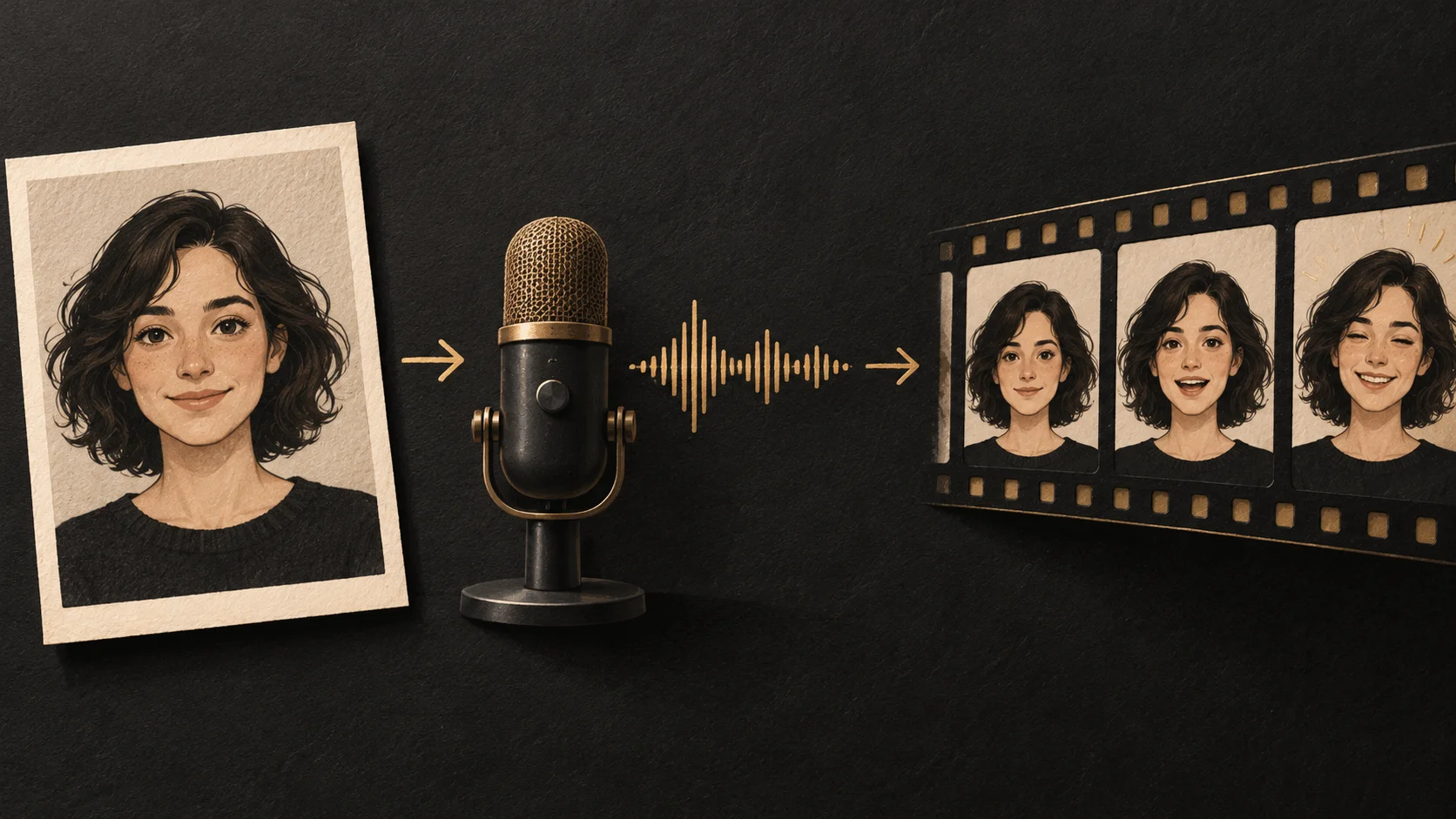
自分の音声で写真を話させる
- AI写真会話ジェネレーターを開き、写真をアップロードするか適切なテンプレートを選びます。
- モデルと解像度を選びます。確認時の画面にはLipsyncX 2.0 FastとProがありました。選択肢は変更される場合があります。
- Audioを選んで録音をアップロードします。最初から入っているデモファイルを置き換え、デモが選択されたままにしないでください。
- アップロードした音声のプレビューを再生します。生成前にファイル名、言葉、開始位置、終わりを確認します。
- クレジットの合計見積もりを読み、残高と現在の料金ルールを照らし合わせます。
- 素材を確認してから生成します。完了したら、ダウンロード前に音を出して動画を見直します。
Audioモードはアップロードしたファイルを使います。Textは文章の原稿から始め、Recordは音声を録音する機能です。適切なモードを選べば、使いたかった録音を別の声に置き換えてしまうのを避けられます。
長いメッセージの前に見積もりを確認する
確認したリップシンク設定では、選択中のモデルについて5秒あたり480pは10クレジット、720pは20、1080pは30と表示されました。この設定で表示された料金であり、すべてのモデルに共通の料金ではありません。
長いメッセージでは、実際の長さと見積もりを記録してください。最初と最後の無音もファイルの一部です。短くしたい場合は音声トリマーを使い、編集した音声をもう一度再生してからアップロードします。
音声プレビューは、生成に送る内容を確認するものです。完成した顔のアニメーションのプレビューではありません。
実測したトリミング:10.127167秒から6.2秒へ
2026年10月23日、LipSyncXが所有する録音をブラウザでトリミングし、ダウンロードしたWAVを10月24日に測定しました。6.127167秒の参照録音の前後に、それぞれ正確に2秒のデジタル無音を追加した素材です。確認したのは音声の準備工程だけです。話す動画は生成しておらず、クレジットの節約や顔のアニメーションの改善も測定していません。
| ファイル | 48,000 Hzでの音声フレーム数 | 長さ |
|---|---|---|
| 参照録音 | 294,104 | 6.127167秒 |
| 前後に無音を追加した録音 | 486,104 | 10.127167秒 |
| ブラウザで書き出してダウンロードしたファイル | 297,600 | 6.2秒 |
-
音声トリミングツールを開き、ご自身の録音のコピーをアップロードします。今回の測定では、表にある前後に無音を追加したファイルを使いました。以下の境界設定は、そのテストのものです。
-
Startを2.0、Endを8.2秒に設定します。速度は1xのまま、Fade inとFade outはオフにします。この素材の参照録音は8.127167秒で終わるため、8.2なら末尾に約73ミリ秒の無音が残ります。8.1に切り下げると録音の一部を切ってしまいます。
-
選択範囲の最初と最後を再生し、Export WAVを選んでダウンロードします。
-
音声モードでアップロードする前に、ダウンロードしたファイルを確認します。今回、概要カードは2.0–8.1秒と6.1秒を表示しましたが、書き出しプレーヤーとダウンロードしたWAVの測定値は6.2秒でした。概要表示を正確なファイル測定値として扱わないでください。
書き出したファイルはモノラル、48 kHz、16ビットPCMです。参照録音の後に3,496個の無音サンプルが加わり、再エンコードで一部のサンプル値も変化しています。バイト単位で同一のコピーではありません。測定CSVにフレーム数とファイルハッシュを載せています。ご自身の録音では、この数値をそのまま使わず、実際に話している範囲に合わせて境界を選んでください。
別の操作例として、RAUNI TUTORIAIS 2の1:24–2:37では、One More Shotで音声区間を選択して再生する様子を確認できます。確認したのは英語の自動字幕です。制作者は紹介パラメーター付きリンクを掲載し、有料講座も宣伝しています。この実演は独立したベンチマークではなく、LipSyncXの価格や制限の根拠にもなりません。
最初、途中、最後を見直す
| 確認箇所 | 見る・聞くポイント |
|---|---|
| 最初 | 最初に聞こえる言葉と口が動き始める瞬間 |
| 途中 | 明瞭な子音と長めの母音 |
| 間 | 無音の間の口の動きが自然に見えるか |
| 最後 | 最後の言葉、音声の途切れ、残った無音 |
| 顔 | 唇、歯、あご、目の周辺のゆがみ |
元の録音を残しておくと、出力と比較できます。再試行するときは、素材か設定を1つずつ変えてください。音声のトリミングや、より鮮明な写真が役立ったか判断しやすくなります。
FAQ
声のクローンは必要ですか?
いいえ。既存の録音をアップロードすることと、声のクローンを作ることは別の作業です。
会話の代わりに曲を使えますか?
写真を歌わせる手順では曲を使えます。通常のナレーションとは分けて、歌声、演奏部分、タイミングを確認してください。
ファイルはアップロードできたのに生成を開始できません。
写真のアップロードが完了しているか、音声が選択されているか、モデルが希望の長さに対応するか、表示残高が見積もりを満たすかを確認してください。
聞かせたい録音から始める
写真会話ジェネレーターを開き、Audioを選び、デモを自分の短い録音に置き換えます。生成前に一度聞いてください。