Een foto laten praten met je eigen audio
Download de dia’s van de tutorial
Een bewerkbare Engelse PowerPoint-versie van deze tutorial.
8 dia’s · 1,3 MB
Download PowerPoint (Engels)Je hebt de stemopname al. Je hoeft die niet tot een script te herschrijven of een synthetische stem te kiezen om een foto te laten praten. Upload de opname als audio, voeg een portret toe en genereer de pratende video. Op 11 oktober 2026 vermeldt het audiopaneel van LipSyncX MP3, WAV en M4A met een uploadlimiet van 30MB.
De LipSyncX-interface die op 11 oktober 2026 is gecontroleerd, biedt Text, Audio en Record. Deze gids volgt de modus Audio. Hij beschrijft de bediening en gepubliceerde limieten, zonder te beloven dat elk gezicht of elke opname dezelfde kwaliteit oplevert.
Bereid een portret en een korte opname voor
Kies een scherp portret met één zichtbaar gezicht, een vrij zichtbare mond en genoeg ruimte rond het hoofd. Gebruik je eigen foto of een afbeelding die je mag animeren.
Het huidige audiopaneel vermeldt MP3, WAV en M4A, met een uploadgrens van 30MB / 10 minuten. Het raadt audio korter dan 1 minuut aan voor de beste lipsynchronisatie. Een uploadgrens garandeert niet dat elk model de volledige lengte ondersteunt.
| Invoer | Praktische eerste poging |
|---|---|
| Foto | Een frontaal portret met zichtbare lippen |
| Opname | Een korte zin met je eigen stem |
| Duur | Begin met ongeveer 5–10 seconden vóór een langer bericht |
| Audiobestand | MP3, WAV of M4A binnen de getoonde limiet |
| Compositie | Kies tussen een verticaal en horizontaal beeld |
Een verjaardagsgroet van 30 seconden kan wachten tot je een korte zin hebt gecontroleerd. Van een kleine eerste render leer je meer dan van direct het hele bericht genereren.
Laat een foto praten met je eigen audio
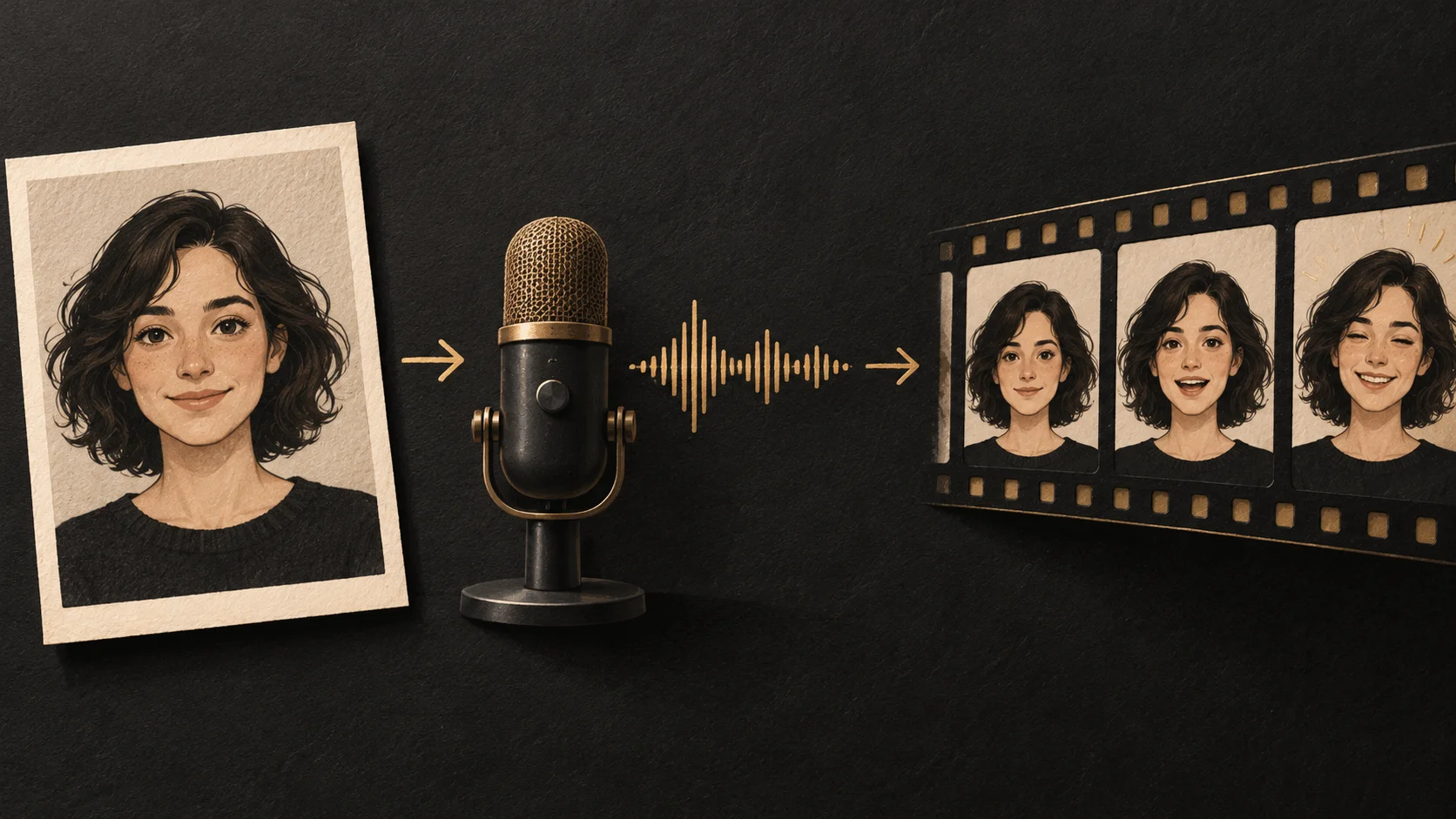
- Open de AI-generator voor pratende foto’s. Upload je portret of kies een geschikt sjabloon.
- Kies een model en resolutie. De gecontroleerde interface bevatte LipsyncX 2.0 Fast en Pro; beschikbare opties kunnen veranderen.
- Selecteer Audio en upload je opname. Vervang het vooraf geladen demobestand in plaats van het geselecteerd te laten.
- Speel de geüploade audiovoorvertoning af. Controleer bestandsnaam, gesproken woorden, begin en einde vóór het genereren.
- Lees het geschatte totaal aan credits. Vergelijk dat met je saldo en de huidige prijsregels.
- Genereer nadat je de invoer hebt bevestigd. Bekijk de voltooide video met geluid voordat je hem downloadt.
Audio gebruikt het geüploade bestand in de werkwijze. Text begint met een geschreven script en Record laat je een opname maken. De juiste modus voorkomt dat je per ongeluk een andere stem gebruikt dan bedoeld.
Controleer de schatting vóór een langer bericht
De gecontroleerde lipsynchronisatie-instellingen toonden voor het geselecteerde model 10 credits per 5 seconden op 480p, 20 op 720p en 30 op 1080p. Zie dit als de zichtbare tarieven voor die instelling, niet als een universeel tarief voor elk model.
Noteer bij een langer bericht de werkelijke duur en schatting. Stilte aan het begin of einde hoort ook bij het bestand. Gebruik de audiotrimmer als je het wilt inkorten en luister de bewerkte clip opnieuw voordat je uploadt.
De audiovoorvertoning bevestigt wat in de werkwijze wordt verwerkt. Het is geen voorvertoning van de uiteindelijke gezichtsanimatie.
Een gemeten knip: van 10.127167 naar 6.2 seconden
Op 23 oktober 2026 hebben we een opname van LipSyncX in de browser bijgeknipt; het gedownloade WAV-bestand is op 24 oktober gemeten. We voegden precies 2 seconden digitale stilte toe aan beide uiteinden van een referentie van 6.127167 seconden. Dit controleert alleen de audiovoorbereiding: er is geen pratende video gegenereerd en er zijn geen creditbesparing of verbeteringen in gezichtsanimatie gemeten.
| Bestand | Frames bij 48 000 Hz | Duur |
|---|---|---|
| Referentieopname | 294 104 | 6.127167 seconden |
| Opname met kunstmatig toegevoegde stilte | 486 104 | 10.127167 seconden |
| Gedownloade browserexport | 297 600 | 6.2 seconden |
-
Open de audiotrimmer en upload een kopie van je eigen opname. Onze gemeten test gebruikte het bestand met kunstmatig toegevoegde stilte uit de tabel; de onderstaande grenzen beschrijven die test.
-
Stel het begin in op 2.0 en het einde op 8.2 seconden. Houd de snelheid op 1x, met in- en uitfaden uitgeschakeld. Bij dit voorbeeld eindigt de referentie op 8.127167 seconden, dus 8.2 laat ongeveer 73 milliseconden stilte aan het einde staan. Naar beneden afronden op 8.1 zou een stukje van de opname afsnijden.
-
Luister naar het geselecteerde begin en einde, kies vervolgens WAV exporteren en download het resultaat.
-
Controleer het gedownloade bestand voordat je het uploadt in de audiomodus. In deze proef toonden de overzichtskaarten 2.0–8.1 seconden en 6.1 seconden, terwijl de exportspeler en het gedownloade WAV-bestand 6.2 seconden aangaven. Beschouw dat overzicht niet als een precieze bestandsmeting.
De export is mono, 48 kHz, 16-bits PCM. Hij heeft 3 496 extra stille samples na de referentie, en door de hercodering zijn sommige samplewaarden veranderd: het is geen byte voor byte identieke kopie. De CSV met meetgegevens bevat frameaantallen en bestandshashes. Kies bij je eigen opname grenzen rond de daadwerkelijk gesproken woorden in plaats van deze getallen over te nemen.
Voor een ander interfacevoorbeeld laat RAUNI TUTORIAIS 2 op 1:24–2:37 zien hoe je een audiofragment selecteert en opnieuw afspeelt in One More Shot. We hebben de automatische Engelse ondertiteling bekeken. De maker gebruikt een link met een verwijzingsparameter en promoot betaalde trainingen; de demonstratie is geen onafhankelijke benchmark of bron voor de prijzen en limieten van LipSyncX.
Bekijk het begin, midden en einde
| Controle | Waar je op moet letten |
|---|---|
| Begin | Eerste hoorbare woord en eerste mondbeweging |
| Midden | Een duidelijke medeklinker en een langere klinker |
| Pauzes | Of de mond zich tijdens stilte aannemelijk gedraagt |
| Einde | Laatste woord, afgekapt geluid en resterende stilte |
| Gezicht | Vervorming rond lippen, tanden, kin of ogen |
Bewaar de oorspronkelijke opname voor vergelijking met de uitvoer. Verander bij een nieuwe poging één invoer of instelling tegelijk. Zo zie je gemakkelijker of kortere audio of een duidelijker portret hielp.
Veelgestelde vragen
Heb ik hiervoor stemklonen nodig?
Nee. Een bestaande opname uploaden is een andere taak dan een stemkloon maken.
Kan ik een song gebruiken in plaats van spraak?
De werkwijze voor zingende foto’s accepteert een song. Controleer zang, instrumentale passages en timing afzonderlijk van gewone gesproken tekst.
Het bestand uploadt, maar genereren start niet. Wat controleer ik?
Controleer dat de foto volledig is geüpload, de audio is geselecteerd, het model de gevraagde duur accepteert en het getoonde saldo de schatting dekt.
Begin met de opname die je wilt horen
Open de generator voor pratende foto’s, kies Audio en vervang de demo door je eigen korte opname. Luister één keer voordat je genereert.