Cara Membuat Foto Berbicara dengan Audio Anda Sendiri
Unduh slide tutorial
Versi PowerPoint berbahasa Inggris dari tutorial ini yang dapat diedit.
8 slide · 1,3 MB
Unduh PowerPoint (Bahasa Inggris)Anda sudah memiliki rekaman suara. Anda tidak perlu menulisnya ulang menjadi naskah atau memilih suara sintetis untuk membuat foto berbicara. Unggah rekaman sebagai audio, pasangkan dengan potret, lalu buat video berbicara. Per 11 Oktober 2026, panel audio LipSyncX mencantumkan MP3, WAV, dan M4A dengan batas unggah 30MB.
Antarmuka LipSyncX yang diperiksa pada 11 Oktober 2026 menawarkan input Text, Audio, dan Record. Panduan ini mengikuti mode Audio. Artikel ini mendokumentasikan kontrol dan batas yang dipublikasikan; tidak menjanjikan kualitas yang sama untuk setiap wajah atau rekaman.
Siapkan potret dan rekaman pendek
Pilih potret jelas dengan satu wajah terlihat, mulut tidak tertutup, dan ruang cukup di sekitar kepala. Gunakan foto sendiri atau gambar yang Anda punya izin untuk animasikan.
Panel audio saat ini mencantumkan MP3, WAV, dan M4A dengan batas unggah 30MB / 10 menit. Panel menyarankan audio kurang dari 1 menit untuk kualitas sinkronisasi bibir terbaik. Batas unggah bukan jaminan setiap model mendukung durasi penuh itu.
| Input | Percobaan pertama yang praktis |
|---|---|
| Foto | Potret menghadap depan dengan bibir terlihat |
| Rekaman | Kalimat pendek dengan suara Anda |
| Durasi | Mulai sekitar 5–10 detik sebelum pesan lebih panjang |
| Berkas audio | MP3, WAV, atau M4A dalam batas yang ditampilkan |
| Tujuan penggunaan | Tentukan komposisi vertikal atau horizontal |
Ucapan ulang tahun 30 detik bisa menunggu sampai Anda memeriksa kalimat pendek. Render kecil pertama memberi lebih banyak pelajaran daripada langsung menggunakan seluruh pesan.
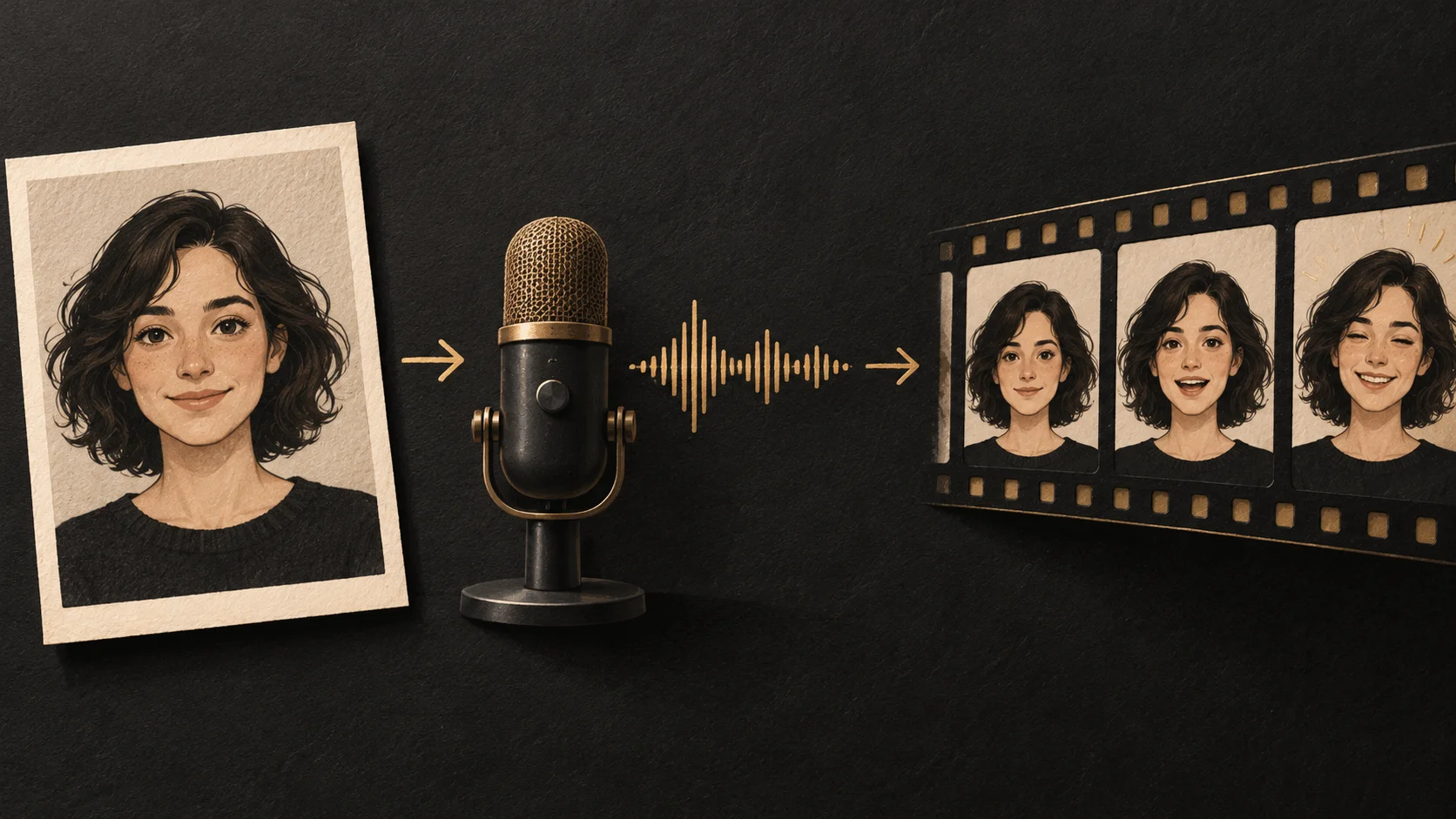
Buat foto berbicara dengan audio Anda sendiri
- Buka generator foto berbicara AI. Unggah potret atau pilih templat yang sesuai.
- Pilih model dan resolusi. Antarmuka yang diperiksa memuat LipsyncX 2.0 Fast dan Pro; pilihan yang tersedia dapat berubah.
- Pilih Audio dan unggah rekaman. Ganti berkas demo bawaan alih-alih membiarkannya tetap terpilih.
- Putar pratinjau audio unggahan. Pastikan nama berkas, kata-kata, titik awal, dan akhir sebelum membuat video.
- Baca jumlah kredit yang diperkirakan. Bandingkan dengan saldo dan aturan harga saat ini.
- Mulai pembuatan setelah memastikan input. Saat proses selesai, tinjau video dengan suara sebelum mengunduh.
Mode Audio memakai berkas unggahan untuk menjalankan alur. Text dimulai dari naskah tertulis, sedangkan Record memungkinkan Anda merekam. Memilih mode yang benar membantu menghindari penggantian suara yang dimaksud dengan suara lain secara tidak sengaja.
Periksa estimasi sebelum pesan yang lebih panjang
Kontrol sinkronisasi bibir yang diperiksa menunjukkan 10 kredit per 5 detik pada 480p, 20 pada 720p, dan 30 pada 1080p untuk model terpilih. Anggap angka itu sebagai tarif yang terlihat untuk pengaturan tersebut, bukan tarif universal setiap model.
Untuk pesan lebih panjang, catat durasi aktual dan estimasinya. Keheningan pada awal atau akhir tetap menjadi bagian berkas. Untuk memendekkannya, gunakan pemotong audio dan putar kembali klip yang diedit sebelum mengunggah.
Pratinjau audio memastikan apa yang akan dikirim ke alur pembuatan. Itu bukan pratinjau animasi wajah akhir.
Pemangkasan terukur: dari 10.127167 detik menjadi 6.2 detik
Pada 23 Oktober 2026, kami memangkas rekaman milik LipSyncX di browser; WAV yang diunduh diukur pada 24 Oktober. Kami menambahkan tepat 2 detik keheningan digital di masing-masing ujung rekaman acuan berdurasi 6.127167 detik. Pengujian ini hanya memeriksa persiapan audio: tidak ada video berbicara yang dibuat, dan tidak ada penghematan kredit atau peningkatan animasi wajah yang diukur.
| File | Bingkai audio pada 48,000 Hz | Durasi |
|---|---|---|
| Rekaman acuan | 294,104 | 6.127167 detik |
| Rekaman dengan keheningan tambahan buatan | 486,104 | 10.127167 detik |
| Hasil ekspor browser yang diunduh | 297,600 | 6.2 detik |
-
Buka pemangkas audio dan unggah salinan rekaman Anda sendiri. Pengujian terukur kami memakai file dengan keheningan tambahan buatan dalam tabel; pengaturan batas di bawah menjelaskan pengujian itu.
-
Atur Start ke 2.0 dan End ke 8.2 detik. Biarkan kecepatan 1x, dengan Fade in dan Fade out nonaktif. Dalam sampel ini, rekaman acuan berakhir pada 8.127167 detik, sehingga batas 8.2 menyisakan sekitar 73 milidetik keheningan di akhir. Membulatkan ke bawah menjadi 8.1 akan memotong isi rekaman.
-
Putar awal dan akhir bagian yang dipilih, lalu pilih Export WAV dan unduh hasilnya.
-
Periksa file unduhan sebelum mengunggahnya dalam mode Audio. Pada percobaan ini, kartu ringkasan menampilkan 2.0–8.1 detik dan 6.1 detik, sedangkan pemutar ekspor dan WAV yang diunduh menunjukkan durasi terukur 6.2 detik. Jangan perlakukan ringkasan itu sebagai pengukuran file yang presisi.
Hasil ekspornya mono, 48 kHz, PCM 16-bit. Ada 3,496 sampel hening tambahan setelah rekaman acuan, dan pengodean ulang mengubah beberapa nilai sampel; file ini bukan salinan yang identik per bita. CSV pengukuran memuat jumlah bingkai dan hash file. Untuk rekaman sendiri, tentukan batas berdasarkan kata yang benar-benar diucapkan, bukan menyalin angka ini.
Sebagai contoh antarmuka lain, RAUNI TUTORIAIS 2 pada 1:24–2:37 menunjukkan pemilihan dan pemutaran ulang segmen audio di One More Shot. Kami meninjau takarir otomatis bahasa Inggrisnya. Kreator menggunakan tautan dengan parameter rujukan dan mempromosikan pelatihan berbayar; demonstrasi itu bukan tolok ukur independen ataupun sumber harga dan batas LipSyncX.
Tinjau awal, tengah, dan akhir
| Pemeriksaan | Yang perlu dilihat atau didengar |
|---|---|
| Awal | Kata pertama yang terdengar dan gerakan mulut pertama |
| Tengah | Konsonan jelas dan vokal lebih panjang |
| Jeda | Apakah mulut bergerak wajar selama keheningan |
| Akhir | Kata terakhir, audio terpotong, dan sisa keheningan |
| Wajah | Distorsi di sekitar bibir, gigi, dagu, atau mata |
Simpan rekaman asli agar bisa dibandingkan dengan hasil. Jika perlu mencoba lagi, ubah satu input atau pengaturan setiap kali. Ini memudahkan Anda menilai apakah pemotongan audio atau potret lebih jelas membantu.
Pertanyaan umum
Apakah saya memerlukan kloning suara?
Tidak. Mengunggah rekaman yang sudah ada berbeda dari membuat klon suara.
Bisakah saya memakai lagu, bukan ucapan?
Alur foto bernyanyi menerima lagu. Periksa vokal, bagian instrumental, dan ketepatan waktu secara terpisah dari narasi biasa.
Bagaimana jika berkas bisa diunggah tetapi pembuatan tidak dapat dimulai?
Pastikan unggahan potret selesai, audio terpilih, model menerima durasi yang diminta, dan saldo yang ditampilkan mencukupi estimasi.
Mulai dengan rekaman yang ingin Anda dengar
Buka generator foto berbicara, pilih Audio, lalu ganti demo dengan rekaman pendek Anda. Dengarkan sekali sebelum membuat video.