
내 녹음으로 사진을 말하게 하는 방법: 음성 업로드 순서
이미 녹음 파일이 있다면 대본을 다시 쓰거나 합성 음성을 고를 필요가 없습니다. 녹음을 음성 파일로 업로드하고 인물 사진과 연결해 말하는 영상을 생성하세요. 2026년 10월 11일 기준 LipSyncX 음성 패널은 MP3, WAV, M4A를 안내하며 업로드 용량 제한은 30MB입니다.
2026년 10월 11일 확인한 LipSyncX 화면에는 Text, Audio, Record 입력이 있습니다. 이 글은 Audio 모드를 사용합니다. 조작 방법과 공개 제한을 설명하며 모든 얼굴이나 녹음에서 같은 품질이 나온다고 보장하지 않습니다.
인물 사진과 짧은 녹음을 준비하세요
한 사람의 얼굴이 선명하게 보이고, 입을 가리지 않으며, 머리 주변에 여유가 있는 사진을 고르세요. 본인 사진이나 애니메이션 제작 허가를 받은 이미지를 사용합니다.
현재 음성 패널은 MP3, WAV, M4A를 안내하며 제한을 30MB / 10분으로 표시합니다. 립싱크 품질을 위해 1분 미만의 음성을 권장합니다. 업로드 한도가 모든 모델에서 전체 길이를 지원한다는 보장은 아닙니다.
| 입력 | 첫 시도에 적합한 준비 |
|---|---|
| 사진 | 입술이 보이는 정면 인물 사진 |
| 녹음 | 본인 목소리로 말한 짧은 문장 |
| 길이 | 긴 메시지 전에 약 5–10초로 시작 |
| 음성 파일 | 표시된 제한 이내의 MP3, WAV, M4A |
| 사용처 | 세로 또는 가로 구도를 미리 결정 |
30초짜리 생일 인사는 짧은 문장을 확인한 후 만들어도 됩니다. 전체 메시지를 바로 생성하기보다 작은 결과물로 먼저 문제를 알아보는 편이 유용합니다.
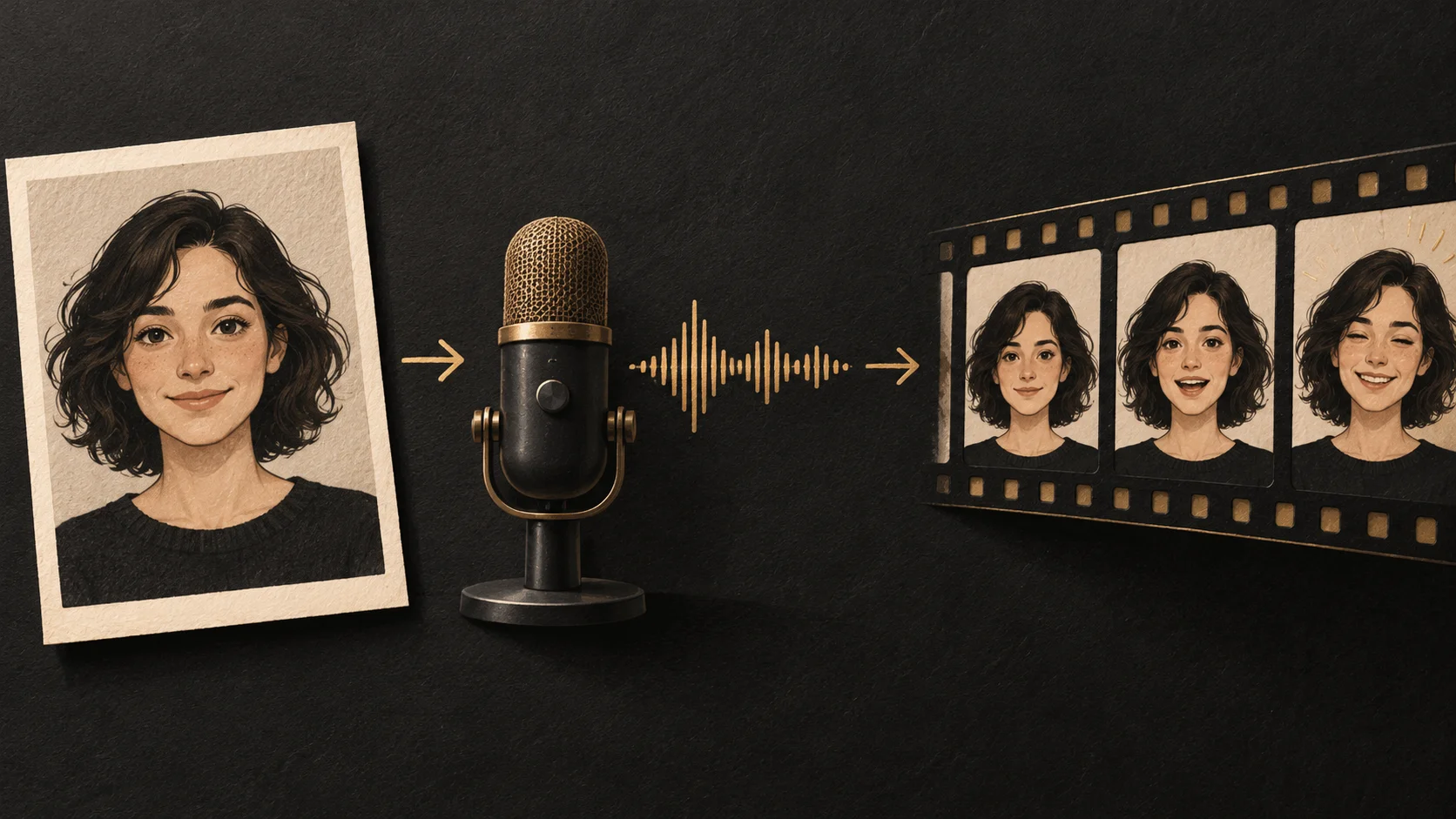
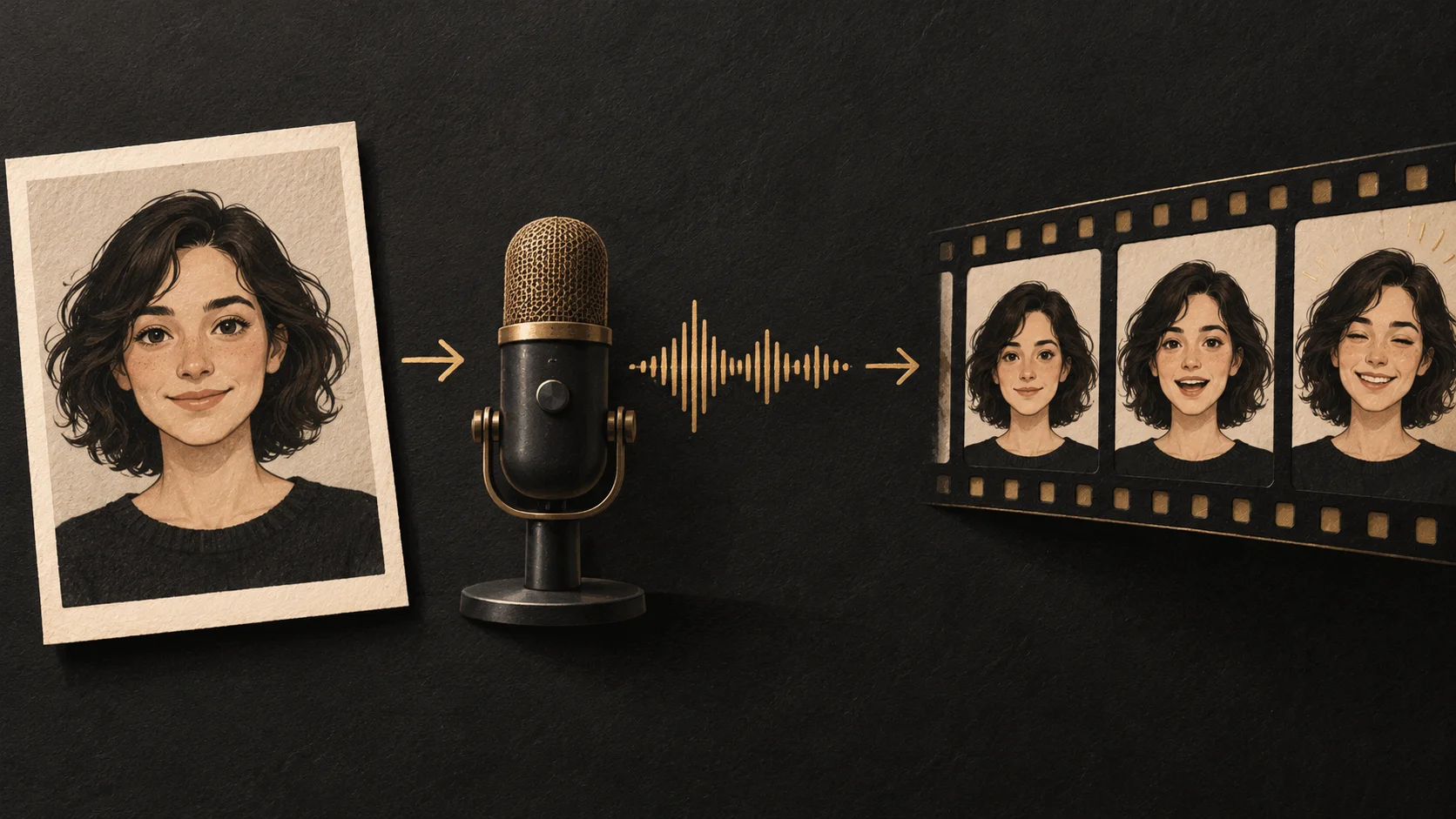
인물 사진과 녹음 파형을 연결해 두 입력 자료를 설명하는 일러스트. 실제 생성된 영상 결과가 아닙니다
내 음성으로 사진을 말하게 만들기
- AI 말하는 사진 생성기를 열고 인물 사진을 업로드하거나 적합한 템플릿을 고릅니다.
- 모델과 해상도를 선택합니다. 확인한 화면에는 LipsyncX 2.0 Fast와 Pro가 있었습니다. 선택지는 바뀔 수 있습니다.
- Audio를 선택하고 녹음을 업로드합니다. 미리 들어 있는 데모 파일을 바꾸고 데모가 계속 선택되어 있지 않도록 확인합니다.
- 업로드한 음성 미리보기를 재생합니다. 생성 전에 파일명, 말한 내용, 시작 지점, 끝을 확인합니다.
- 예상 크레딧 합계를 읽고 잔액과 현재 과금 규칙을 비교합니다.
- 입력을 확인한 뒤 생성합니다. 완료되면 다운로드하기 전에 소리를 켜고 영상을 검토합니다.
Audio 모드는 업로드한 파일로 작업합니다. Text 모드는 작성한 대본으로 시작하며, Record에서는 녹음을 할 수 있습니다. 올바른 모드를 고르면 의도한 녹음 대신 다른 목소리를 사용하는 실수를 피할 수 있습니다.
긴 메시지를 만들기 전에 예상 비용을 확인하세요
확인한 립싱크 설정에는 선택한 모델 기준으로 5초당 480p 10크레딧, 720p 20크레딧, 1080p 30크레딧이 표시되었습니다. 이는 해당 설정에서 표시된 요율이며 모든 모델의 공통 요율이 아닙니다.
긴 메시지는 실제 길이와 예상 비용을 기록하세요. 처음과 끝의 무음도 파일의 일부입니다. 줄이고 싶다면 오디오 자르기 도구를 사용하고 편집한 음성을 다시 들은 뒤 업로드합니다.
음성 미리보기는 생성 과정에 보낼 내용을 확인하는 기능입니다. 완성될 얼굴 애니메이션을 미리 보여주지는 않습니다.
처음, 중간, 끝을 검토하세요
| 확인 위치 | 보고 들을 내용 |
|---|---|
| 처음 | 첫 단어가 들리는 순간과 첫 입 움직임 |
| 중간 | 명확한 자음과 길게 이어지는 모음 |
| 쉼 | 무음 동안 입 움직임이 그럴듯한지 |
| 끝 | 마지막 단어, 잘린 음성, 남은 무음 |
| 얼굴 | 입술, 치아, 턱, 눈 주변의 왜곡 |
원본 녹음을 보관해 결과와 비교하세요. 다시 시도할 때는 입력이나 설정을 한 번에 하나씩 바꿉니다. 그러면 음성을 자르거나 더 선명한 사진을 선택한 것이 도움이 되었는지 판단하기 쉽습니다.
FAQ
음성 복제가 필요한가요?
아닙니다. 기존 녹음을 업로드하는 작업과 목소리를 복제하는 작업은 다릅니다.
말 대신 노래를 사용할 수 있나요?
노래하는 사진 제작 과정은 노래를 사용할 수 있습니다. 일반 내레이션과는 별도로 보컬, 연주 구간, 타이밍을 확인하세요.
파일이 업로드됐는데 생성을 시작할 수 없어요.
사진 업로드가 끝났는지, 음성이 선택됐는지, 모델이 요청한 길이를 지원하는지, 표시된 잔액이 예상 비용을 충족하는지 확인하세요.
듣고 싶은 녹음으로 시작하세요
말하는 사진 생성기를 열고 Audio를 선택한 뒤 데모를 짧은 본인 녹음으로 바꿉니다. 생성하기 전에 한 번 들어보세요.