用自己的录音让照片说话:上传音频与对口型步骤
你已经有一段录音,不必把它重新写成脚本,也不必另选合成声音。上传录音文件,配上一张肖像,即可开始生成说话视频。截至 2026 年 10 月 11 日,LipSyncX 音频面板列出的格式为 MP3、WAV 和 M4A,上传大小上限为 30MB。
2026 年 10 月 11 日核对的 LipSyncX 界面提供 Text(文本)、Audio(音频)和 Record(录音)三种输入。本文使用 Audio 模式,说明界面控件与公开限制,不保证每张脸或每段录音都能得到相同质量。
准备肖像和一段短录音
选择一张清晰肖像,只露出一张脸,嘴部无遮挡,头部周围留有空间。使用自己的照片,或你有权制作动画的图片。
当前音频面板列出 MP3、WAV 和 M4A 格式,上传上限为 30MB / 10 分钟。面板建议使用不足 1 分钟的音频,以获得较好的对口型质量。上传上限并不保证所有模型都支持完整时长。
| 素材 | 第一次可以这样准备 |
|---|---|
| 照片 | 嘴唇清晰可见的正面肖像 |
| 录音 | 用自己的声音说一句短句 |
| 时长 | 先用约 5–10 秒,再做长留言 |
| 音频文件 | 符合界面限制的 MP3、WAV 或 M4A |
| 画面用途 | 先决定竖屏或横屏构图 |
30 秒生日祝福可以等短句检查完再做。先生成一小段,比直接投入整段留言更容易发现问题。
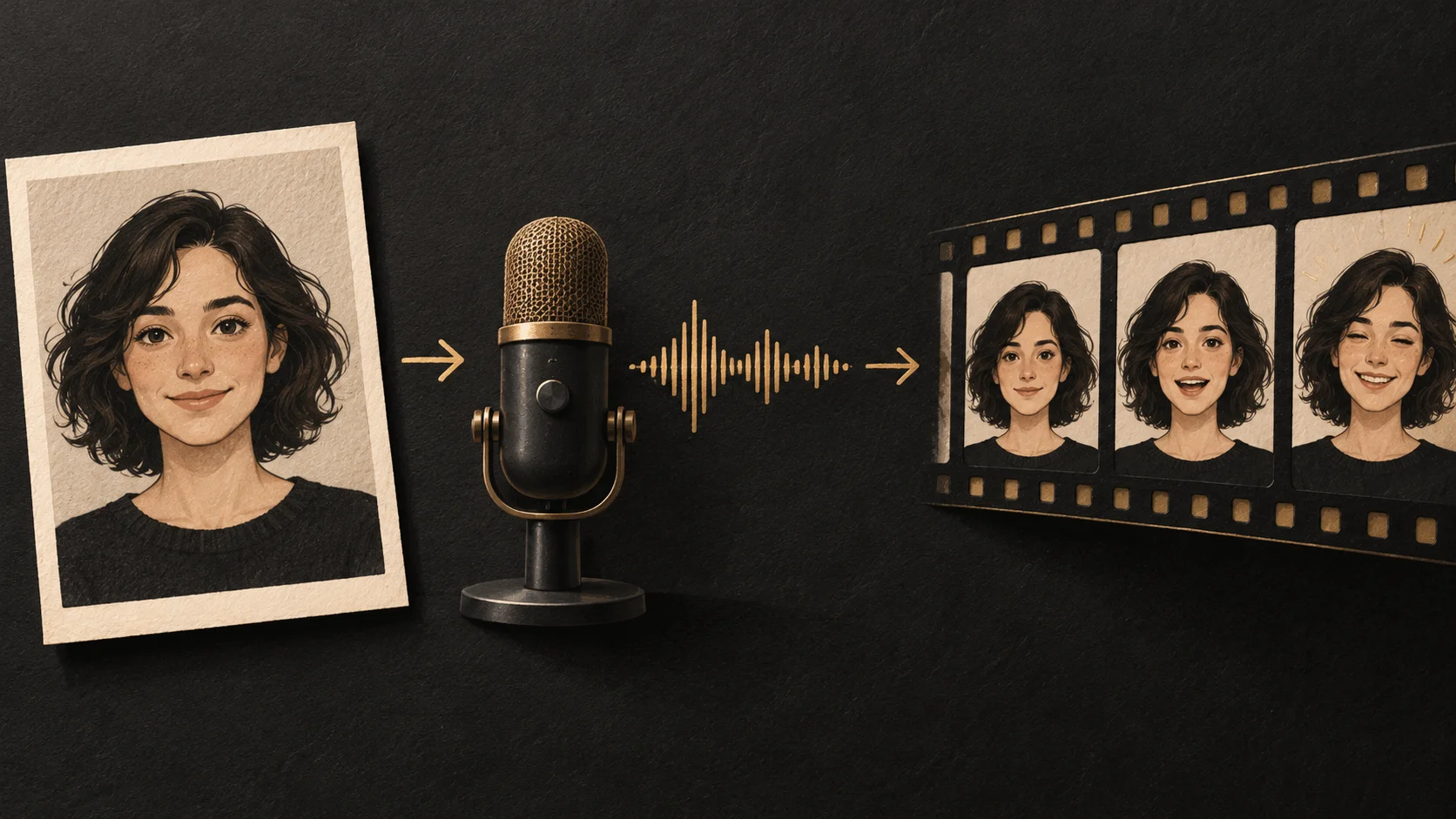
用自己的音频让照片说话
- 打开 AI 说话照片生成器,上传肖像或选择合适的模板。
- 选择模型和分辨率。核对时界面包含 LipsyncX 2.0 Fast 和 Pro,可用选项可能变化。
- 选择 Audio(音频)并上传录音。替换预载示例文件,不要让示例仍处于选中状态。
- 播放上传音频的预览。生成前确认文件名、说话内容、起点和结尾。
- 阅读预估积分总数,对照账户余额和当前计费规则。
- 确认素材后生成。任务完成时,先带声音检查视频,再下载。
Audio 模式使用上传文件驱动这一流程。Text 模式从书面脚本开始,Record 则用于录制音频。选择正确模式,能避免意外用其他声音代替你想保留的录音。
制作长留言前先看预估费用
检查时,所选模型的对口型控件显示每 5 秒在 480p 消耗 10 积分、720p 消耗 20 积分、1080p 消耗 30 积分。这些是当时设置下显示的费率,不是每个模型的统一价格。
长留言要记录实际时长和预估费用。开头和结尾的静音也属于文件时长。需要缩短时,可以用音频裁剪工具,上传前重新播放裁剪后的片段。
音频预览确认的是即将送入生成流程的内容,并不是最终面部动画的预览。
一次实测裁剪:从 10.127167 秒到 6.2 秒
2026 年 10 月 23 日,我们在浏览器中裁剪了一段归 LipSyncX 所有的录音,并于 10 月 24 日测量了下载的 WAV 文件。我们在一段 6.127167 秒的参考录音首尾各添加了恰好 2 秒的数字静音。这次只检查音频准备流程:没有生成说话视频,也没有测量积分节省或面部动画改善。
| 文件 | 48,000 Hz 下的音频帧数 | 时长 |
|---|---|---|
| 参考录音 | 294,104 | 6.127167 秒 |
| 人为添加首尾静音的录音 | 486,104 | 10.127167 秒 |
| 从浏览器导出并下载的文件 | 297,600 | 6.2 秒 |
-
打开音频裁剪工具,上传你自己的录音副本。我们的实测使用了表中人为添加首尾静音的文件;下方的边界设置描述的是这次测试。
-
将起点(Start)设为 2.0,终点(End)设为 8.2 秒。速度保持 1x,关闭淡入和淡出。此例中参考录音在 8.127167 秒结束,因此 8.2 会保留约 73 毫秒的尾部静音。如果向下取到 8.1,就会切掉一部分录音。
-
播放所选片段的开头和结尾,再选择 Export WAV(导出 WAV)并下载结果。
-
在音频模式上传前,先检查下载文件。本次界面概览卡片显示 2.0–8.1 秒和 6.1 秒,但导出播放器与下载的 WAV 实测均为 6.2 秒。不要把该概览当作精确的文件测量结果。
导出文件为单声道、48 kHz、16 位 PCM。它在参考录音之后多出 3,496 个静音采样,重新编码也改变了部分采样值,因此并非逐字节相同的副本。测量 CSV包含音频帧数与文件哈希。处理自己的录音时,应围绕实际说话内容选择边界,不要直接照搬这些数值。
另一个界面示例是 RAUNI TUTORIAIS 2 的 1:24–2:37 片段,展示了在 One More Shot 中选择并回放音频片段的操作。我们审阅的是该视频的自动英文字幕。创作者使用带推荐参数的链接,并推广付费培训;这段演示不是独立基准测试,也不能作为 LipSyncX 价格或限制的依据。
检查开头、中间和结尾
| 检查位置 | 需要看或听什么 |
|---|---|
| 开头 | 第一个可听见的词与首次嘴部动作 |
| 中间 | 清晰的辅音和持续较长的元音 |
| 停顿 | 静音期间嘴部表现是否合理 |
| 结尾 | 最后一个词、是否截断音频以及剩余静音 |
| 面部 | 嘴唇、牙齿、下巴或眼睛周围是否变形 |
保留原始录音,以便与输出比较。如果要重试,每次只改变一种素材或设置。这样更容易判断,裁剪音频或换清晰肖像是否有帮助。
常见问题
需要克隆声音吗?
不需要。上传已有录音,与创建声音克隆是两种不同的任务。
可以用歌曲代替说话吗?
让照片唱歌的流程支持歌曲。与普通旁白相比,需要分别检查人声、器乐段落和时序。
文件上传了,但无法开始生成怎么办?
检查肖像是否已上传完成、音频是否选中、模型是否接受所需时长,以及显示的余额是否足够支付预估积分。
从你想保留的录音开始
打开说话照片生成器,选择 Audio,用自己的短录音替换示例。生成前先听一遍。