
Få ett foto att tala med text till tal: utan mikrofon
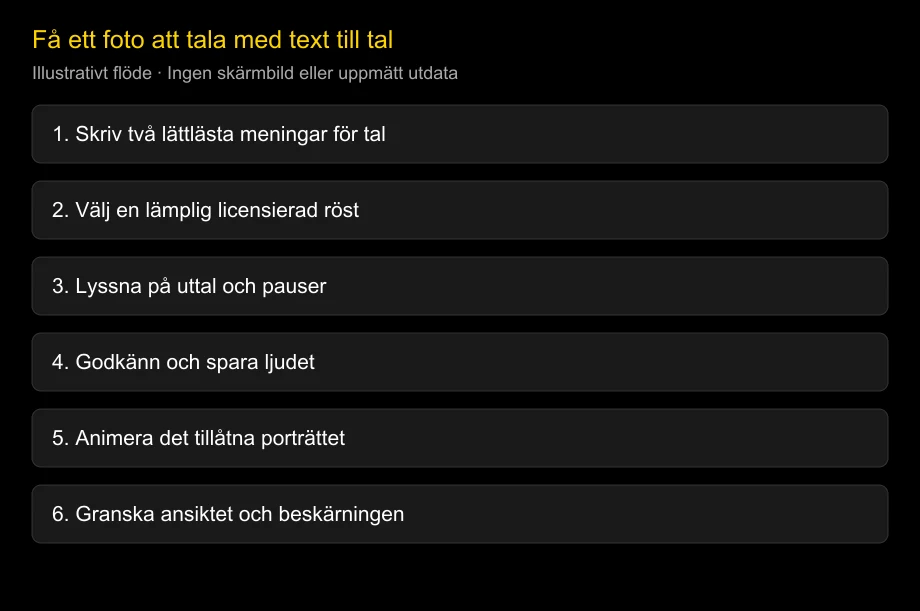
Ja, du kan få ett foto att tala med text till tal utan att spela in dig själv. Skriv manus, generera och godkänn en licensierad röst och använd ljudet i ett verktyg för bild till talande video. Vissa plattformar förenar alla tre steg, men röstkontroll före ansiktet undviker onödiga omgenereringar.
Kontrollerat: 2026-10-25. Guiden granskar officiella beskrivningar från D-ID, HeyGen, Sync och ElevenLabs. Språk och pauskontroller beror på vald röstmodell och ska inte utläsas ur företagets allmänna rubrik.
Den pålitliga ordningen är manus, röst, ansikte. En korrekt synkad mun kan ändå uttala fel, så godkänn ljudet före animationen.
Vad du behöver innan du börjar
Förbered ett tillåtet porträtt, ett kort manus och en röst du får använda för ändamålet. Ett tydligt ansikte framifrån med fri mun passar första testet. Behåll hela hakan och utrymme för slutlig beskärning.
Vanlig text till tal kräver ingen mikrofon. Röstkloning är valfri och medför extra samtycke. En färdig eller utformad röst kan passa när ingen särskild person behöver återskapas.
Spara källbild, text, färdigt ljud och inställningar tillsammans. Ändras texten, spara en ny ljudversion i stället för att skriva över den gamla. Då undviker du lättare nya undertexter med gammal inspelning.
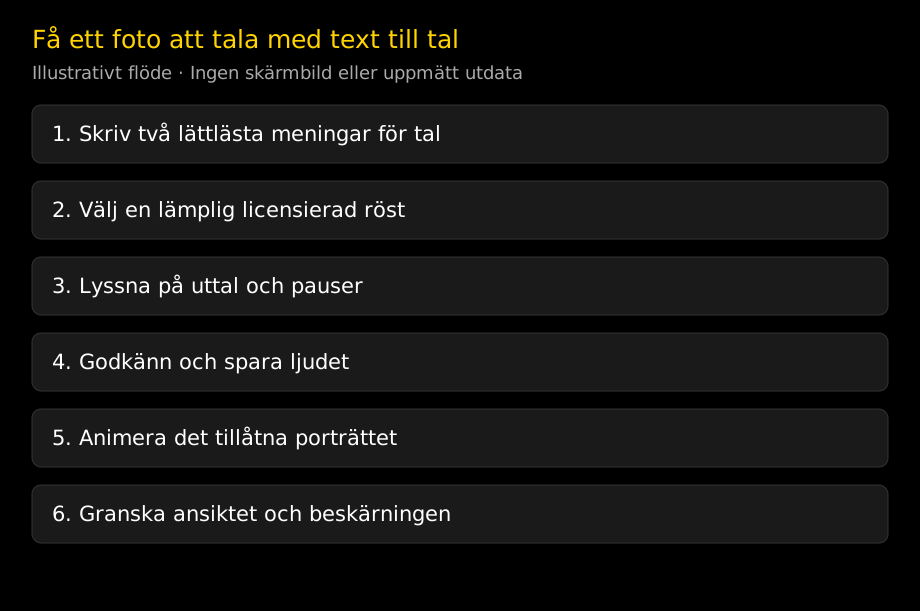
Få fotot att tala i tre steg
1. Skriv för örat, inte för sidan
Ha en tanke per mening och lägg huvudsaklig handling tidigt. Läs högt även om en syntetröst ska tala. Om du måste stanna för att förstå formuleringen behöver lyssnaren sannolikt också det.
Två korta meningar är ett bra första manus. Exempel: ”Välkommen till arbetsytan. Öppna checklistan och välj den första uppgiften.” Detta är ett eget textexempel, inte inspelat produktresultat.
Skriv ut tal eller förkortningar om rösten läser fel. Testa verkliga varumärkes- och personnamn före hela manuset. En röst med bra vanlig engelska kan ändå behöva hjälp med produktnamn eller språkblandning.
2. Generera och godkänn rösten
Välj en röst för målgrupp och språk. Lyssna utan att se ansiktet. Kontrollera uttal, tempo, känsla och sista ordet och ändra sedan text eller stödda röstinställningar.
Spara godkänt ljud före bildanimationen. Har den integrerade plattformen röstförhandslyssning, använd den. Annars börjar du kort så att en liten textändring inte kräver en ny lång video.
3. Animera porträttet och granska exporten
Ladda upp godkänt ljud i fotoverktyget eller använd stödd manusinmatning. Kontrollera modell, offererad längd, beskärning och exportvillkor. Anteckna inställningarna med källfilerna.
Se resultatet i normal hastighet. Kontrollera första fras, pauser och sista läppslutning, sedan hela ansiktet och halsen. Ändras identiteten, prova tydligare källa eller annat flöde i stället för att anta att rösten orsakar det.
Förbättra marknadsmanuset före generering
Jämför följande egna exempel:
| Utkast | Talad version | Varför ändringen hjälper |
|---|---|---|
| Vår plattform möjliggör omfattande arbetsflödesoptimering. | Lägg nästa teamuppgift i en gemensam checklista. | Ger lyssnaren en konkret handling |
| Navigera till inställningsavsnittet för att fortsätta. | Öppna inställningar. Välj sedan språk. | Ger en tydlig frasgräns |
| Spara 20% före 10/31. | Spara tjugo procent före den trettioförsta oktober. | Minskar tvetydig taluppläsning |
Detta är skrivexempel, inte ett krav att alla röster behöver utskrivna tal. Lyssna på den faktiska utmatningen och behåll den tydliga, naturliga version som säger rätt sak.
En kort produktintroduktion kan ha tre delar: vem hjälps, direkt uppgift och nästa handling. Exempel: ”Har du en liten klass? Samla lektionschecklistan på ett ställe. Öppna mallen och lägg till första aktiviteten.” Håll porträttet kort så att produktvisningen kan förklara detaljer.
Har du en färdig inspelning, hoppa över TTS och använd filen i verktyget för talande foton. Målet är röstgodkännande, inte att tvinga varje projekt genom syntes.
Hur lägger du in pauser?
Börja med vanliga skiljetecken. Punkt ger oftast starkare gräns än komma, även om leveransen är modellberoende. Korta meningar är enklare att ändra än en lång rad full av pausmarkörer.
Vissa motorer stöder SSML-pauser, ljudtaggar eller andra kontroller. Anta inte att syntaxerna går att byta. Ett kommando kan ignoreras eller läsas högt av en annan modell.
ElevenLabs TTS-dokumentation skiljer modeller och funktioner åt. Läs rätt modell före taggar. Finns en särskild pauskontroll, prova en kort förhandslyssning och spara det godkända resultatet.
”Öppna inställningar. Välj sedan språk.” är exempelvis en portabel början i vanlig text. En tagg som <break time="500ms"/> passar bara en motor som uttryckligen stöder den SSML-syntaxen. Den begär en halv sekunds paus och är inget universellt kommando.
Vilken verktygsväg ska du välja?
| Utgångsläge | Väg att undersöka | Viktig gräns |
|---|---|---|
| Manus och porträtt, ingen inspelning | Integrerad text till talande foto | Lyssna på rösten och kontrollera modell |
| Godkänt externt TTS-ljud | Ljuduppladdning till fotoverktyg | Behåll exakt tid och rösträttigheter |
| En igenkännbar personlig röst behövs | Tillåten klon och fotoanimation | Skaffa röst- och bildsamtycke separat |
| Flera språk behövs | Modersmålsgranskat manus och språkröster | Tillgänglighet betyder inte samma kvalitet |
D-ID:s Studio-sida beskriver text, ljud och stillbilder för avatarvideo. HeyGens läppsynksida tar upp skrivna manus och fotoavatarer jämte filmflöden. Syncs bildguide beskriver manus- och röstval för sync-3.
Officiella beskrivningar motiverar att undersöka vägen, men jämför inte realism. Öppenhet: LipSyncX publicerar artikeln och erbjuder ett kommersiellt fotoanimationsflöde. Ingen oberoende kvalitetsranking med samma indata hävdas.
Vad betyder antalet språk?
Språkstöd är modellspecifikt. ElevenLabs-dokumentationen granskad 25 oktober 2026 listar Flash v2.5 med 32 språk och Multilingual v2 med 29; nyare familjer anger andra summor. Anteckna modellen i stället för att ge varje röst reklamens högsta täckning.
Samma försiktighet gäller videoplattformar. Ett språk för uppladdat ljud, översättning eller färdig röst finns kanske inte i varje klon- eller avatarläge. Kontrollera den kombination du behöver i det riktiga flödet.
Be en modersmålstalare godkänna text och lyssna på ljudet vid flerspråkighet. Ta med namn, datum och facktermer i testet. En trovärdig mun bevisar inte korrekt översättning.
Skilj på tillstånd för röst och bild
En person kan godkänna att fotot visas utan att nya ord tillskrivs personen. En röstskådespelare kan licensiera en inspelning men inte en klon. Skriv syfte, spridning, tidslängd och kommersiell omfattning före kundproduktion.
Skaffa uttryckligt tillstånd från personen eller behörig rättighetshavare för en igenkännbar klon. Spara samtycke med källor och kontakt för rättelse eller återkallelse. Antyd inte att en genererad utsaga är en riktig inspelning.
Kontrollera även verktygets villkor och datahantering. Webbläsarverktyg laddar vanligen upp filer; raderings- och träningsregler kan variera med abonnemang. Se guiderna om säkra ansiktsuppladdningar, träning och lagring och kommersiell användning vid känsligt eller betalt arbete.
Felsök det steg som misslyckades
Är produktnamnet fel, ändra eller generera rösten igen. Är den tydlig men för snabb, korta manuset eller använd stödd tempokontroll. Ändras ansiktet eller flimrar tänderna, kontrollera bild och visuell modell.
Rör sig munnen under en paus, spara tidskoden och kontrollera timing eller modellval. Klipps sista ordet, jämför ljudlängd, inskickat klipp och export. Ändra inte flera variabler samtidigt; det döljer vilken förbättring som hjälpte.
Ett kort test gör arbetet hanterligt. Spara avvisade försök som underlag och behåll godkänd inspelning och bildinställningar. För större projekt hjälper generatorlistan dig hitta en annan väg utan att skriva om allt.
Vanliga frågor
Kan jag få ett foto att tala med text till tal utan mikrofon?
Ja. Generera en licensierad syntetröst från manus och animera bilden med ljudet eller integrerad textinmatning.
Måste jag klona min röst?
Nej. Färdiga eller utformade röster kan fungera. Kloning är valfri och kräver eget tillstånd och stöd.
Kan jag skriva SSML i varje textruta?
Nej. Använd SSML eller ljudtaggar bara när rätt motor och modell dokumenterar stöd. Annars börjar du med vanlig text och skiljetecken.
Bevarar översättning samma tid?
Inte nödvändigtvis. Språk skiljer sig i längd och rytm. Godkänn en talbar anpassning och mät ljudet före ansiktet.
Gör ett realistiskt ansikte rösten naturligare?
Det kan påverka intrycket, men rättar inte uttal eller tempo. Lyssna först på enbart ljudet.
Godkänn två meningar före animationen
Skriv ett kort budskap med riktiga namn och tal som publiken behöver. Ta det till fotoverktyget, lyssna och generera porträttet först när ljudet säger exakt det du vill.
Ändringslogg
- 2026-10-25: Officiella text-, ljud- och bildvägar samt modellernas TTS-språk kontrollerade. Tillagt talexempel, villkorade SSML-råd och separata tillstånd för röst och bild.