
Ein Foto mit Text-to-Speech sprechen lassen: ohne Mikrofon
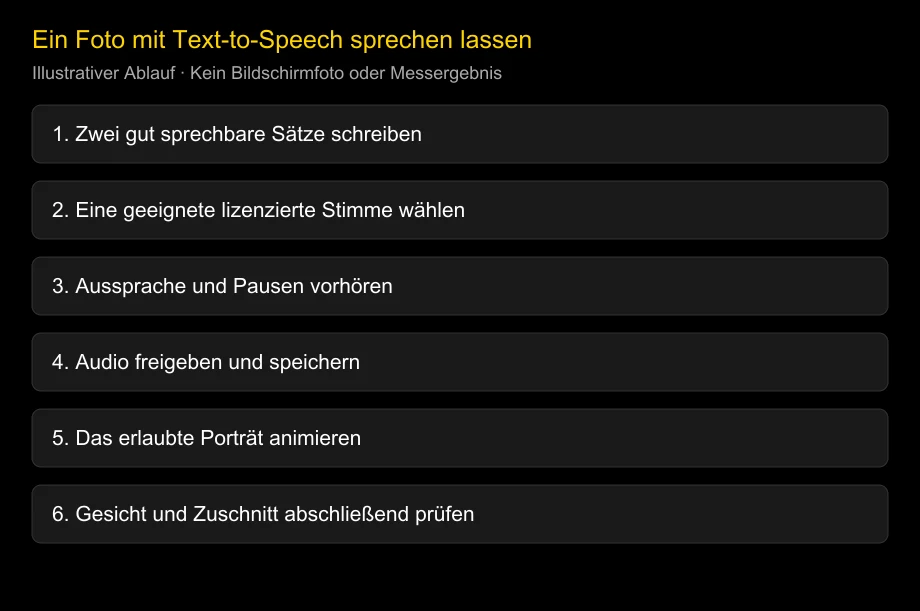
Ja, Sie können ein Foto per Text-to-Speech sprechen lassen, ohne sich aufzunehmen. Schreiben Sie den Text, erzeugen und prüfen Sie eine lizenzierte Stimme und nutzen Sie das Audio in einem Bild-zu-Sprechvideo-Werkzeug. Manche Plattformen verbinden alle drei Schritte; eine frühzeitige Stimmprüfung vermeidet unnötige Neuberechnungen des Gesichts.
Geprüft: 2026-10-25. Dieser Leitfaden prüft offizielle Beschreibungen von D-ID, HeyGen, Sync und ElevenLabs. Sprachunterstützung und Pausen hängen vom gewählten Stimmmodell ab, nicht von einer allgemeinen Firmenwerbung.
Die verlässliche Reihenfolge lautet Text, Stimme, Gesicht. Ein korrekt synchroner Mund kann falsch aussprechen. Geben Sie deshalb das Audio vor der Animation frei.
Was Sie vor dem Start benötigen
Bereiten Sie ein freigegebenes Porträt, einen kurzen Text und eine für den Zweck erlaubte Stimme vor. Ein klares frontales Gesicht mit freiem Mund eignet sich für den ersten Versuch. Lassen Sie das ganze Kinn und genügend Raum für den endgültigen Zuschnitt.
Gewöhnliche Sprachsynthese benötigt kein Mikrofon. Stimmenklonen ist optional und bringt zusätzliche Zustimmungspflichten mit sich. Ohne Nachbildung einer bestimmten Person kann eine vorhandene oder entworfene Stimme passen.
Bewahren Sie Ausgangsbild, Text, fertiges Audio und Einstellungen gemeinsam auf. Ändert sich die Formulierung, speichern Sie eine neue Audioversion statt die alte zu überschreiben. So vermeiden Sie neue Untertitel zu alten Aufnahmen.
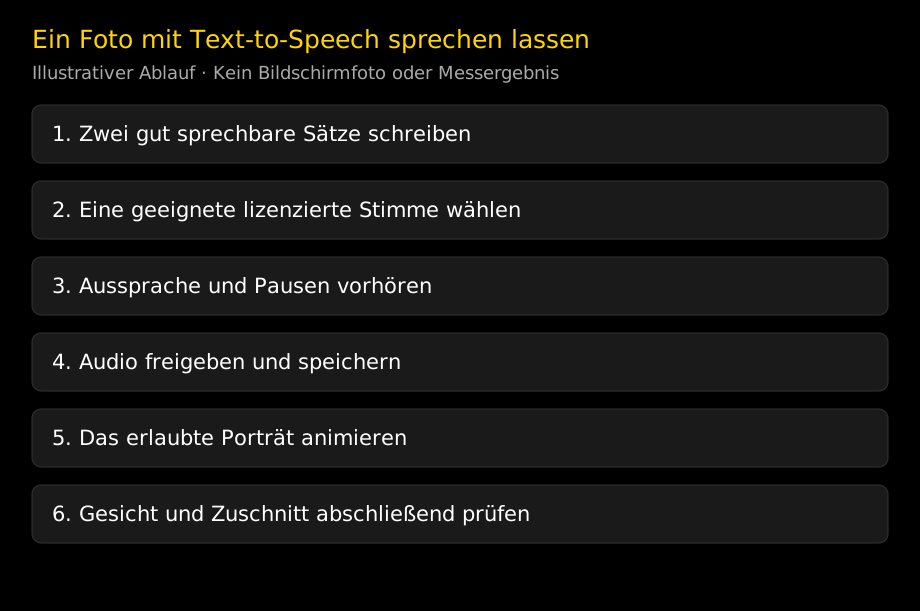
In drei Schritten das Foto sprechen lassen
1. Fürs Hören statt fürs Lesen schreiben
Verwenden Sie einen Gedanken pro Satz und nennen Sie die wichtigste Handlung früh. Lesen Sie laut, auch wenn eine synthetische Stimme sprechen wird. Müssen Sie innehalten, um Ihren Text zu verstehen, geht es Zuhörern vermutlich ebenso.
Zwei kurze Sätze sind ein guter Anfang. Beispiel: „Willkommen im Arbeitsbereich. Öffnen Sie Ihre Checkliste und wählen Sie die erste Aufgabe.“ Das ist ein eigener Textvorschlag, keine aufgezeichnete Produktausgabe.
Schreiben Sie Zahlen oder Abkürzungen aus, wenn die Stimme sie falsch liest. Testen Sie tatsächliche Marken- und Personennamen vor dem gesamten Text. Eine Stimme mit gutem Alltagsenglisch kann bei Produktnamen oder gemischten Sprachen Hilfe benötigen.
2. Die Stimme erzeugen und freigeben
Wählen Sie eine passende Stimme für Publikum und Sprache. Hören Sie ohne sichtbares Gesicht zu. Prüfen Sie Aussprache, Tempo, Gefühl und letztes Wort, bevor Sie Text oder unterstützte Einstellungen ändern.
Speichern Sie freigegebenes Audio vor der Bildanimation. Bietet eine integrierte Plattform eine Stimmvorschau, verwenden Sie sie. Andernfalls beginnen Sie kurz, damit kleine Textkorrekturen kein langes Video neu erfordern.
3. Porträt animieren und Export prüfen
Laden Sie das Audio in einen Fotoanimationsablauf oder verwenden Sie die unterstützte Texteingabe. Prüfen Sie Modell, angebotene Dauer, Zuschnitt und Exportbedingungen. Dokumentieren Sie Einstellungen mit den Quelldateien.
Sehen Sie das Ergebnis bei normaler Geschwindigkeit. Prüfen Sie ersten Satz, Pausen und letzten Lippenschluss sowie Gesicht und Hals insgesamt. Verändert sich die Identität, testen Sie eine klarere Vorlage oder einen anderen Weg, statt die Stimme verantwortlich zu machen.
Werbetext vor dem Rendern verbessern
Vergleichen Sie diese eigenen Beispiele:
| Entwurf | Gesprochene Fassung | Nutzen der Änderung |
|---|---|---|
| Unsere Plattform ermöglicht umfassende Workflowoptimierung. | Tragen Sie die nächste Teamaufgabe in eine gemeinsame Checkliste ein. | Gibt eine konkrete Handlung vor |
| Navigieren Sie zum Einstellungsbereich, um fortzufahren. | Öffnen Sie die Einstellungen. Wählen Sie dann Ihre Sprache. | Schafft eine klare Sprechpause |
| Vor 10/31 20% sparen. | Sparen Sie zwanzig Prozent vor dem einunddreißigsten Oktober. | Verringert mehrdeutige Zahlenlesung |
Das sind Schreibbeispiele, keine Behauptung, jede Stimme brauche ausgeschriebene Zahlen. Hören Sie die tatsächliche Ausgabe und behalten Sie die klare, natürliche Fassung mit dem richtigen Sinn.
Für eine kurze Produktvorstellung eignen sich drei Teile: wem geholfen wird, unmittelbare Aufgabe, nächste Handlung. Beispiel: „Unterrichten Sie eine kleine Klasse? Sammeln Sie die Unterrichtscheckliste an einem Ort. Öffnen Sie die Vorlage und ergänzen Sie die erste Aktivität.“ Halten Sie das Porträt kurz genug, damit eine Produktvorführung Details erklären kann.
Haben Sie eine fertige Aufnahme, überspringen Sie TTS und nutzen Sie die Datei im Werkzeug für sprechende Fotos. Es geht um Audiofreigabe, nicht darum, jedem Projekt eine synthetische Stimme aufzuzwingen.
Wie fügen Sie Pausen ein?
Beginnen Sie mit normaler Zeichensetzung. Ein Punkt bewirkt meist eine stärkere Grenze als ein Komma, wobei die genaue Wiedergabe modellabhängig ist. Kurze Sätze lassen sich leichter überarbeiten als lange Zeilen voller Pausenmarken.
Einige Engines unterstützen SSML-Pausen, Audiotags oder andere Steuerungen. Die Syntax ist nicht automatisch austauschbar. Eine Anweisung kann in einem anderen Modell ignoriert oder laut mitgelesen werden.
ElevenLabs’ TTS-Dokumentation unterscheidet Modelle und Fähigkeiten. Lesen Sie vor Tags die Beschreibung des konkreten Modells. Wird eine eigene Pausensteuerung unterstützt, testen Sie kurz und behalten Sie das freigegebene Ergebnis.
„Öffnen Sie die Einstellungen. Wählen Sie dann Ihre Sprache.“ ist beispielsweise ein portabler Klartextstart. Ein Tag wie <break time="500ms"/> passt nur zu einer Engine, die diese SSML-Syntax ausdrücklich unterstützt. Er fordert eine halbe Sekunde Pause an und ist kein universeller Befehl.
Welchen Werkzeugweg sollten Sie wählen?
| Ausgangslage | Zu prüfender Weg | Wichtigste Grenze |
|---|---|---|
| Text und Porträt, keine Aufnahme | Integrierte Fotoanimation mit Text | Stimme vorhören und Modell prüfen |
| Freigegebenes externes TTS-Audio | Audio in Fotowerkzeug hochladen | Genaue Zeit und Stimmrechte erhalten |
| Erkennbare persönliche Stimme nötig | Erlaubter Klon und Fotoanimation | Stimme und Bildnis getrennt genehmigen lassen |
| Mehrere Sprachen nötig | Muttersprachlich geprüfter Text und passende Stimmen | Verfügbarkeit bedeutet nicht gleiche Qualität |
D-IDs Studio-Seite beschreibt Text, Audio und Standbilder für Avatarvideos. HeyGens Lippensynchronisationsseite nennt Texte und Fotoavatare neben Filmabläufen. Syncs Bildanleitung erklärt Text- und Stimmoptionen für sync-3.
Diese offiziellen Angaben rechtfertigen die Prüfung eines Ablaufs, nicht einen Realismusvergleich. Offenlegung: LipSyncX veröffentlicht diesen Artikel und bietet einen kommerziellen Fotoanimationsablauf. Eine unabhängige Qualitätsrangliste mit identischen Eingaben wird nicht behauptet.
Was bedeuten die Sprachzahlen?
Sprachen sind modellspezifisch. Die am 25. Oktober 2026 gelesene ElevenLabs-Dokumentation nennt 32 Sprachen für Flash v2.5 und 29 für Multilingual v2; neuere Modellfamilien nennen andere Summen. Dokumentieren Sie das Modell, statt jeder Stimme die größte Werbezahl zuzuschreiben.
Für Videoplattformen gilt dieselbe Vorsicht. Eine Sprache für hochgeladenes Audio, Übersetzung oder vorhandene Stimmen ist nicht zwingend in jedem Klon- oder Avatarmodus verfügbar. Prüfen Sie die benötigte Kombination praktisch.
Bitten Sie bei mehreren Sprachen Muttersprachler, Text und generiertes Audio zu prüfen. Nehmen Sie Namen, Daten und Fachbegriffe in den Test auf. Ein plausibler Mund beweist keine korrekte Übersetzung.
Stimme und Bildnis getrennt genehmigen
Jemand kann einer Fotoanzeige zustimmen, ohne neue Aussagen unter seinem Namen zu erlauben. Ein Sprecher kann eine Aufnahme lizenzieren, aber keinen Klon. Halten Sie Zweck, Verbreitung, Dauer und kommerziellen Umfang vor Kundenproduktionen fest.
Holen Sie für einen erkennbaren Stimmklon ausdrückliche Zustimmung der Person oder berechtigter Rechteinhaber ein. Speichern Sie sie mit Quellen und einem Kontakt für Korrektur oder Widerruf. Vermitteln Sie nicht, eine generierte Aussage sei eine echte Aufnahme.
Prüfen Sie auch Werkzeugbedingungen und Datenpraxis. Browserwerkzeuge laden meist Dateien zur Verarbeitung hoch; Lösch- und Trainingsregeln können je nach Plan abweichen. Nutzen Sie bei sensiblen oder bezahlten Projekten die Leitfäden zu sicheren Gesichtsuploads, Training und Speicherung sowie kommerzieller Nutzung.
Die fehlerhafte Stufe korrigieren
Ist der Produktname falsch, ändern oder erneuern Sie die Stimme. Ist sie klar, aber zu schnell, kürzen Sie den Text oder nutzen Sie unterstützte Temporegelung. Bei veränderlichen Gesichtern oder flackernden Zähnen prüfen Sie Bild und visuelles Modell.
Bewegt sich der Mund in Pausen, notieren Sie den Zeitpunkt und prüfen Sie Timing oder Modelloptionen. Fehlt das letzte Wort, vergleichen Sie Audio-, Eingabeclip- und Exportdauer. Ändern Sie nicht mehrere Variablen gleichzeitig, sonst bleibt unklar, was half.
Ein kurzer Versuch hält den Aufwand überschaubar. Bewahren Sie abgelehnte Versuche als Belege sowie freigegebene Aufnahme und Bildsettings auf. Für größere Projekte hilft die Generatorenauswahl, einen passenden Weg zu finden, ohne alle Texte neu zu erstellen.
Häufige Fragen
Kann ich ohne Mikrofon ein Foto per Text-to-Speech sprechen lassen?
Ja. Erzeugen Sie aus dem Text eine lizenzierte synthetische Stimme und animieren Sie das Foto mit dem Audio oder integrierter Texteingabe.
Muss ich meine Stimme klonen?
Nein. Vorhandene oder entworfene Stimmen können passen. Klonen ist optional und verlangt eigene Genehmigung und Unterstützung.
Kann ich SSML in jedes Textfeld schreiben?
Nein. Nutzen Sie SSML oder Audiotags nur bei dokumentierter Unterstützung der konkreten Engine und des Modells. Sonst beginnen Sie mit normalem Text und Satzzeichen.
Bleibt die Dauer nach Übersetzung gleich?
Nicht unbedingt. Sprachen unterscheiden sich bei Länge und Tempo. Geben Sie eine gut sprechbare Anpassung frei und messen Sie das Audio vor der Gesichtsgenerierung.
Macht ein realistisches Gesicht die Stimme natürlicher?
Es kann den Eindruck beeinflussen, korrigiert aber weder Aussprache noch Tempo. Hören Sie das Audio zunächst allein.
Zwei Sätze vor der Animation freigeben
Schreiben Sie eine kurze Nachricht mit den nötigen echten Namen und Zahlen. Geben Sie sie ins Fotowerkzeug, hören Sie vor und erzeugen Sie erst dann das Porträtvideo, wenn das Audio genau das Gewünschte sagt.
Änderungsprotokoll
- 2026-10-25: Offizielle Text-, Audio- und Bildabläufe sowie modellspezifische TTS-Sprachen geprüft. Sprechtextbeispiele, bedingte SSML-Hinweise und getrennte Freigaben für Stimme und Bildnis ergänzt.