
Haz hablar una foto con texto a voz: sin micrófono
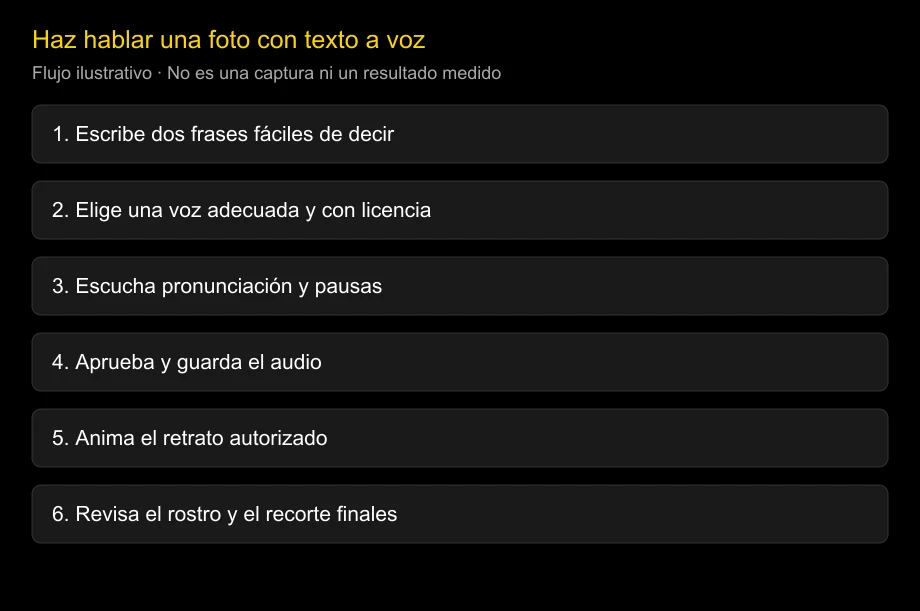
Sí, puedes hacer hablar una foto con texto a voz sin grabarte. Escribe el guion, genera y aprueba una voz con licencia y usa ese audio en una herramienta de imagen a vídeo parlante. Algunas plataformas unen las tres fases, pero comprobar la voz antes de generar el rostro evita repeticiones innecesarias.
Revisado: 2026-10-25. Esta guía consulta descripciones oficiales de D-ID, HeyGen, Sync y ElevenLabs. Los idiomas y las pausas dependen del modelo de voz elegido; no deben deducirse de un titular general de la empresa.
El orden fiable es guion, voz y rostro. Una boca bien sincronizada puede pronunciar mal, así que aprueba el audio antes de valorar la animación.
Qué necesitas antes de empezar
Prepara un retrato autorizado, un guion corto y una voz que puedas usar para ese fin. Un rostro frontal nítido con la boca despejada es una buena primera prueba. Conserva toda la barbilla y espacio alrededor para el recorte final.
El texto a voz convencional no necesita micrófono. La clonación es opcional y exige consentimiento adicional. Una voz de catálogo o diseñada puede servir si no necesitas reproducir a alguien concreto.
Guarda juntos imagen original, texto, audio final y ajustes. Si cambia el texto, crea una versión nueva del audio en vez de sobrescribir la anterior. Así evitas combinar subtítulos nuevos con una grabación antigua.
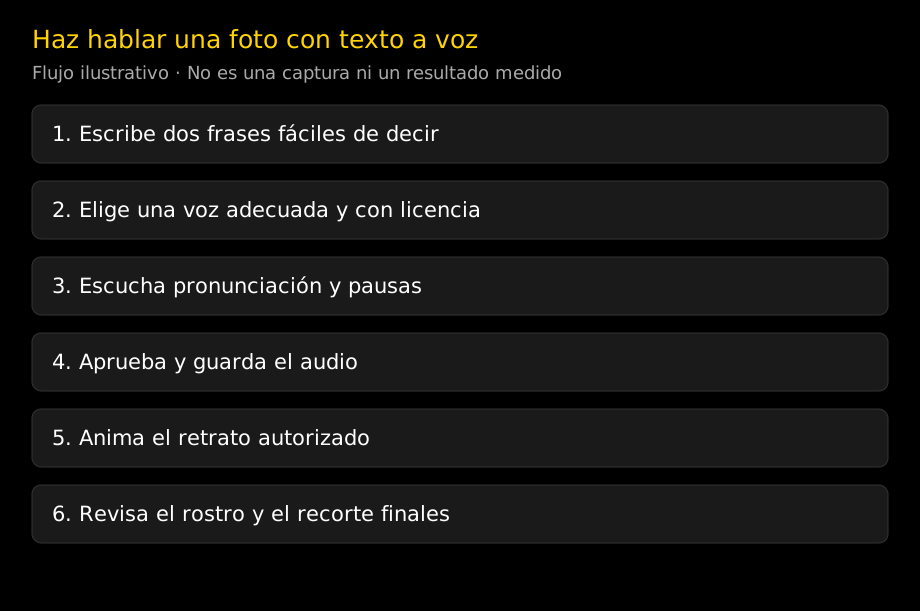
Haz hablar la foto en tres fases
1. Escribe para escuchar, no para leer
Incluye una idea por frase y coloca pronto la acción principal. Lee en voz alta aunque lo vaya a interpretar una voz sintética. Si necesitas detenerte para entender tu texto, probablemente el oyente también.
Un primer guion útil tiene unas dos frases cortas. Por ejemplo: «Bienvenido al espacio de trabajo. Abre tu lista y elige la primera tarea». Es un ejemplo original, no un resultado grabado del producto.
Escribe los números o abreviaturas con palabras si se pronuncian mal. Prueba los nombres reales de marcas y personas antes de preparar todo el guion. Una voz que pronuncia bien el inglés común puede necesitar ayuda con un producto o una frase que mezcla idiomas.
2. Genera y aprueba la voz
Elige una voz apropiada para público e idioma. Escúchala sin mirar una cara. Revisa pronunciación, ritmo, emoción y última palabra; después modifica el texto o los ajustes compatibles.
Guarda el audio aprobado antes de generar la animación. Si la plataforma integra las fases y ofrece escucha previa, úsala. Si no, empieza con una prueba corta para no rehacer un vídeo largo por una corrección pequeña.
3. Anima el retrato y revisa la exportación
Sube el audio aprobado al flujo de foto parlante o usa la entrada de guion compatible. Comprueba modelo, duración presupuestada, recorte y condiciones de exportación. Guarda los ajustes con los originales.
Reproduce a velocidad normal. Revisa primera frase, pausas y cierre final, y después la cara completa y el cuello. Si cambia la identidad, prueba una fuente más clara u otra ruta en lugar de atribuirlo a la voz.
Mejora el guion comercial antes de generar
Compara estos ejemplos originales:
| Borrador | Versión hablada | Por qué ayuda |
|---|---|---|
| Nuestra plataforma permite una optimización integral del flujo de trabajo. | Pon la siguiente tarea del equipo en una lista compartida. | Ofrece una acción concreta |
| Navega a la sección de ajustes para continuar. | Abre ajustes. Después elige tu idioma. | Crea una separación clara |
| Ahorra 20% antes del 10/31. | Ahorra un veinte por ciento antes del treinta y uno de octubre. | Reduce ambigüedades al leer números |
Son ejemplos de redacción, no una exigencia de escribir todos los números con letras. Escucha el resultado real y conserva la versión que comunica lo previsto con claridad y naturalidad.
Para una presentación breve, usa tres partes: a quién ayuda, tarea inmediata y siguiente acción. Por ejemplo: «¿Gestionas una clase pequeña? Reúne la lista de la lección en un lugar. Abre la plantilla y añade la primera actividad». Mantén breve el retrato para que la demostración del producto explique los detalles.
Si ya tienes una grabación terminada, omite TTS y usa el archivo en la herramienta de fotos parlantes. Se trata de aprobar la voz, no de obligar a todos los proyectos a sintetizarla.
¿Cómo añadir pausas?
Empieza con puntuación normal. Un punto suele marcar una separación mayor que una coma, aunque depende del modelo. Las frases cortas se corrigen más fácilmente que una línea larga llena de marcas de pausa.
Algunos motores admiten pausas SSML, etiquetas de audio u otros controles. No supongas que las sintaxis son intercambiables. Una orden para un modelo puede ser ignorada o leída literalmente por otro.
La documentación TTS de ElevenLabs distingue modelos y funciones. Consulta el modelo exacto antes de añadir etiquetas. Si admite un control dedicado de pausas, escucha una prueba breve y conserva el resultado aprobado.
Por ejemplo, «Abre ajustes. Después elige tu idioma» es un inicio portátil en texto normal. Una etiqueta como <break time="500ms"/> solo corresponde a un motor que admita expresamente esa sintaxis SSML. Solicita una pausa de medio segundo; no es una orden universal.
¿Qué ruta de herramientas debes usar?
| Situación inicial | Ruta que investigar | Límite principal |
|---|---|---|
| Guion y retrato, sin grabación | Foto parlante con entrada de texto integrada | Escucha la voz y confirma el modelo |
| Audio TTS externo aprobado | Subir audio a una herramienta de fotos | Mantén tiempos exactos y derechos de voz |
| Necesitas una voz personal reconocible | Clon autorizado y animación de foto | Consigue por separado consentimiento de voz e imagen |
| Necesitas varios idiomas | Guiones revisados por nativos y voces de cada idioma | Disponibilidad no significa calidad idéntica |
La página Studio de D-ID describe texto, audio e imágenes fijas para vídeos con avatares. La página lip-sync de HeyGen incluye guiones escritos y avatares fotográficos junto a vídeo existente. La guía de imágenes de Sync describe opciones de guion y voz para sync-3.
Esas descripciones justifican investigar la ruta, pero no comparan realismo. Declaración de intereses: LipSyncX publica este artículo y ofrece un flujo comercial de fotos parlantes. No se afirma una clasificación independiente con entradas idénticas.
¿Qué significan las cifras de idiomas?
El soporte depende del modelo. La documentación de ElevenLabs revisada el 25 de octubre de 2026 indica 32 idiomas para Flash v2.5 y 29 para Multilingual v2; las familias nuevas muestran otros totales. Registra el modelo exacto en lugar de atribuir a toda voz la mayor cobertura anunciada.
La misma precaución sirve para vídeo. Un idioma disponible al subir audio, traducir o elegir una voz de catálogo puede no estar en todos los modos de clonación o avatar. Comprueba la combinación en el flujo real.
En contenido multilingüe, pide a un hablante nativo que apruebe el texto y escuche el audio. Incluye nombres, fechas y términos técnicos en la prueba. Una boca plausible no confirma la traducción.
Separa los permisos de voz y de imagen
Alguien puede aceptar que se muestre su foto sin aceptar que se le atribuyan nuevas palabras. Un actor puede licenciar una grabación sin permitir un clon. Anota finalidad, distribución, duración y alcance comercial antes de generar para un cliente.
Para una voz clonada reconocible, consigue permiso explícito de la persona o del titular autorizado. Guarda el consentimiento con los originales y un contacto para correcciones o retiradas. No insinúes que una declaración generada fue una grabación real.
Comprueba también términos y tratamiento de datos. Un navegador suele subir archivos para procesarlos; borrado y entrenamiento pueden variar según el plan. Para trabajo sensible o remunerado, consulta la guía de subida segura de rostros, entrenamiento y retención y uso comercial.
Corrige la fase que falló
Si el nombre del producto está mal, modifica o regenera la voz. Si es clara pero demasiado rápida, acorta el guion o usa controles de ritmo compatibles. Si cambia el rostro o parpadean los dientes, revisa imagen y modelo visual.
Si la boca se mueve durante una pausa, anota el tiempo y comprueba ajustes temporales o de modelo. Si falta la última palabra, compara la duración del audio, del segmento enviado y de la exportación. No cambies varias variables a la vez: ocultaría qué ayudó.
Una prueba corta facilita la tarea. Conserva intentos rechazados como evidencia y guarda audio y ajustes aprobados. En proyectos grandes, la lista de generadores ayuda a encontrar otra ruta sin rehacer todo el guion.
Preguntas frecuentes
¿Puedo hacer hablar una foto con texto a voz sin micrófono?
Sí. Genera voz sintética con licencia desde el guion y anima la foto con ese audio o una ruta integrada de texto.
¿Tengo que clonar mi voz?
No. Sirven voces de catálogo o diseñadas. Clonar es opcional y requiere autorización y soporte separados.
¿Puedo introducir SSML en cualquier cuadro de texto?
No. Solo usa SSML o etiquetas cuando el motor y modelo exactos lo documenten. Si no, empieza con texto normal y puntuación.
¿La traducción conservará el mismo tiempo?
No necesariamente. Cambian longitudes y ritmos entre idiomas. Aprueba una adaptación fácil de decir y mide el audio antes de generar el rostro.
¿Una cara realista hace que la voz suene más natural?
Puede cambiar la impresión, pero no arregla pronunciación ni ritmo. Escucha el audio solo antes de revisar la animación.
Aprueba dos frases antes de animar
Escribe un mensaje breve con nombres y cifras reales que necesita el público. Llévalo a la herramienta de fotos parlantes, escucha la voz y genera un retrato corto solo cuando diga exactamente lo previsto.
Historial
- 2026-10-25: Revisadas las rutas oficiales de texto, audio e imagen y los idiomas TTS por modelo. Añadidos ejemplos orales, orientación SSML condicionada y comprobaciones separadas de voz e imagen.