
Fai parlare una foto con la sintesi vocale: senza microfono
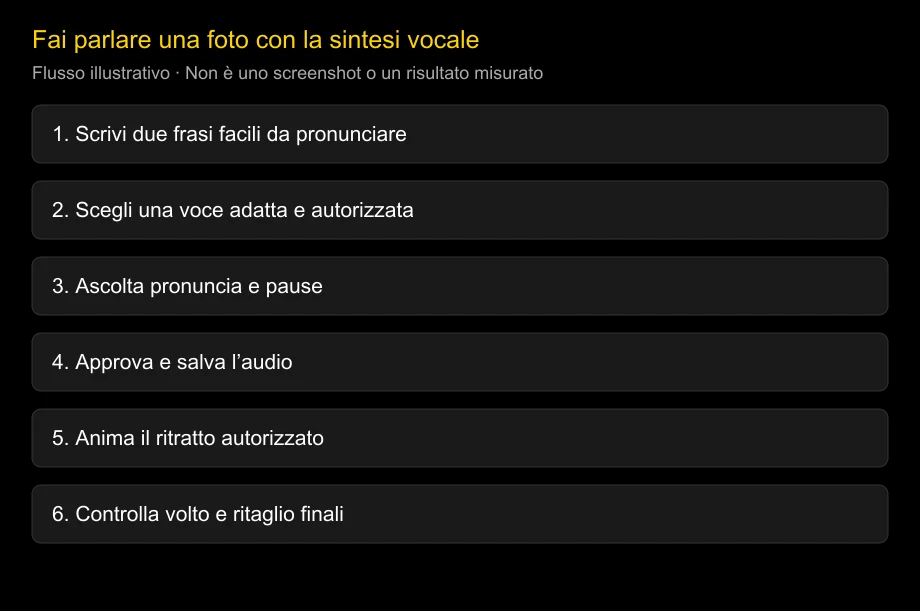
Sì, puoi far parlare una foto con la sintesi vocale senza registrarti. Scrivi il testo, genera e approva una voce autorizzata, poi usa l’audio in uno strumento da immagine a video parlante. Alcune piattaforme uniscono le tre fasi, ma verificare la voce prima del volto evita generazioni inutili.
Verificato: 2026-10-25. Questa guida consulta descrizioni ufficiali di D-ID, HeyGen, Sync ed ElevenLabs. Lingue e pause dipendono dal modello vocale scelto e non si deducono da uno slogan generale dell’azienda.
L’ordine affidabile è testo, voce e volto. Una bocca sincronizzata può comunque sbagliare pronuncia: approva l’audio prima di giudicare l’animazione.
Cosa serve prima di iniziare
Prepara un ritratto autorizzato, un testo breve e una voce utilizzabile per lo scopo previsto. Un volto nitido frontale con bocca libera va bene per il primo test. Mantieni tutto il mento e margine per il ritaglio finale.
La normale sintesi vocale non richiede microfono. La clonazione è facoltativa e aggiunge requisiti di consenso. Una voce di catalogo o progettata può andare bene senza riprodurre una persona precisa.
Conserva insieme immagine, testo, audio finale e impostazioni. Se cambi parole, salva una nuova versione audio invece di sovrascrivere la vecchia. Eviterai più facilmente sottotitoli nuovi con una registrazione vecchia.
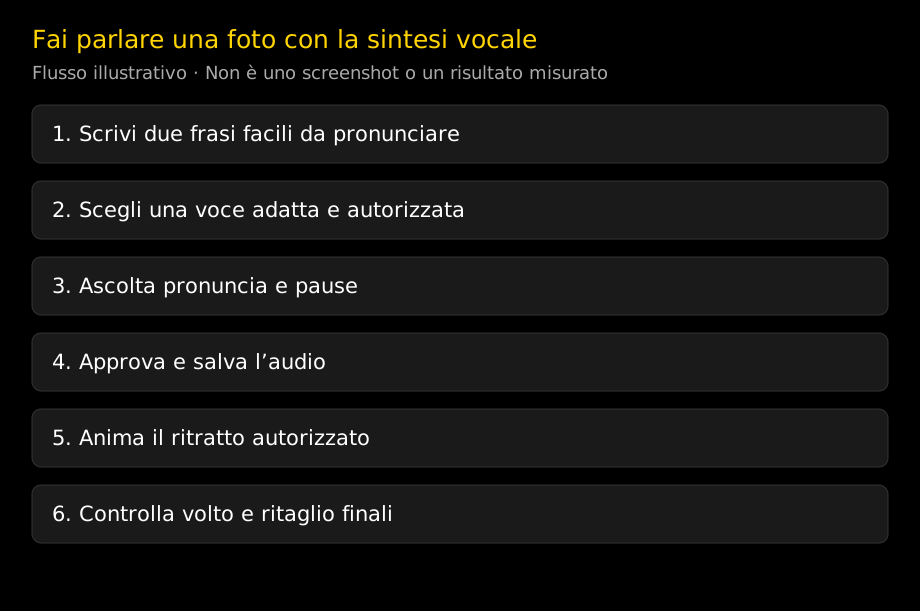
Fai parlare la foto in tre fasi
1. Scrivi per l’ascolto, non per la pagina
Metti un’idea per frase e anticipa l’azione principale. Leggi ad alta voce anche se parlerà una voce sintetica. Se devi fermarti per capire il testo, probabilmente dovrà farlo anche chi ascolta.
Due frasi corte sono un buon primo testo. Esempio: «Benvenuto nello spazio di lavoro. Apri la lista e scegli la prima attività». È un esempio originale, non un output registrato del prodotto.
Scrivi numeri o abbreviazioni per esteso se la voce li legge male. Prova i nomi reali di persone e marchi prima dell’intero testo. Una voce con buon inglese comune può aver bisogno di aiuto con prodotti o espressioni multilingue.
2. Genera e approva la voce
Scegli una voce adatta a pubblico e lingua. Ascolta senza guardare un volto. Controlla pronuncia, ritmo, emozione e ultima parola, poi modifica testo o impostazioni supportate.
Salva l’audio approvato prima dell’animazione. Se la piattaforma integra le fasi e offre un’anteprima vocale, usala. Altrimenti parti da un test breve per non rifare un video lungo per piccole correzioni.
3. Anima il ritratto e controlla l’export
Carica l’audio approvato nel flusso per foto parlanti o usa l’ingresso testuale supportato. Verifica modello, durata preventivata, ritaglio e condizioni d’esportazione. Registra le impostazioni con le fonti.
Guarda a velocità normale. Controlla prima frase, pause e chiusura finale, quindi tutto il volto e il collo. Se l’identità cambia, prova una fonte più chiara o un’altra strada invece di attribuirlo alla voce.
Migliora il testo commerciale prima di generare
Confronta questi esempi originali:
| Bozza | Versione parlata | Utilità della modifica |
|---|---|---|
| La nostra piattaforma consente un’ottimizzazione completa dei flussi. | Metti la prossima attività del team in una lista condivisa. | Offre un’azione concreta |
| Naviga alla sezione impostazioni per procedere. | Apri le impostazioni. Poi scegli la lingua. | Crea una pausa chiara |
| Risparmia 20% prima del 10/31. | Risparmia il venti per cento prima del trentuno ottobre. | Riduce ambiguità nella lettura dei numeri |
Sono esempi di scrittura, non l’obbligo di espandere ogni numero per ogni voce. Ascolta l’output reale e conserva la versione che comunica l’intento con chiarezza e naturalezza.
Per una breve introduzione usa tre parti: chi aiuta, compito immediato e azione successiva. Esempio: «Gestisci una piccola classe? Riunisci la lista della lezione in un posto. Apri il modello e aggiungi la prima attività». Mantieni breve il ritratto per lasciare i dettagli alla dimostrazione del prodotto.
Se hai già una registrazione pronta, salta TTS e usa quel file nello strumento per foto parlanti. L’obiettivo è approvare la voce, non imporre la sintesi a ogni progetto.
Come aggiungere le pause?
Parti dalla normale punteggiatura. Un punto di solito crea uno stacco più forte di una virgola, ma la resa dipende dal modello. Frasi corte si correggono meglio di una lunga riga piena di marcatori di pausa.
Alcuni motori supportano pause SSML, tag audio o altri controlli. Non supporre che le sintassi siano intercambiabili. Un comando per un modello può essere ignorato o letto a voce da un altro.
La documentazione TTS ElevenLabs distingue modelli e capacità. Leggi la documentazione esatta prima dei tag. Se esiste un controllo dedicato alle pause, prova un’anteprima breve e conserva il risultato approvato.
Ad esempio, «Apri le impostazioni. Poi scegli la lingua» è un punto di partenza portabile in testo normale. Un tag come <break time="500ms"/> serve solo in un motore che supporti espressamente quella sintassi SSML. Richiede mezzo secondo di pausa, non è un comando universale.
Quale percorso di strumenti usare?
| Situazione iniziale | Percorso da valutare | Limite principale |
|---|---|---|
| Testo e ritratto, nessuna registrazione | Foto parlante con testo integrato | Ascolta la voce e controlla il modello |
| Audio TTS esterno approvato | Caricamento audio nello strumento foto | Mantieni tempi precisi e diritti vocali |
| Serve una voce personale riconoscibile | Clone autorizzato e animazione foto | Ottieni separatamente consenso vocale e d’immagine |
| Servono più lingue | Testi rivisti da madrelingua e voci specifiche | Disponibilità non significa qualità uguale |
La pagina Studio di D-ID descrive testo, audio e immagini statiche per video avatar. La pagina lip-sync HeyGen presenta testi digitati e avatar fotografici oltre alle riprese. La guida immagini Sync descrive opzioni di testo e voce per sync-3.
Le descrizioni ufficiali giustificano l’esplorazione del percorso, non un confronto di realismo. Trasparenza: LipSyncX pubblica l’articolo e offre un percorso commerciale di foto parlanti. Non dichiariamo una classifica indipendente con input identici.
Cosa indicano i numeri delle lingue?
Il supporto è specifico del modello. La documentazione ElevenLabs esaminata il 25 ottobre 2026 indica Flash v2.5 con 32 lingue e Multilingual v2 con 29; le famiglie nuove mostrano altri totali. Registra il modello anziché attribuire a ogni voce il massimo pubblicizzato.
La stessa cautela vale per le piattaforme video. Una lingua disponibile per audio caricato, traduzione o voce di catalogo può mancare in alcuni cloni o avatar. Controlla la combinazione nel percorso reale.
Per contenuti multilingue, chiedi a un madrelingua di approvare testo e ascoltare audio. Inserisci nomi, date e termini tecnici nel test. Una bocca plausibile non dimostra una traduzione corretta.
Separa i permessi per voce e immagine
Una persona può accettare la foto esposta senza accettare nuove parole attribuitele. Un attore può licenziare una registrazione senza permettere un clone. Scrivi finalità, distribuzione, durata e ambito commerciale prima di generare per clienti.
Per un clone riconoscibile, ottieni il permesso esplicito della persona o del titolare autorizzato. Conserva consenso, fonti e contatto per correzione o revoca. Non suggerire che la dichiarazione generata sia una registrazione reale.
Controlla anche termini e trattamento dati. Gli strumenti nel browser di solito caricano file; cancellazione o addestramento possono variare per piano. Per lavori sensibili o pagati, consulta le guide a sicurezza del volto, addestramento e conservazione e uso commerciale.
Correggi la fase che ha fallito
Se il nome del prodotto è sbagliato, modifica o rigenera la voce. Se è chiara ma veloce, accorcia il testo o usa i controlli compatibili. Se cambia il viso o i denti tremolano, verifica immagine e modello visivo.
Se la bocca si muove nelle pause, salva il tempo e controlla temporizzazione o modello. Se manca l’ultima parola, confronta durata audio, segmento inviato ed export. Non cambiare diverse variabili insieme: nasconderebbe quale correzione aiuta.
Una prova corta rende il lavoro gestibile. Tieni i tentativi scartati come evidenza e conserva registrazione e impostazioni approvate. Per progetti ampi, la selezione di generatori aiuta a trovare un’altra strada senza rifare tutto il testo.
FAQ
Posso fare parlare una foto con sintesi vocale senza microfono?
Sì. Genera dal testo una voce sintetica autorizzata e anima la foto con l’audio o un percorso testuale integrato.
Devo clonare la mia voce?
No. Voci di catalogo o progettate possono bastare. La clonazione è facoltativa e richiede autorizzazione e supporto separati.
Posso inserire SSML in qualsiasi casella?
No. Usa SSML o tag solo se motore e modello specifici lo documentano. Altrimenti inizia con testo semplice e punteggiatura.
La traduzione conserva gli stessi tempi?
Non necessariamente. Le lingue hanno lunghezze e ritmi diversi. Approva un adattamento facile da pronunciare e misura l’audio prima del volto.
Un viso realistico rende la voce più naturale?
Può influenzare la percezione ma non corregge pronuncia o ritmo. Ascolta solo l’audio prima dell’animazione.
Approva due frasi prima di animare
Scrivi un messaggio breve con nomi e numeri reali necessari al pubblico. Portalo nello strumento per foto parlanti, ascolta la voce e crea il ritratto solo quando l’audio dice esattamente ciò che intendi.
Cronologia
- 2026-10-25: Verificati percorsi ufficiali testo, audio e immagini e lingue TTS specifiche per modello. Aggiunti esempi parlati, indicazioni SSML condizionali e controlli separati di voce e immagine.