
अपने ऑडियो से कंपनी के शुभंकर को बोलता हुआ कैसे बनाएँ
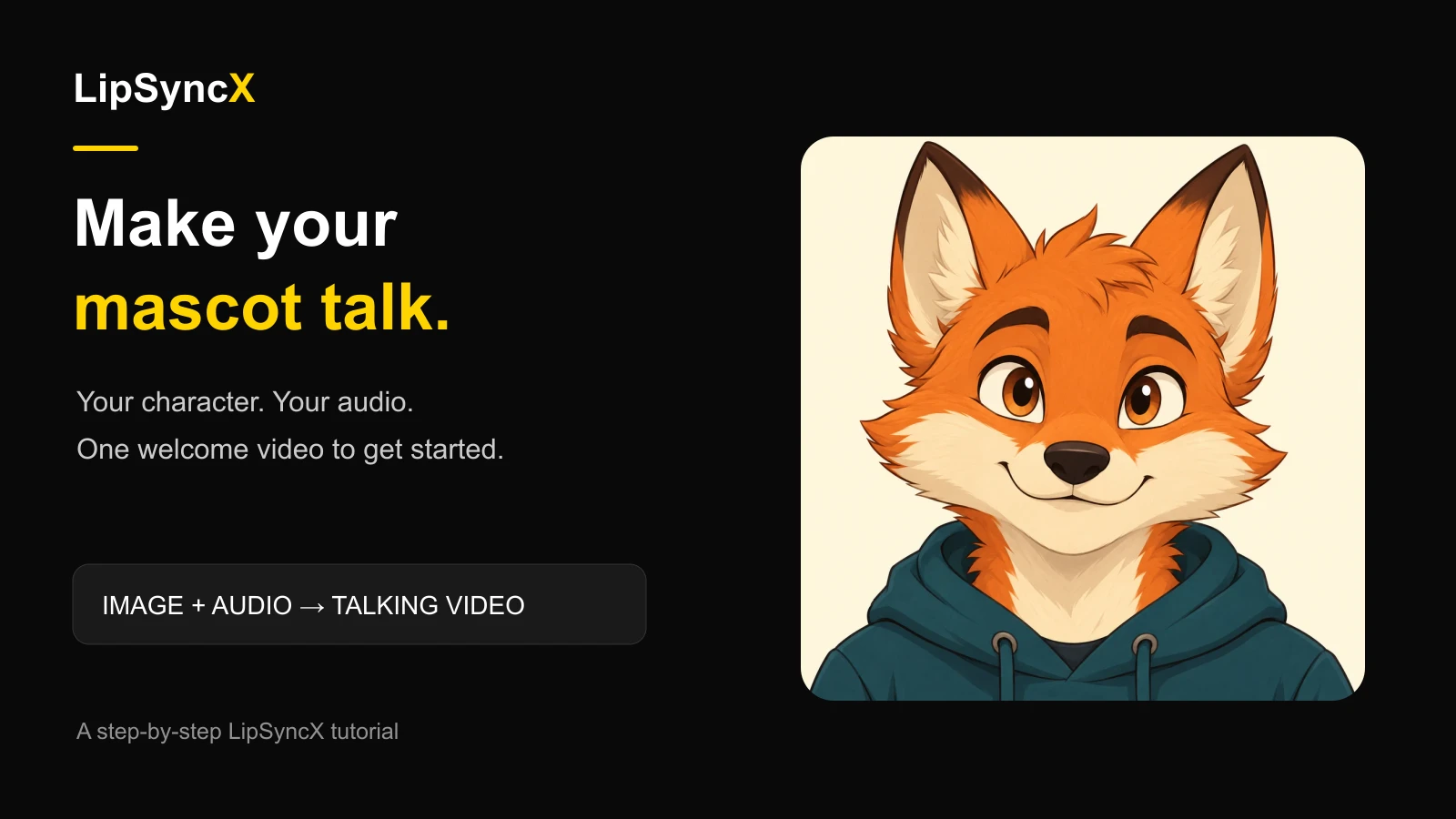
कंपनी के शुभंकर को बोलता हुआ बनाने के लिए किरदार की एक तस्वीर, तैयार ऑडियो फ़ाइल, और दोनों को स्वीकार करने वाला लिप-सिंक टूल तैयार करें। यह प्रक्रिया 22 अक्टूबर 2026 को LipSyncX के लाइव इंटरफ़ेस में जाँची गई थी। इसे कर्मचारियों की ऑनबोर्डिंग श्रृंखला में बढ़ाने से पहले 1 छोटी स्वागत क्लिप बनाएँ।
हमने एक मौलिक लोमड़ी का किरदार, नई सिंथेटिक नैरेशन, उत्पाद के वास्तविक स्क्रीनशॉट और एक छोटा जनरेट किया गया उदाहरण इस्तेमाल किया है। आप अपनी कलाकृति और रिकॉर्डिंग से यही प्रक्रिया अपना सकते हैं, फिर उसी किरदार को कर्मचारियों के ऑनबोर्डिंग या विभाग के परिचय में दोबारा इस्तेमाल कर सकते हैं।
ऐसे स्वागत संदेश से शुरू करें जिसे सच में दोबारा इस्तेमाल कर सकें
हमारे काल्पनिक मार्गदर्शक का नाम Kit है। उसका पहला काम कर्मचारियों का सरल अभिवादन करना है। नीचे अंग्रेज़ी का उदाहरण संवाद है:
Hi, I am Kit. Welcome to the team. Let us get you started.
यह प्रदर्शन के लिए लिखी गई स्क्रिप्ट है, किसी वास्तविक कंपनी की कर्मचारी सामग्री नहीं। लोमड़ी LipSyncX की मौलिक कलाकृति है और उदाहरण की नैरेशन सिंथेटिक है। इसमें ग्राहकों के अपलोड या किसी ग्राहक की क्लोन की गई आवाज़ का उपयोग नहीं हुआ है।
नीचे LipSyncX में इस्तेमाल होने वाले Fast मॉडल से बनाई गई क्लिप है। यह एक संभावित परिणाम दिखाती है; अलग कलाकृति और सेटिंग से अलग नतीजे आ सकते हैं।
आवाज़ के साथ मूल Kit स्वागत डेमो चलाएँ
पहले परीक्षण का लक्ष्य सीमित रखें: क्या दर्शक वाक्य समझ सकते हैं, और क्या मुँह की गति स्वाभाविक लगती है? इन दोनों बातों की जाँच के बाद लंबी स्क्रिप्ट तैयार करें।
1. ऐसी किरदार तस्वीर तैयार करें जिसमें मुँह साफ़ दिखे
शुरुआत के लिए सामने की ओर देखता हुआ एक किरदार, जिसका एक चेहरा दिखाई दे, उपयोगी है। तस्वीर में मुँह को पर्याप्त जगह दें। व्यस्त दफ़्तर के दृश्य में बहुत छोटा सिर होने पर एनीमेशन का आकलन कठिन हो सकता है।
ऐसी कलाकृति इस्तेमाल करें जिसके अधिकार आपके पास हों या जिसे एनीमेट करने की अनुमति मिली हो। पहले प्रयास में स्थिर मुद्रा, सादा पृष्ठभूमि और ऐसा मुँह चुनें जो माइक्रोफ़ोन, हाथ या बड़े प्रॉप से ढका न हो।
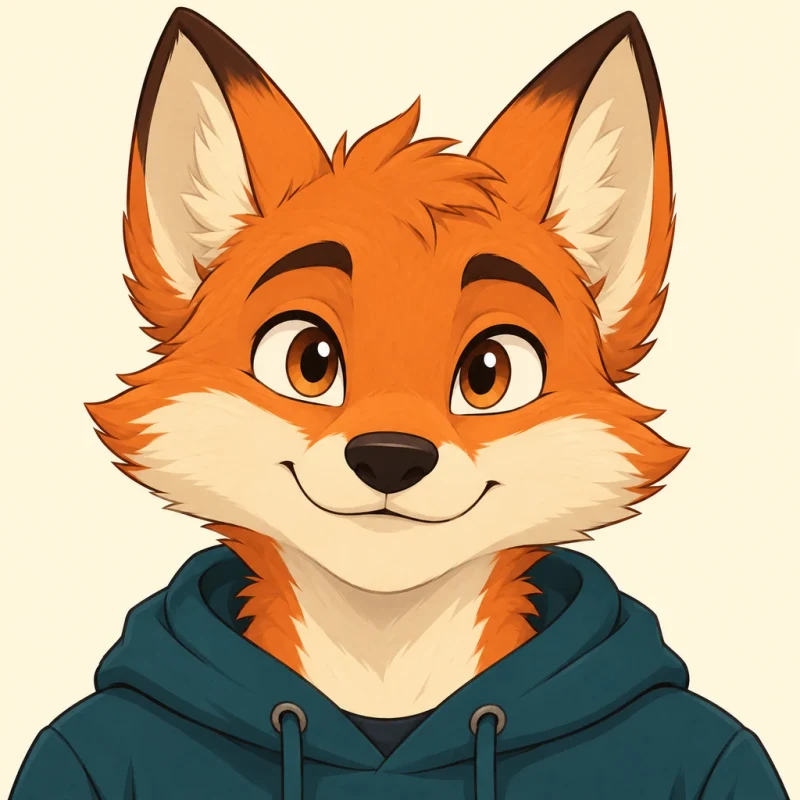
यह इनपुट सामग्री है, जनरेट किए गए वीडियो का फ़्रेम नहीं। लोमड़ी को LipSyncX के लिए AI से बनाया गया है। ब्रांडेड पाठ्यक्रम के लिए इसकी जगह कंपनी का स्वीकृत किरदार इस्तेमाल करें और बाद के मॉड्यूल के लिए मूल फ़ाइल सँभालकर रखें।
2. LipSyncX में अपना शुभंकर लोड करें
कार्टून लिप-सिंक टूल खोलें। अपने किरदार की तस्वीर अपलोड करें। यही उदाहरण बनाने के लिए शुरुआती तस्वीरों में से Fox Mascot चुनें।
चुनने के बाद तस्वीर नियंत्रणों के ऊपर दिखाई देती है। आगे बढ़ने से पहले जाँचें कि सही संस्करण लोड हुआ है। पेज पर Crop और Change background भी हैं; यदि स्वीकृत कलाकृति की रचना पहले से सही है, तो इन्हें न बदलें।
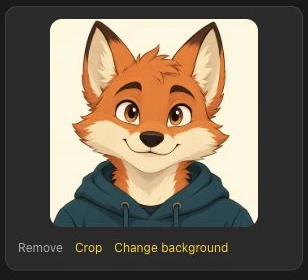
इस गाइड के स्क्रीनशॉट अंग्रेज़ी मोबाइल लेआउट दिखाते हैं। डेस्कटॉप पर स्थान अलग हो सकते हैं, लेकिन मुख्य क्रम यही है: तस्वीर, इनपुट मोड, सेटिंग और जनरेशन।
3. Audio चुनें और वही आवाज़ अपलोड करें जिसे आगे भी रखना चाहते हैं
यदि आपके पास रिकॉर्डिंग या तैयार वॉइसओवर है, तो Audio चुनें। एक ही आवाज़ वाले शुभंकर के लिए यह उपयोगी तरीका है: हर नई पंक्ति उसी आवाज़ में तैयार करें और बनी हुई ऑडियो फ़ाइल अपलोड करें।
जाँचा गया पैनल MP3, WAV या M4A स्वीकार करता है, 30 MB / 10 मिनट की अपलोड सीमा दिखाता है और बेहतर लिप-सिंक गुणवत्ता के लिए 1 मिनट से कम के ऑडियो की सलाह देता है। ये अपलोड पैनल की सीमाएँ हैं, इस बात का वादा नहीं कि हर मॉडल या सेटिंग पूरी अधिकतम अवधि सँभाल सकती है।

पहले परीक्षण के लिए लगभग 5–10 सेकंड की स्पष्ट बोली रखें। जनरेट करने से पहले ऑडियो दोबारा सुनें। पहला और आख़िरी शब्द, उच्चारण और वाक्य के आसपास की ख़ामोशी जाँचें। साथ-साथ अभ्यास करने के लिए आप हमारा स्वागत का नमूना ऑडियो डाउनलोड कर सकते हैं।
यदि आप पहले से ElevenLabs में नैरेशन तैयार करते हैं, तो वहाँ से एक्सपोर्ट किया गया वॉइसओवर यहाँ अपलोड करें। स्क्रिप्ट को Text मोड में दोबारा टाइप करने की ज़रूरत नहीं। जिन पाठकों के पास अभी ऑडियो फ़ाइल नहीं है, उनके लिए Text और Record अलग शुरुआती विकल्प हैं।
लंबे विराम भी अपलोड की गई रिकॉर्डिंग का हिस्सा होते हैं। ज़रूरत हो तो ऑडियो ट्रिमर से उन्हें छोटा करें, फिर संपादित फ़ाइल दोबारा सुनें।
4. मॉडल, रिज़ॉल्यूशन और अनुमानित क्रेडिट जाँचें
मॉडल और रिज़ॉल्यूशन देखने के लिए Advanced settings खोलें। स्क्रीनशॉट में 480p पर LipSyncX 2 Fast चुना गया है। उच्च रिज़ॉल्यूशन में रेंडर करने से पहले इस छोटे उदाहरण की जाँच के लिए यह व्यावहारिक सेटिंग है।

अपनी वास्तविक फ़ाइल के अनुमानित क्रेडिट पढ़ें और खाते की शेष राशि से तुलना करें। मॉडल, अवधि या रिज़ॉल्यूशन बदलने से अनुमान बदल सकता है। कई वीडियो की योजना बनाते समय इस स्क्रीनशॉट को स्थायी मूल्य सूची न मानें; वर्तमान मूल्य पेज देखें।
इनपुट सही हों तो, संकेत मिलने पर साइन इन करें और जनरेशन बटन इस्तेमाल करें। यदि शेष राशि अनुमानित खर्च के लिए पर्याप्त नहीं है, तो टूल टॉप-अप करने को कह सकता है। नए ट्रायल आउटपुट पर वॉटरमार्क होता है; अंतिम व्यावसायिक सामग्री तैयार करने से पहले दिखाई गई डाउनलोड शर्तें जाँचें।
पाठ्यक्रम का बाकी हिस्सा बनाने से पहले अपना किरदार लोड करके स्वागत की एक पंक्ति आज़माएँ।
5. डाउनलोड करने से पहले एनीमेशन की समीक्षा करें
जनरेशन पूरा होने पर नतीजे को आवाज़ के साथ चलाएँ। सफल जॉब के बाद भी दृश्य की जाँच ज़रूरी है, ख़ासकर जब किरदार इंसान न हो।
| जाँच | क्या देखें |
|---|---|
| पहला और आख़िरी शब्द | बोलना बिना अनचाहे कट के शुरू और समाप्त हो |
| मुँह और दाँत | ध्यान भटकाने वाला आकार बदलना या अविश्वसनीय गति न हो |
| किरदार का रूप | चेहरा, पोशाक, रंग और बाहरी रेखा इस्तेमाल योग्य रहें |
| विराम | ख़ामोशी के दौरान किरदार बोलता हुआ न लगे |
| पृष्ठभूमि | किरदार के पीछे ध्यान भटकाने वाले बदलाव न हों |
यदि सुधार चाहिए, तो एक बार में एक ही चीज़ बदलें: ऑडियो छोटा और सधा हुआ करें, चेहरा अधिक स्पष्ट दिखाने के लिए क्रॉप करें या दूसरा मॉडल आज़माएँ। अलग प्रयासों की तुलना के लिए मूल तस्वीर और ऑडियो सँभालकर रखें।
एक बोलते शुभंकर को ऑनबोर्डिंग श्रृंखला में बदलें
छोटी क्लिप सही बन जाए तो हर नए वीडियो को एक स्पष्ट काम दें। पहली उपयोगी श्रृंखला में 3 मॉड्यूल हो सकते हैं:
| मॉड्यूल | सामग्री का उदाहरण | शुरुआत के लिए सुझाई गई अवधि |
|---|---|---|
| स्वागत | मार्गदर्शक कौन है और कहाँ से शुरू करना है | 10–20 सेकंड |
| HR से परिचय | विभाग क्या सँभालता है और कर्मचारी मदद कैसे माँग सकते हैं | 20–45 सेकंड |
| कंपनी का एक मूल्य | ऐसा ठोस व्यवहार जिसे कर्मचारी पहचान सकें | 20–45 सेकंड |
ये अवधि संपादकीय सुझाव हैं, उत्पाद की सीमाएँ नहीं। स्वीकृत किरदार की तस्वीर, आवाज़ और आउटपुट सेटिंग दोबारा इस्तेमाल करें। हर मॉड्यूल के लिए तस्वीर और ऑडियो की जोड़ी रखें ताकि नीति बदलने पर केवल प्रभावित हिस्से को अपडेट करना पड़े।
हर रेंडर की समीक्षा फिर भी ज़रूरी है: वही इनपुट दोबारा इस्तेमाल करने से चेहरे के सूक्ष्म विवरण या गति बिल्कुल एक जैसे होने की गारंटी नहीं मिलती। डाउनलोड करने के बाद अपने वीडियो एडिटर या लर्निंग प्लेटफ़ॉर्म में शीर्षक, कैप्शन और दूसरी पाठ्य सामग्री जोड़ें। यह प्रक्रिया एक वीडियो सामग्री बनाती है; इससे अपने-आप पूरा, सीखने की प्रगति ट्रैक करने वाला पाठ्यक्रम पैक नहीं होता।
अक्सर पूछे जाने वाले सवाल
क्या शुभंकर मेरी अपनी आवाज़ में बोल सकता है?
हाँ। Audio चुनकर अपनी रिकॉर्डिंग अपलोड करें या Record से रिकॉर्ड करें। तैयार रिकॉर्डिंग अपलोड करने के लिए आवाज़ का क्लोन बनाना ज़रूरी नहीं।
क्या हर जानवर या कार्टून का चेहरा एक जैसा अच्छा काम करेगा?
नहीं। मुँह की दृश्यता, चेहरे के अनुपात, तस्वीर की गुणवत्ता और चुना गया मॉडल परिणाम को प्रभावित करते हैं। श्रृंखला बनाने से पहले अपने ख़ास डिज़ाइन पर छोटी पंक्ति का परीक्षण करें।
क्या हर पाठ के लिए अलग तस्वीर चाहिए?
आप स्वीकृत तस्वीर को नए ऑडियो के साथ दोबारा इस्तेमाल कर सकते हैं। हर आउटपुट में किरदार और पृष्ठभूमि के बदलाव जाँचें। यदि किसी पाठ के लिए नया परिवेश चाहिए, तो वह तस्वीर अलग से तैयार और स्वीकृत कराएँ।
क्या मैं वीडियो कर्मचारी प्रशिक्षण पाठ्यक्रम में इस्तेमाल कर सकता हूँ?
तस्वीर और ऑडियो के अधिकारों तथा अनुमतियों के अधीन, आप डाउनलोड किया गया वीडियो अपने पाठ्यक्रम या ऑनबोर्डिंग सामग्री में शामिल कर सकते हैं। ज़रूरी कैप्शन जोड़ें और कर्मचारियों से साझा करने से पहले सामग्री के ज़िम्मेदार व्यक्ति से नीतियों, नामों और निर्देशों की समीक्षा कराएँ।
अपनी पहली स्वागत क्लिप बनाएँ
LipSyncX किरदार टूल खोलें, अपना शुभंकर लोड करें और Audio मोड में एक छोटी पंक्ति अपलोड करें। लंबा HR परिचय बनाने से पहले इस नतीजे की समीक्षा करें। पोर्ट्रेट आधारित प्रस्तुतकर्ता के लिए बोलती तस्वीर की गाइड भी मिलती-जुलती इनपुट प्रक्रिया अपनाती है।