
Come far parlare una mascotte aziendale con il tuo audio
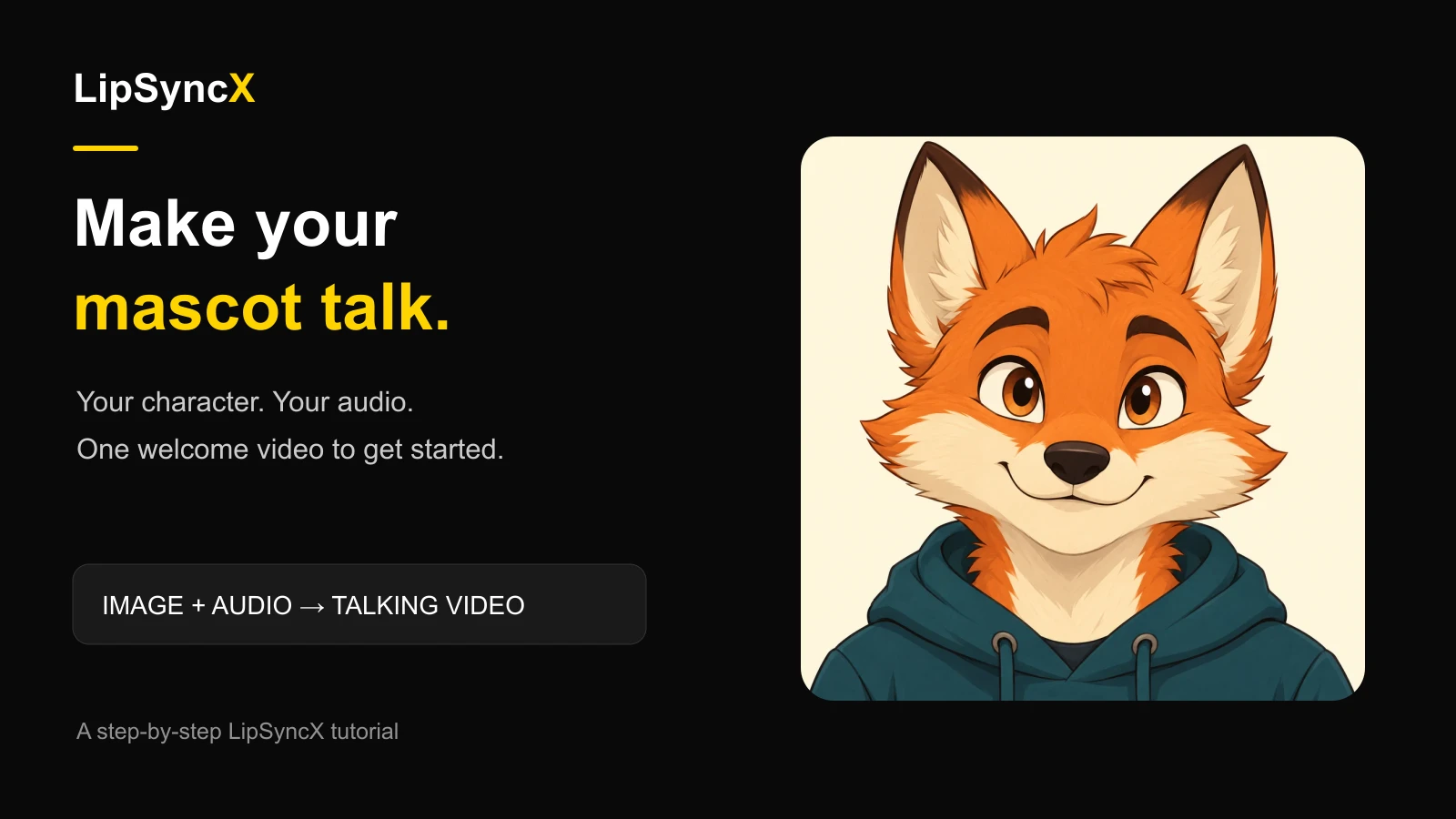
Per far parlare una mascotte aziendale, parti da un'immagine del personaggio, un file audio definitivo e uno strumento di sincronizzazione labiale che accetti entrambi. Questo flusso è stato verificato nell'interfaccia online di LipSyncX il 22 ottobre 2026. Crea 1 breve video di benvenuto prima di trasformarlo in una serie per l'inserimento dei nuovi dipendenti.
Usiamo una volpe originale, una nuova voce narrante sintetica, screenshot reali del prodotto e un breve video di esempio generato. Puoi seguire gli stessi passaggi con la tua illustrazione e la tua registrazione, per poi riutilizzare il personaggio nell'inserimento dei nuovi dipendenti o nelle presentazioni dei reparti.
Parti da un messaggio di benvenuto che puoi davvero riutilizzare
La nostra guida immaginaria si chiama Kit. Il suo primo compito è un semplice saluto ai nuovi dipendenti. Questo è il testo di esempio in inglese:
Hi, I am Kit. Welcome to the team. Let us get you started.
Si tratta di un copione dimostrativo, non di vero materiale aziendale per i dipendenti. La volpe è un'illustrazione originale di LipSyncX; la voce di esempio è sintetica. Non vengono usati file caricati dai clienti né la voce clonata di un cliente.
Ecco il video generato con il modello Fast utilizzato in LipSyncX. Mostra un risultato possibile; altre illustrazioni e impostazioni possono comportarsi diversamente.
Riproduci la demo originale di benvenuto di Kit con audio
L'obiettivo di questo primo test è semplice: la frase è comprensibile e il movimento della bocca è credibile? Verifica entrambi i punti prima di passare a un copione più lungo.
1. Prepara un'immagine del personaggio con la bocca ben visibile
Un personaggio frontale con un solo volto visibile è un buon punto di partenza. Lascia abbastanza spazio alla bocca nell'immagine. Una testa minuscola in una scena d'ufficio piena di dettagli può rendere più difficile valutare l'animazione.
Usa un'illustrazione di tua proprietà o che sei autorizzato ad animare. Per il primo tentativo, preferisci una posa ferma, uno sfondo semplice e una bocca non coperta da un microfono, una mano o un oggetto ingombrante.

Questa immagine è un file di partenza, non un fotogramma di un video generato. La volpe è stata creata con l'IA per LipSyncX. Per un corso con l'identità del tuo marchio, sostituiscila con il personaggio aziendale approvato e conserva il file originale per i moduli successivi.
2. Carica la tua mascotte in LipSyncX
Apri lo strumento di sincronizzazione labiale per personaggi animati. Carica la tua immagine del personaggio. Per riprodurre questo esempio, scegli Fox Mascot tra le immagini iniziali.
Una volta selezionata, l'immagine compare sopra i controlli. Prima di continuare, verifica di aver caricato la versione giusta. La pagina offre anche Crop e Change background; lascia queste opzioni invariate se l'illustrazione approvata ha già una composizione adatta.
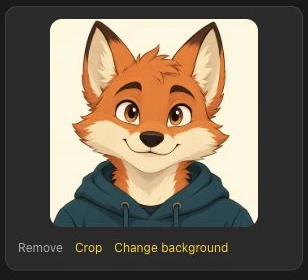
Gli screenshot di questa guida mostrano l'interfaccia mobile in inglese. Su desktop la posizione degli elementi può cambiare, ma i controlli principali seguono lo stesso ordine: immagine, modalità di input, impostazioni e generazione.
3. Scegli Audio e carica la voce che vuoi mantenere
Seleziona Audio quando hai già una registrazione o una voce fuori campo definitiva. È un percorso utile per una mascotte con una voce ricorrente: prepara ogni nuova battuta con quella voce, quindi carica il file audio ottenuto.
Il pannello verificato accetta MP3, WAV o M4A, mostra un limite di caricamento di 30 MB / 10 minuti e consiglia audio sotto 1 minuto per la migliore qualità di sincronizzazione labiale. Sono i limiti indicati nel pannello di caricamento, non una promessa che ogni modello o impostazione possa gestire l'intera durata.

Per il primo test, punta a circa 5–10 secondi di parlato chiaro. Riascolta l'audio prima di generare il video. Controlla la prima e l'ultima parola, la pronuncia e gli eventuali silenzi intorno alla frase. Puoi scaricare il nostro audio di benvenuto di esempio per seguire i passaggi.
Se prepari già le narrazioni in ElevenLabs, carica qui la voce esportata. Non devi riscrivere il copione nella modalità Text. Text e Record sono punti di partenza separati per chi non ha ancora preparato un file audio.
Le pause lunghe fanno parte della registrazione caricata. Se necessario, accorciale con lo strumento per tagliare l'audio, poi riascolta il file modificato.
4. Controlla modello, risoluzione e stima dei crediti
Espandi Advanced settings per controllare il modello e la risoluzione. Lo screenshot mostra LipSyncX 2 Fast a 480p, un'impostazione pratica per verificare questo breve esempio prima di avviare un rendering a risoluzione più alta.

Leggi la stima dei crediti per il tuo file effettivo e confrontala con il saldo. Modificare modello, durata o risoluzione può cambiare il calcolo. Quando pianifichi una serie di video, consulta la pagina dei prezzi attuali invece di considerare questo screenshot un listino permanente.
Quando i file e le impostazioni sono corretti, accedi se richiesto e usa il pulsante di generazione. Lo strumento può chiederti una ricarica se il saldo non copre la stima. I nuovi video di prova presentano una filigrana; controlla le condizioni di download mostrate prima di preparare una versione finale per uso professionale.
Carica il tuo personaggio e prova una frase di benvenuto prima di realizzare il resto del corso.
5. Controlla l'animazione prima di scaricarla
Quando la generazione termina, riproduci il risultato con l'audio. Anche un'elaborazione completata correttamente richiede un controllo visivo, soprattutto con un personaggio non umano.
| Controllo | Cosa osservare |
|---|---|
| Prima e ultima parola | Il parlato inizia e finisce senza tagli involontari |
| Bocca e denti | Nessuna deformazione che distragga o movimento poco plausibile |
| Aspetto del personaggio | Volto, abbigliamento, colori e contorni rimangono utilizzabili |
| Pause | Il personaggio non sembra parlare durante i silenzi |
| Sfondo | Nessun cambiamento che distragga dietro il personaggio |
Se il risultato va migliorato, cambia una cosa alla volta: accorcia l'audio, ritaglia il volto in modo più chiaro oppure prova un altro modello. Conserva l'immagine e l'audio originali per confrontare i tentativi.
Trasforma una mascotte parlante in una serie per i nuovi dipendenti
Quando un breve video funziona, assegna a ogni nuovo video un compito preciso. Un primo insieme utile comprende 3 moduli:
| Modulo | Contenuto di esempio | Durata iniziale suggerita |
|---|---|---|
| Benvenuto | Chi è la guida e da dove iniziare | 10–20 secondi |
| Conosci le risorse umane | Di cosa si occupa il reparto e come chiedere aiuto | 20–45 secondi |
| Un valore aziendale | Un comportamento concreto che i dipendenti possono riconoscere | 20–45 secondi |
Queste durate sono suggerimenti editoriali, non limiti del prodotto. Riutilizza l'immagine approvata del personaggio, la voce e le impostazioni di output. Conserva una coppia immagine-audio per ciascun modulo, così una modifica a una politica richiederà di aggiornare soltanto il segmento interessato.
Devi comunque controllare ogni rendering: riutilizzare gli stessi file non garantisce dettagli del volto o movimenti identici. Dopo il download, aggiungi titoli, sottotitoli e altri materiali nel tuo editor video o nella piattaforma di apprendimento. Questo flusso produce un file video; da solo non crea un corso completo con monitoraggio dell'apprendimento.
FAQ
Una mascotte può parlare con la mia voce?
Sì. Seleziona Audio e carica la tua registrazione, oppure usa Record per registrarne una. Caricare una registrazione definitiva non richiede la creazione di un clone vocale.
Tutti i volti di animali o cartoni animati funzionano altrettanto bene?
No. La visibilità della bocca, le proporzioni del volto, la qualità dell'immagine e il modello scelto influenzano il risultato. Prova una breve battuta con il tuo disegno specifico prima di produrre una serie.
Serve un'immagine diversa per ogni lezione?
Puoi riutilizzare un'immagine approvata con nuovi audio. Controlla ogni risultato per individuare modifiche al personaggio e allo sfondo. Se una lezione richiede un'ambientazione nuova, prepara e fai approvare quell'immagine separatamente.
Posso usare il video in un corso di formazione per dipendenti?
Puoi inserire il video scaricato nel corso o nei materiali di inserimento, nel rispetto dei diritti e delle autorizzazioni relativi a immagine e audio. Aggiungi i sottotitoli necessari e chiedi al responsabile dei contenuti di verificare politiche, nomi e istruzioni prima di condividerlo con i dipendenti.
Crea il tuo primo video di benvenuto
Apri lo strumento per personaggi di LipSyncX, carica la tua mascotte e aggiungi una breve battuta in modalità Audio. Controlla quel risultato prima di produrre una presentazione delle risorse umane più lunga. Per un presentatore basato su un ritratto, la guida alle foto parlanti segue un percorso simile per i file di partenza.