
วิธีทำให้มาสคอตบริษัทพูดด้วยเสียงของคุณเอง
การทำให้มาสคอตบริษัทพูดได้ เริ่มจาก ภาพตัวละคร ไฟล์เสียงที่ทำเสร็จแล้ว และเครื่องมือลิปซิงก์ที่รับข้อมูลทั้งสองแบบ ขั้นตอนนี้ตรวจสอบผ่านหน้าจอจริงของ LipSyncX เมื่อวันที่ 22 ตุลาคม 2026 ลองสร้าง คลิปต้อนรับสั้น ๆ 1 คลิป ก่อนขยายเป็นชุดวิดีโอต้อนรับพนักงานใหม่
เราใช้ตัวละครสุนัขจิ้งจอกต้นฉบับ เสียงบรรยายสังเคราะห์ที่ทำขึ้นใหม่ ภาพหน้าจอผลิตภัณฑ์จริง และคลิปตัวอย่างที่สร้างขึ้นจริง คุณสามารถทำตามขั้นตอนด้วยภาพและเสียงของตัวเอง แล้วนำตัวละครไปใช้ซ้ำในวิดีโอต้อนรับพนักงานใหม่หรือแนะนำแผนกได้
เริ่มด้วยข้อความต้อนรับที่นำกลับมาใช้ได้จริง
ผู้นำทางสมมติของเราชื่อ Kit งานแรกของเขาคือกล่าวทักทายพนักงานอย่างเรียบง่าย ด้านล่างคือบทพูดตัวอย่างภาษาอังกฤษ:
Hi, I am Kit. Welcome to the team. Let us get you started.
นี่คือบทสำหรับสาธิต ไม่ใช่เอกสารพนักงานของบริษัทจริง ภาพสุนัขจิ้งจอกเป็นผลงานต้นฉบับของ LipSyncX ส่วนเสียงบรรยายตัวอย่างเป็นเสียงสังเคราะห์ ไม่มีการใช้ไฟล์ที่ลูกค้าอัปโหลดหรือโคลนเสียงลูกค้า
ด้านล่างคือคลิปที่สร้างด้วยโมเดล Fast ที่ใช้ใน LipSyncX คลิปนี้แสดงผลลัพธ์ที่เป็นไปได้หนึ่งแบบ ภาพและการตั้งค่าอื่นอาจให้ผลต่างออกไป
เล่นเดโมต้อนรับ Kit ต้นฉบับพร้อมเสียง
เป้าหมายของการทดสอบครั้งแรกมีเพียงสองข้อ: ผู้ชมเข้าใจประโยคหรือไม่ และปากขยับดูสมจริงหรือไม่ รอให้ตรวจสอบทั้งสองข้อนี้ก่อนจึงค่อยเตรียมบทยาวขึ้น
1. เตรียมภาพตัวละครที่มองเห็นปากชัดเจน
ตัวละครหันหน้าตรงและมีใบหน้าที่มองเห็นเพียงหนึ่งหน้าเป็นจุดเริ่มต้นที่เหมาะสม ควรให้ปากมีพื้นที่ในภาพเพียงพอ หากศีรษะมีขนาดเล็กอยู่ในฉากสำนักงานที่รก อาจประเมินการเคลื่อนไหวได้ยาก
ใช้ภาพที่คุณเป็นเจ้าของหรือได้รับอนุญาตให้นำมาทำแอนิเมชัน สำหรับครั้งแรก ควรเลือกท่าทางนิ่ง พื้นหลังเรียบ และปากที่ไม่ถูกไมโครโฟน มือ หรืออุปกรณ์ขนาดใหญ่บัง
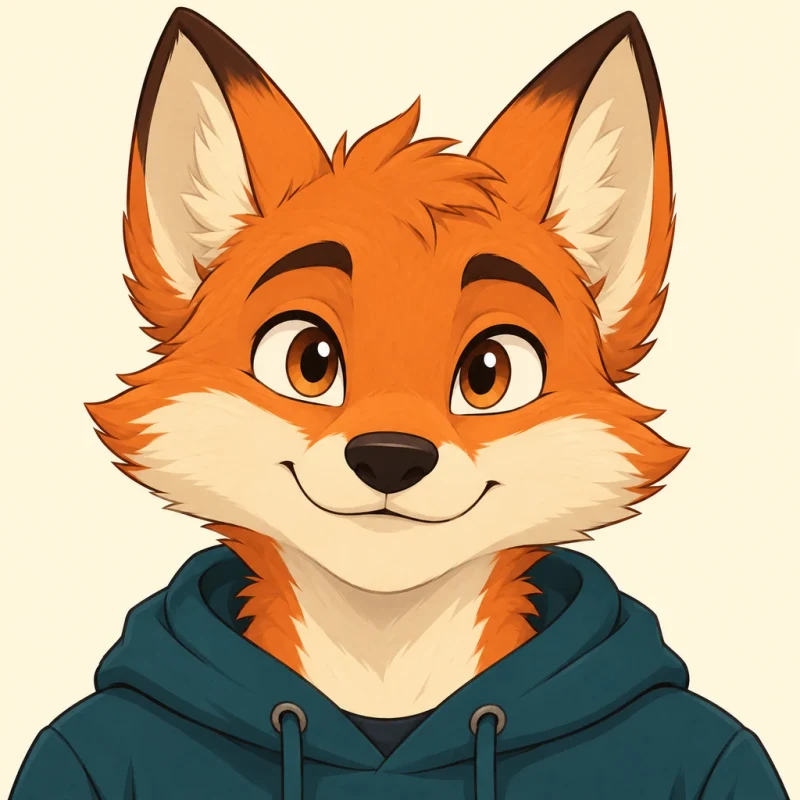
ภาพนี้เป็นไฟล์ต้นทางสำหรับป้อนเข้า ไม่ใช่เฟรมจากวิดีโอที่สร้างแล้ว สุนัขจิ้งจอกสร้างด้วย AI สำหรับ LipSyncX หากทำหลักสูตรของแบรนด์ ให้แทนที่ด้วยตัวละครบริษัทที่ได้รับอนุมัติ และเก็บไฟล์ต้นฉบับไว้ใช้กับโมดูลต่อ ๆ ไป
2. โหลดมาสคอตใน LipSyncX
เปิดเครื่องมือลิปซิงก์ตัวการ์ตูน แล้วอัปโหลดภาพตัวละครของคุณ หากต้องการทำตามตัวอย่างนี้ ให้เลือก Fox Mascot จากภาพเริ่มต้น
เมื่อเลือกแล้ว ภาพจะแสดงเหนือส่วนควบคุม ตรวจสอบว่าเป็นเวอร์ชันที่ต้องการก่อนดำเนินการต่อ หน้ายังมี Crop และ Change background หากภาพที่ผ่านการอนุมัติมีองค์ประกอบเหมาะสมอยู่แล้ว ก็ไม่จำเป็นต้องปรับสองรายการนี้
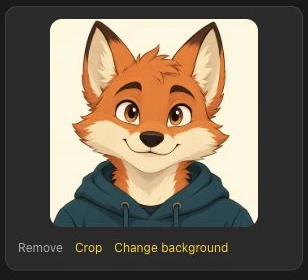
ภาพหน้าจอในคู่มือนี้เป็นเลย์เอาต์มือถือภาษาอังกฤษ ตำแหน่งบนเดสก์ท็อปอาจต่างกัน แต่ส่วนควบคุมหลักมีลำดับเดียวกัน ได้แก่ ภาพ โหมดอินพุต การตั้งค่า และการสร้าง
3. เลือก Audio และอัปโหลดเสียงที่ต้องการใช้ต่อเนื่อง
เลือก Audio เมื่อมีเสียงบันทึกหรือเสียงพากย์ที่ทำเสร็จแล้ว วิธีนี้เหมาะกับมาสคอตที่ต้องใช้เสียงประจำ: เตรียมบทใหม่ด้วยเสียงนั้นในแต่ละครั้ง แล้วอัปโหลดไฟล์เสียงที่ได้
แผงที่ตรวจสอบรองรับ MP3, WAV หรือ M4A แสดงเพดานอัปโหลดที่ 30 MB / 10 นาที และแนะนำเสียงที่สั้นกว่า 1 นาทีเพื่อคุณภาพลิปซิงก์ที่ดี ข้อจำกัดเหล่านี้เป็นของแผงอัปโหลด ไม่ใช่คำรับรองว่าทุกโมเดลหรือทุกการตั้งค่าจะรองรับความยาวสูงสุดได้ทั้งหมด

สำหรับการทดสอบครั้งแรก ลองใช้เสียงพูดชัดเจนประมาณ 5–10 วินาที ฟังเสียงอีกครั้งก่อนสร้าง ตรวจสอบคำแรก คำสุดท้าย การออกเสียง และช่วงเงียบก่อนหรือหลังประโยค คุณดาวน์โหลดเสียงต้อนรับตัวอย่างของเราเพื่อทำตามได้
หากเตรียมเสียงบรรยายใน ElevenLabs อยู่แล้ว ให้อัปโหลดเสียงพากย์ที่ส่งออกมาที่นี่ ไม่ต้องพิมพ์บทซ้ำในโหมด Text ส่วน Text และ Record เป็นทางเริ่มต้นแยกสำหรับผู้ที่ยังไม่มีไฟล์เสียง
ช่วงหยุดยาวเป็นส่วนหนึ่งของเสียงที่อัปโหลด หากจำเป็น ให้ลดช่วงหยุดด้วยเครื่องมือตัดเสียง แล้วฟังไฟล์ที่แก้ไขอีกครั้ง
4. ตรวจสอบโมเดล ความละเอียด และเครดิตโดยประมาณ
ขยาย Advanced settings เพื่อตรวจสอบโมเดลและความละเอียด ภาพหน้าจอแสดง LipSyncX 2 Fast ที่ 480p ซึ่งเป็นการตั้งค่าที่เหมาะสำหรับตรวจสอบตัวอย่างสั้นนี้ก่อนตัดสินใจสร้างที่ความละเอียดสูงขึ้น

อ่านเครดิตโดยประมาณของไฟล์จริงและเทียบกับยอดคงเหลือ การเปลี่ยนโมเดล ความยาว หรือความละเอียดอาจทำให้ราคาประเมินเปลี่ยนไป เมื่อวางแผนสร้างหลายคลิป ให้ใช้หน้าราคาปัจจุบัน แทนการถือว่าภาพหน้าจอนี้เป็นตารางราคาถาวร
เมื่ออินพุตถูกต้อง ให้เข้าสู่ระบบหากมีข้อความแจ้ง แล้วใช้ปุ่มสร้าง เครื่องมืออาจขอให้เติมเครดิตหากยอดไม่พอกับค่าประเมิน ผลงานทดลองใหม่มีลายน้ำ ตรวจสอบเงื่อนไขการดาวน์โหลดที่แสดงก่อนเตรียมไฟล์ส่งมอบธุรกิจฉบับสุดท้าย
โหลดตัวละครและทดสอบคำต้อนรับหนึ่งประโยคก่อนสร้างส่วนที่เหลือของหลักสูตร
5. ตรวจทานแอนิเมชันก่อนดาวน์โหลด
เมื่อสร้างเสร็จ ให้เล่นผลลัพธ์พร้อมเสียง งานที่สำเร็จแล้วยังต้องตรวจดูภาพ โดยเฉพาะตัวละครที่ไม่ใช่มนุษย์
| สิ่งที่ตรวจสอบ | จุดที่ควรดู |
|---|---|
| คำแรกและคำสุดท้าย | เสียงเริ่มและจบโดยไม่ถูกตัดอย่างไม่ตั้งใจ |
| ปากและฟัน | ไม่มีการบิดเบี้ยวที่ดึงความสนใจหรือการขยับที่ไม่น่าเป็นไปได้ |
| รูปลักษณ์ตัวละคร | ใบหน้า เสื้อผ้า สี และเส้นขอบยังใช้งานได้ |
| ช่วงหยุด | ตัวละครไม่ดูเหมือนพูดอยู่ในช่วงเงียบ |
| พื้นหลัง | ไม่มีการเปลี่ยนแปลงหลังตัวละครที่รบกวนสายตา |
หากต้องปรับปรุง ให้เปลี่ยนทีละอย่าง เช่น ปรับเสียงให้กระชับ ครอปให้เห็นใบหน้าชัดขึ้น หรือลองโมเดลอื่น เก็บภาพและเสียงต้นฉบับไว้เพื่อเปรียบเทียบแต่ละครั้ง
ต่อยอดมาสคอตพูดได้เป็นชุดวิดีโอต้อนรับพนักงานใหม่
เมื่อคลิปสั้นใช้ได้แล้ว ให้แต่ละวิดีโอใหม่มีหน้าที่เฉพาะหนึ่งอย่าง ชุดแรกที่เป็นประโยชน์อาจมี 3 โมดูล:
| โมดูล | เนื้อหาตัวอย่าง | ความยาวแนะนำสำหรับเริ่มต้น |
|---|---|---|
| ต้อนรับ | แนะนำผู้นำทางและจุดเริ่มต้น | 10–20 วินาที |
| รู้จัก HR | หน้าที่ของแผนกและวิธีที่พนักงานขอความช่วยเหลือ | 20–45 วินาที |
| ค่านิยมบริษัทหนึ่งข้อ | พฤติกรรมที่เป็นรูปธรรมซึ่งพนักงานเข้าใจได้ | 20–45 วินาที |
ความยาวเหล่านี้เป็นข้อเสนอด้านการจัดเนื้อหา ไม่ใช่ข้อจำกัดผลิตภัณฑ์ ใช้ภาพตัวละคร เสียง และการตั้งค่าเอาต์พุตที่อนุมัติแล้วซ้ำ เก็บภาพและเสียงเป็นคู่สำหรับแต่ละโมดูล เพื่อให้เมื่อเปลี่ยนนโยบายจะต้องอัปเดตเฉพาะส่วนที่เกี่ยวข้อง
คุณยังต้องตรวจทานทุกครั้งที่สร้าง การใช้อินพุตซ้ำไม่ได้รับประกันว่ารายละเอียดใบหน้าหรือการเคลื่อนไหวจะเหมือนกันทั้งหมด หลังดาวน์โหลด ให้เพิ่มหัวเรื่อง คำบรรยาย และเนื้อหาหลักสูตรอื่นในโปรแกรมตัดต่อหรือแพลตฟอร์มการเรียนรู้ ขั้นตอนนี้สร้างไฟล์วิดีโอ ไม่ได้จัดแพ็กเกจหลักสูตรที่ติดตามผลการเรียนได้ครบถ้วนด้วยตัวมันเอง
คำถามที่พบบ่อย
มาสคอตพูดด้วยเสียงของฉันเองได้หรือไม่?
ได้ เลือก Audio แล้วอัปโหลดเสียงบันทึก หรือใช้ Record เพื่อบันทึกเสียง การอัปโหลดเสียงที่ทำเสร็จแล้วไม่จำเป็นต้องสร้างเสียงโคลน
ใบหน้าสัตว์หรือการ์ตูนทุกแบบให้ผลดีเท่ากันหรือไม่?
ไม่เท่ากัน การมองเห็นปาก สัดส่วนใบหน้า คุณภาพภาพ และโมเดลที่เลือกมีผลต่อผลลัพธ์ ทดสอบประโยคสั้นด้วยดีไซน์จริงของคุณก่อนทำเป็นชุด
ต้องใช้ภาพใหม่สำหรับทุกบทเรียนหรือไม่?
คุณใช้ภาพที่อนุมัติแล้วซ้ำกับเสียงใหม่ได้ ตรวจสอบการเปลี่ยนแปลงของตัวละครและพื้นหลังในแต่ละผลลัพธ์ หากบทเรียนต้องการฉากใหม่ ให้เตรียมและอนุมัติภาพนั้นแยกต่างหาก
นำวิดีโอไปใช้ในหลักสูตรฝึกอบรมพนักงานได้หรือไม่?
คุณนำวิดีโอที่ดาวน์โหลดไปประกอบหลักสูตรหรือเอกสารต้อนรับพนักงานใหม่ได้ ภายใต้สิทธิ์และการอนุญาตของภาพและเสียงที่ใช้ เพิ่มคำบรรยายที่จำเป็น และให้เจ้าของเนื้อหาตรวจสอบนโยบาย ชื่อ และคำแนะนำก่อนแชร์ให้พนักงาน
สร้างคลิปต้อนรับแรกของคุณ
เปิดเครื่องมือตัวละคร LipSyncX โหลดมาสคอต แล้วอัปโหลดประโยคสั้นในโหมด Audio ตรวจทานผลลัพธ์นี้ก่อนสร้างวิดีโอแนะนำ HR ที่ยาวขึ้น หากต้องการผู้บรรยายจากภาพบุคคล คู่มือภาพพูดได้ใช้กระบวนการป้อนข้อมูลคล้ายกัน