
كيف تجعل تميمة شركتك تتكلم باستخدام ملفك الصوتي
لجعل تميمة شركتك تتكلم، ابدأ بـ صورة للشخصية، وملف صوتي جاهز، وأداة لمزامنة حركة الشفاه تقبل الاثنين. جرى التحقق من هذا المسار في واجهة LipSyncX الفعلية في 22 أكتوبر 2026. أنشئ مقطع ترحيب قصيرًا واحدًا قبل توسيعه إلى سلسلة لتعريف الموظفين الجدد.
نستخدم شخصية ثعلب أصلية، وتعليقًا صوتيًا اصطناعيًا جديدًا، ولقطات شاشة حقيقية للمنتج، ومثالًا قصيرًا تم توليده. يمكنك اتباع الخطوات نفسها باستخدام رسمك وتسجيلك، ثم إعادة استخدام الشخصية في تعريف الموظفين الجدد أو تقديم الأقسام.
ابدأ برسالة ترحيب يمكنك إعادة استخدامها فعلًا
مرشدنا الخيالي هو Kit. مهمته الأولى ترحيب بسيط بالموظفين. هذه هي العبارة الإنجليزية المستخدمة في المثال:
Hi, I am Kit. Welcome to the team. Let us get you started.
هذا نص توضيحي، وليس مادة موظفين تابعة لشركة حقيقية. الثعلب رسم أصلي أُنشئ لـ LipSyncX، والصوت في المثال اصطناعي. لا يستخدم المثال ملفات رفعها عملاء ولا صوتًا مستنسخًا لأحد العملاء.
إليك المقطع المولّد، المصنوع باستخدام نموذج Fast المستخدم في LipSyncX. يعرض نتيجة محتملة واحدة؛ وقد تختلف النتائج مع الرسوم والإعدادات الأخرى.
شغّل مثال ترحيب Kit الأصلي مع الصوت
هدف هذا الاختبار الأول محدود: هل يفهم المشاهدون العبارة، وهل تبدو حركة الفم مقنعة؟ أجّل النص الطويل حتى تتحقق من هذين الأمرين.
1. جهّز صورة للشخصية يظهر فيها الفم بوضوح
الشخصية المواجهة للكاميرا ذات الوجه الواحد الظاهر نقطة بداية مفيدة. اترك مساحة كافية للفم في الصورة. قد يصعّب الرأس الصغير داخل مشهد مكتبي مزدحم تقييم الحركة.
استخدم رسمًا تملكه أو لديك إذن بتحريكه. في المحاولة الأولى، فضّل وضعية ثابتة، وخلفية بسيطة، وفمًا لا يحجبه ميكروفون أو يد أو عنصر كبير.

هذه صورة إدخال، وليست إطارًا من فيديو مولّد. أُنشئ الثعلب بالذكاء الاصطناعي لـ LipSyncX. عند إعداد دورة لهوية تجارية، استبدله بشخصية الشركة المعتمدة واحتفظ بملف المصدر للوحدات التالية.
2. حمّل تميمتك في LipSyncX
افتح أداة مزامنة شفاه الشخصيات الكرتونية. ارفع صورة شخصيتك. لإعادة تنفيذ هذا المثال، اختر Fox Mascot من الصور الجاهزة للبدء.
بعد الاختيار، تظهر الصورة فوق عناصر التحكم. تأكد من تحميل النسخة المقصودة قبل المتابعة. توفر الصفحة أيضًا Crop وChange background؛ اتركهما دون تغيير إذا كان تكوين الرسم المعتمد مناسبًا بالفعل.
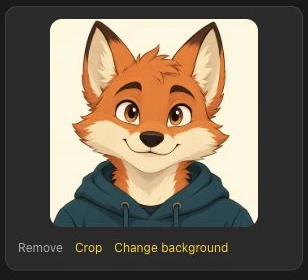
تعرض لقطات الشاشة في هذا الدليل تخطيط الهاتف المحمول باللغة الإنجليزية. قد يختلف موضع العناصر على الكمبيوتر، لكن عناصر التحكم الأساسية تتبع التسلسل نفسه: الصورة، وطريقة الإدخال، والإعدادات، والتوليد.
3. اختر Audio وارفع الصوت الذي تريد الاحتفاظ به
اختر Audio إذا كان لديك تسجيل أو تعليق صوتي جاهز. هذا مسار مفيد لتميمة لها صوت ثابت: جهّز كل عبارة جديدة بهذا الصوت، ثم ارفع الملف الصوتي الناتج.
تقبل اللوحة التي فحصناها ملفات MP3 أو WAV أو M4A، وتعرض حدًا أقصى للرفع يبلغ 30 ميغابايت / 10 دقائق، وتوصي بصوت أقصر من دقيقة لأفضل جودة لمزامنة الشفاه. هذه حدود لوحة الرفع، وليست وعدًا بأن كل نموذج أو إعداد يمكنه معالجة المدة الكاملة.

للاختبار الأول، استهدف نحو 5–10 ثوانٍ من الكلام الواضح. أعد تشغيل الصوت قبل التوليد. تحقق من الكلمة الأولى والأخيرة، والنطق، وأي صمت يحيط بالعبارة. يمكنك تنزيل ملف صوت الترحيب النموذجي لتطبيق الخطوات.
إذا كنت تُعد التعليق الصوتي بالفعل في ElevenLabs، فارفع الملف الذي صدّرته هنا. لا تحتاج إلى إعادة كتابة نصه في وضع Text. يُعد Text وRecord نقطتي بداية منفصلتين لمن لم يجهّز ملفًا صوتيًا بعد.
فترات الصمت الطويلة جزء من التسجيل المرفوع. اختصرها عند الحاجة باستخدام أداة قص الصوت، ثم استمع إلى الملف المعدّل مرة أخرى.
4. تحقق من النموذج والدقة وتقدير الرصيد
وسّع Advanced settings لمراجعة النموذج والدقة. تعرض لقطة الشاشة LipSyncX 2 Fast بدقة 480p، وهو إعداد عملي لفحص هذا المثال القصير قبل اختيار توليد بدقة أعلى.

اقرأ الرصيد التقديري لملفك الفعلي وقارنه برصيد حسابك. قد يؤدي تغيير النموذج أو المدة أو الدقة إلى تغيير التقدير. استخدم صفحة الأسعار الحالية عند التخطيط لمجموعة فيديوهات، بدل التعامل مع لقطة الشاشة بوصفها قائمة أسعار دائمة.
عندما تكون المدخلات صحيحة، سجّل الدخول إذا طُلب منك ذلك واستخدم زر التوليد. قد تطلب الأداة شحن الرصيد إذا لم يغطِّ رصيدك التقدير. تتضمن المخرجات التجريبية الجديدة علامة مائية؛ راجع شروط التنزيل المعروضة قبل تجهيز نسخة نهائية للاستخدام التجاري.
حمّل شخصيتك واختبر عبارة ترحيب واحدة قبل إعداد بقية الدورة.
5. راجع الحركة قبل التنزيل
بعد اكتمال التوليد، شغّل النتيجة مع الصوت. حتى المهمة الناجحة تحتاج إلى مراجعة بصرية، خصوصًا مع شخصية غير بشرية.
| نقطة الفحص | ما ينبغي مراجعته |
|---|---|
| الكلمتان الأولى والأخيرة | يبدأ الكلام وينتهي دون قص غير مقصود |
| الفم والأسنان | لا تشوهات مشتتة أو حركة غير معقولة |
| مظهر الشخصية | يظل الوجه والملابس والألوان والحد الخارجي مناسبًا للاستخدام |
| الوقفات | لا تبدو الشخصية وكأنها تتحدث أثناء الصمت |
| الخلفية | لا تغيّرات مشتتة خلف الشخصية |
إذا احتاجت النتيجة إلى تحسين، غيّر شيئًا واحدًا في كل مرة: اختصر الصوت، أو قص الصورة لإظهار الوجه بوضوح أكبر، أو جرّب نموذجًا آخر. احتفظ بالصورة والصوت الأصليين حتى تستطيع مقارنة المحاولات.
حوّل تميمة ناطقة واحدة إلى سلسلة لتعريف الموظفين الجدد
بعد نجاح المقطع القصير، خصص لكل فيديو جديد مهمة واحدة محددة. يمكن أن تبدأ بمجموعة مفيدة من 3 وحدات:
| الوحدة | محتوى نموذجي | مدة مقترحة للبدء |
|---|---|---|
| الترحيب | من هو المرشد ومن أين يبدأ الموظف | 10–20 ثانية |
| التعرّف إلى الموارد البشرية | ما الذي يتولاه القسم وكيف يطلب الموظفون المساعدة | 20–45 ثانية |
| قيمة واحدة للشركة | سلوك ملموس يستطيع الموظفون ملاحظته | 20–45 ثانية |
هذه المدد اقتراحات تحريرية، وليست حدودًا للمنتج. أعد استخدام صورة الشخصية والصوت وإعدادات الإخراج المعتمدة. احتفظ بزوج من الصورة والصوت لكل وحدة، بحيث لا يتطلب تغيير سياسة ما سوى تحديث المقطع المتأثر.
لا تزال بحاجة إلى مراجعة كل فيديو مولّد: إعادة استخدام المدخلات لا تضمن تطابق تفاصيل الوجه أو الحركة. أضف العناوين والترجمة النصية ومواد الدورة الأخرى في محرر الفيديو أو منصة التعلم بعد التنزيل. ينتج هذا المسار ملف فيديو؛ ولا يُنشئ وحده دورة تعليمية كاملة مع تتبّع التقدم.
الأسئلة الشائعة
هل يمكن للتميمة التحدث بصوتي؟
نعم. اختر Audio وارفع تسجيلك، أو استخدم Record لتسجيله. رفع تسجيل جاهز لا يتطلب إنشاء نسخة مستنسخة من الصوت.
هل تعمل كل وجوه الحيوانات أو الشخصيات الكرتونية بالجودة نفسها؟
لا. يؤثر وضوح الفم ونسب الوجه وجودة الصورة والنموذج المختار في النتيجة. اختبر عبارة قصيرة بتصميمك المحدد قبل إنتاج سلسلة.
هل أحتاج إلى صورة مختلفة لكل درس؟
يمكنك إعادة استخدام صورة معتمدة مع صوت جديد. راجع كل نتيجة بحثًا عن تغيّرات الشخصية والخلفية. إذا احتاج الدرس إلى مشهد جديد، فجهّز تلك الصورة واعتمدها بصورة منفصلة.
هل يمكن استخدام الفيديو في دورة لتدريب الموظفين؟
يمكنك إدراج الفيديو المنزّل في دورتك أو مواد تعريف الموظفين الجدد، وفق الحقوق والأذونات الخاصة بالصورة والصوت. أضف الترجمة النصية المطلوبة، واطلب من مسؤول المحتوى مراجعة السياسات والأسماء والتعليمات قبل مشاركتها مع الموظفين.
أنشئ مقطع الترحيب الأول
افتح أداة الشخصيات في LipSyncX، وحمّل تميمتك، وارفع عبارة قصيرة واحدة في وضع Audio. راجع النتيجة قبل إنتاج مقدمة أطول عن الموارد البشرية. وإذا كنت تستخدم مقدمًا قائمًا على صورة شخصية، فإن دليل الصور الناطقة يتبع مسار إدخال مشابهًا.