
Cómo hacer hablar a una mascota de empresa con tu propio audio
Para hacer hablar a una mascota de empresa, empieza con una imagen del personaje, un archivo de audio terminado y una herramienta de sincronización labial que acepte ambos. Este proceso se verificó en la interfaz de LipSyncX en funcionamiento el 22 de octubre de 2026. Crea 1 clip corto de bienvenida antes de ampliarlo a una serie de incorporación de empleados.
Utilizamos un zorro original, una narración sintética nueva, capturas reales del producto y un breve vídeo de ejemplo generado. Puedes seguir los mismos pasos con tu propia ilustración y grabación, y después reutilizar el personaje para la incorporación de empleados o la presentación de departamentos.
Empieza con un mensaje de bienvenida que realmente puedas reutilizar
Nuestro guía ficticio se llama Kit. Su primera tarea es un saludo sencillo para nuevos empleados. Este es nuestro texto de ejemplo en inglés:
Hi, I am Kit. Welcome to the team. Let us get you started.
Es un guion de demostración, no material real para empleados de una empresa. El zorro es una ilustración original de LipSyncX y la narración de ejemplo es sintética. No utiliza archivos subidos por clientes ni la voz clonada de un cliente.
Este es el clip generado con el modelo Fast que utiliza LipSyncX. Muestra un resultado posible; otras ilustraciones y configuraciones pueden comportarse de forma diferente.
Reproducir la demostración original de bienvenida de Kit con sonido
El objetivo de esta primera prueba es sencillo: ¿se entiende la frase y resultan creíbles los movimientos de la boca? Comprueba ambas cosas antes de preparar un guion más largo.
1. Prepara una imagen del personaje con una boca bien visible
Un personaje de frente con una sola cara visible es un buen punto de partida. Deja suficiente espacio para la boca en la imagen. Una cabeza diminuta en una oficina llena de detalles puede dificultar la evaluación de la animación.
Utiliza una ilustración que sea tuya o que tengas permiso para animar. Para el primer intento, elige una pose estática, un fondo despejado y una boca que no esté oculta por un micrófono, una mano o un objeto grande.
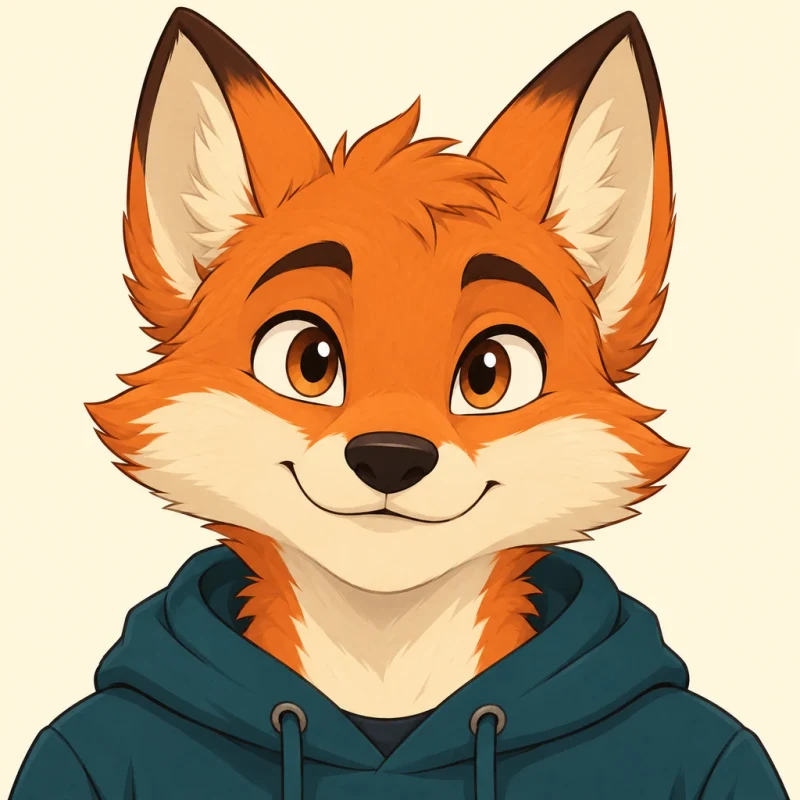
Esta imagen es un recurso de entrada, no un fotograma de un vídeo generado. El zorro se creó con IA para LipSyncX. Para un curso con la identidad de tu empresa, sustitúyelo por el personaje corporativo aprobado y conserva el archivo original para los siguientes módulos.
2. Carga tu mascota en LipSyncX
Abre la herramienta de sincronización labial para dibujos animados. Sube tu propia imagen del personaje. Para reproducir este ejemplo, elige Fox Mascot entre las imágenes iniciales.
Una vez seleccionada, la imagen aparece encima de los controles. Comprueba que has cargado la versión correcta antes de continuar. La página también ofrece Crop y Change background; no cambies estas opciones si la ilustración aprobada ya tiene la composición adecuada.
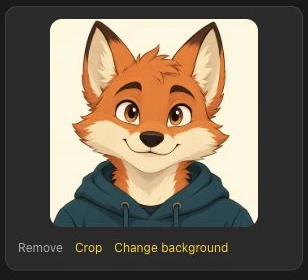
Las capturas de esta guía muestran la versión móvil en inglés. La ubicación de los controles puede variar en escritorio, pero los principales siguen el mismo orden: imagen, modo de entrada, ajustes y generación.
3. Elige Audio y sube la voz que quieras conservar
Selecciona Audio cuando ya tengas una grabación o una locución terminada. Es una opción útil para una mascota con una voz recurrente: prepara cada nueva frase con esa voz y sube el archivo de audio resultante.
El panel revisado acepta MP3, WAV o M4A, muestra un límite de subida de 30 MB / 10 minutos y recomienda audios de menos de 1 minuto para obtener la mejor calidad de sincronización labial. Son los límites del panel de subida, no una garantía de que todos los modelos o ajustes puedan procesar la duración máxima.

Para la primera prueba, prepara unos 5–10 segundos de voz clara. Escucha el audio antes de generar el vídeo. Revisa la primera palabra, la última, la pronunciación y los silencios antes y después de la frase. Puedes descargar nuestro audio de bienvenida de ejemplo para seguir los pasos.
Si ya preparas las narraciones en ElevenLabs, sube aquí la locución exportada. No necesitas volver a escribir el guion en el modo Text. Text y Record son puntos de partida distintos para quienes todavía no han preparado un archivo de audio.
Las pausas largas forman parte de la grabación que subes. Si hace falta, acórtalas con el recortador de audio y vuelve a escuchar el archivo editado.
4. Revisa el modelo, la resolución y la estimación de créditos
Despliega Advanced settings para revisar el modelo y la resolución. La captura muestra LipSyncX 2 Fast a 480p, una configuración práctica para comprobar este ejemplo breve antes de generar una versión de mayor resolución.

Consulta la estimación de créditos para tu archivo concreto y compárala con tu saldo. Cambiar el modelo, la duración o la resolución puede modificar el cálculo. Utiliza la página de precios actual al planificar varios vídeos, en lugar de considerar esta captura una lista de precios permanente.
Cuando los archivos y ajustes sean correctos, inicia sesión si se te solicita y utiliza el botón de generación. La herramienta puede pedirte una recarga si tu saldo no cubre la estimación. Los nuevos vídeos de prueba llevan una marca de agua; comprueba las condiciones de descarga indicadas antes de preparar una entrega final para uso profesional.
Carga tu personaje y prueba una frase de bienvenida antes de crear el resto del curso.
5. Revisa la animación antes de descargarla
Cuando termine la generación, reproduce el resultado con sonido. Un trabajo completado correctamente sigue necesitando una revisión visual, sobre todo si el personaje no es humano.
| Comprobación | Qué debes revisar |
|---|---|
| Primera y última palabra | La voz comienza y termina sin cortes accidentales |
| Boca y dientes | No hay deformaciones que distraigan ni movimientos poco creíbles |
| Aspecto del personaje | La cara, la ropa, los colores y el contorno siguen siendo utilizables |
| Pausas | El personaje no parece hablar durante los silencios |
| Fondo | No hay cambios que distraigan detrás del personaje |
Si el resultado necesita ajustes, cambia una sola cosa cada vez: recorta el audio, encuadra la cara con más claridad o prueba otro modelo. Conserva la imagen y el audio originales para comparar los intentos.
Convierte una mascota que habla en una serie de incorporación de empleados
Cuando funcione un clip corto, asigna una tarea concreta a cada vídeo nuevo. Un primer conjunto útil tiene 3 módulos:
| Módulo | Contenido de ejemplo | Duración inicial sugerida |
|---|---|---|
| Bienvenida | Quién es el guía y por dónde empezar | 10–20 segundos |
| Conoce a RR. HH. | Qué gestiona el departamento y cómo solicitar ayuda | 20–45 segundos |
| Un valor de la empresa | Una conducta concreta que los empleados puedan reconocer | 20–45 segundos |
Estas duraciones son sugerencias editoriales, no límites del producto. Reutiliza la imagen aprobada, la voz y los ajustes de salida. Guarda una pareja de imagen y audio para cada módulo; así, un cambio en una política solo requerirá actualizar el segmento afectado.
Debes seguir revisando cada vídeo generado: reutilizar los archivos de entrada no garantiza unos detalles faciales o movimientos idénticos. Añade títulos, subtítulos y el resto del material del curso en tu editor de vídeo o plataforma de aprendizaje después de descargarlo. Este flujo crea un recurso de vídeo; por sí solo no prepara un curso completo con seguimiento del aprendizaje.
Preguntas frecuentes
¿Puede una mascota hablar con mi propia voz?
Sí. Selecciona Audio y sube tu grabación, o utiliza Record para grabar una. Subir una grabación terminada no requiere crear un clon de voz.
¿Funcionan igual de bien todas las caras de animales o dibujos animados?
No. La visibilidad de la boca, las proporciones faciales, la calidad de la imagen y el modelo elegido influyen en el resultado. Prueba una frase breve con tu diseño concreto antes de producir una serie.
¿Necesito una imagen diferente para cada lección?
Puedes reutilizar una imagen aprobada con un audio nuevo. Revisa cada resultado para detectar cambios en el personaje y el fondo. Si una lección necesita un escenario nuevo, prepara y aprueba esa imagen por separado.
¿Puedo utilizar el vídeo en un curso de formación para empleados?
Puedes incorporar el vídeo descargado a tu curso o a tus materiales de incorporación, siempre que dispongas de los derechos y permisos correspondientes para la imagen y el audio. Añade los subtítulos necesarios y pide al responsable del contenido que revise las políticas, los nombres y las instrucciones antes de compartirlo con los empleados.
Crea tu primer clip de bienvenida
Abre la herramienta de personajes de LipSyncX, carga tu mascota y sube una frase breve en modo Audio. Revisa ese resultado antes de producir una presentación de RR. HH. más larga. Si quieres un presentador basado en un retrato, la guía de fotos que hablan utiliza un proceso de entrada similar.