
如何用自己的音频让公司吉祥物开口说话
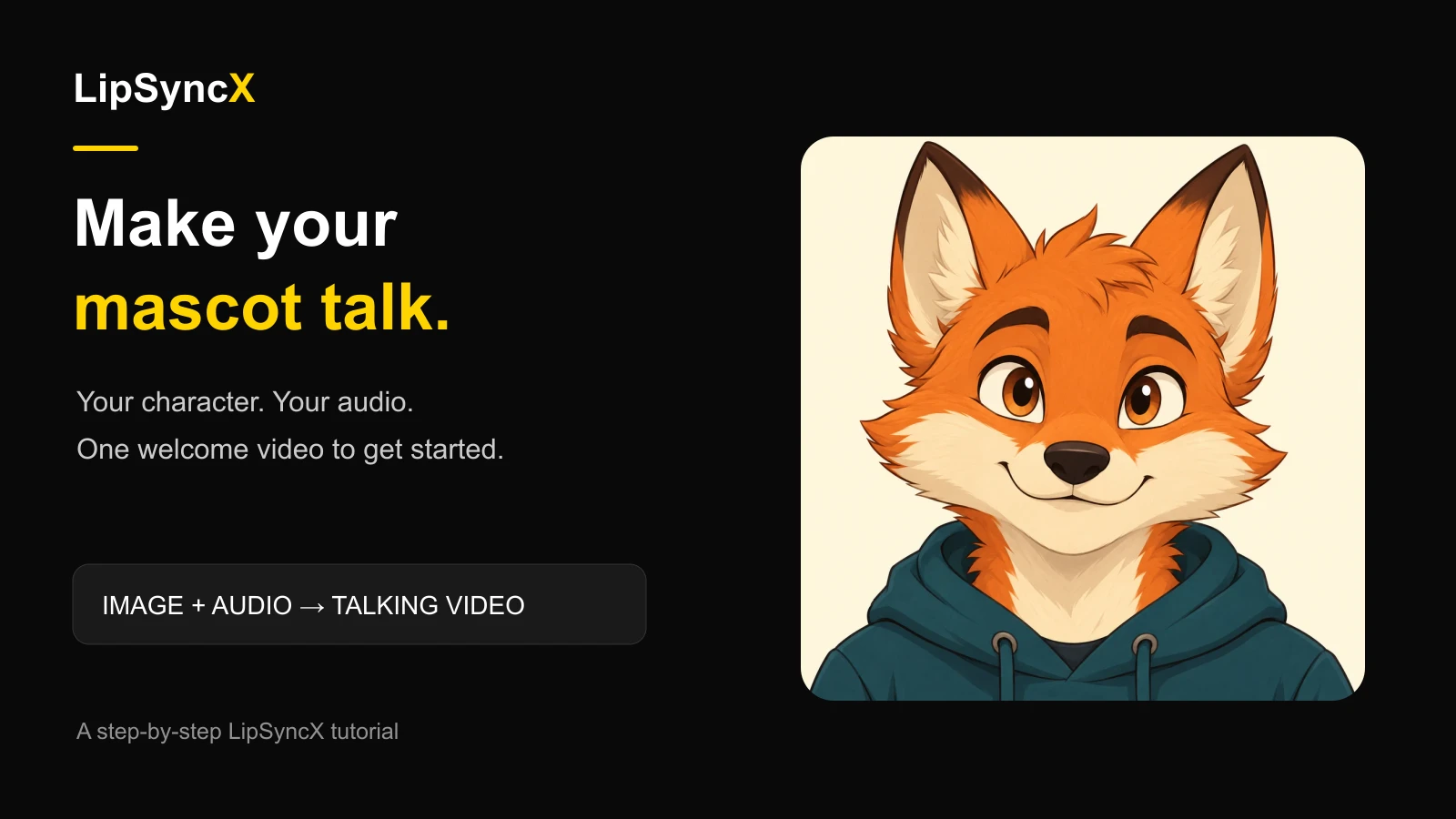
让公司吉祥物开口说话,先准备一张角色图片、一份完成的音频,以及同时支持这两种输入的对口型工具。这套流程已于 2026 年 10 月 22 日在 LipSyncX 线上界面核查。先制作 1 段简短的欢迎视频,再扩展为员工入职引导系列。
我们使用原创狐狸角色、新制作的合成配音、真实产品截图和一段实际生成的示例视频。你可以用自己的角色图和录音完成同样的步骤,再将角色用于员工入职引导或部门介绍。
先写一句真正用得上的欢迎语
这位虚构向导叫 Kit。它的第一个任务是向新员工打招呼。以下为英语示例台词:
Hi, I am Kit. Welcome to the team. Let us get you started.
这是一份演示脚本,并非真实公司的员工材料。狐狸是 LipSyncX 的原创角色图,示例配音由语音合成生成,没有使用客户上传的素材,也没有克隆客户的声音。
下面是通过 LipSyncX 所使用的 Fast 模型生成的片段。它展示一种可能的结果;其他角色图和设置可能呈现不同效果。
播放带声音的原创 Kit 欢迎视频
第一次测试只需回答两个问题:观众能否听懂这句话,嘴部动作是否自然可信?确认这两点后,再准备更长的脚本。
1. 准备一张嘴部清晰可见的角色图
可以从正面朝向、画面中仅有一张清晰面孔的角色开始。让嘴部在图中占有足够空间。如果角色的头很小,背景又是复杂的办公室,就不容易判断动画效果。
使用你拥有版权或已获准制作动画的图片。第一次尝试时,优先选择静止姿态、简洁背景,以及未被麦克风、手或大型道具遮住的嘴部。

这是一张输入素材,并非从生成视频中截取的画面。狐狸由 LipSyncX 使用 AI 创作。制作品牌课程时,请替换成公司已批准的角色,并保留源文件,供后续模块继续使用。
2. 在 LipSyncX 中载入吉祥物
打开卡通角色对口型工具,上传自己的角色图。如果想复现本例,可以从示例图片中选择 Fox Mascot。
选择后,图片会显示在控制区上方。继续操作前,确认载入的是正确版本。页面还提供 Crop 和 Change background;如果已批准的角色图构图合适,无需调整这两项。
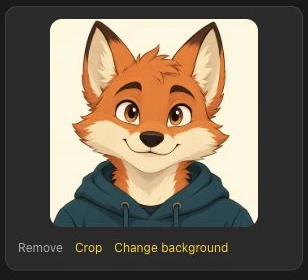
本教程截图展示英文移动端布局。桌面端位置可能不同,但主要操作顺序一致:图片、输入模式、设置、生成。
3. 选择 Audio,上传希望持续使用的声音
如果已有录音或完成的配音,选择 Audio。这也适合需要保持固定声音的吉祥物:每次用同一个声音制作新台词,再上传导出的音频文件。
核查时,上传面板支持 MP3、WAV 或 M4A,显示的上传上限为 30 MB / 10 分钟,并建议使用 1 分钟以内的音频以获得较好的对口型质量。这些是上传面板的限制,不代表每个模型或设置都能处理完整的最长时长。

首次测试可使用约 5–10 秒的清晰语音。生成前先回听,检查开头和结尾的词、发音,以及句子前后的静音。你可以下载我们的欢迎语示例音频跟着操作。
如果你已在 ElevenLabs 中制作配音,直接在这里上传导出的音频,无需把脚本重新输入 Text 模式。尚未准备音频的读者,也可以从 Text 或 Record 开始。
较长的停顿会作为录音的一部分一同上传。如有需要,可用音频裁剪工具缩短停顿,然后再次回听编辑后的文件。
4. 检查模型、分辨率和预计积分
展开 Advanced settings,查看模型和分辨率。截图中选择了 LipSyncX 2 Fast 和 480p,适合先检查这段简短示例,再决定是否生成更高分辨率版本。

查看当前文件的预计积分,并与账户余额比较。更换模型、时长或分辨率都可能改变报价。规划批量制作时,请查看当前价格页面,不要把这张截图当成长期有效的价目表。
确认输入无误后,如页面提示,请先登录,再点击生成按钮。如果余额不足以支付预计积分,工具可能要求充值。新的试用输出带有水印;准备最终商业交付文件前,请检查页面显示的下载条件。
在制作其余课程之前,先载入角色并测试一句欢迎语。
5. 下载前先检查动画
生成完成后,打开声音播放结果。即使任务成功,也需要检查画面,尤其是非人类角色。
| 检查项 | 需要观察的内容 |
|---|---|
| 开头和结尾的词 | 语音起止完整,没有意外截断 |
| 嘴部和牙齿 | 没有分散注意力的变形或不合理动作 |
| 角色外观 | 面部、服装、颜色和轮廓仍可使用 |
| 停顿 | 静音期间,角色不会显得仍在说话 |
| 背景 | 角色身后没有分散注意力的变化 |
如果效果需要改进,每次只调整一项:精简音频、让面部裁剪更清晰,或尝试其他模型。保留原图和原始音频,方便比较不同尝试。
把一段会说话的吉祥物视频扩展为入职系列
短片效果合适后,为每条新视频安排一个具体任务。第一组可以包含 3 个模块:
| 模块 | 内容示例 | 建议起始时长 |
|---|---|---|
| 欢迎 | 介绍向导是谁、从哪里开始 | 10–20 秒 |
| 认识 HR | 介绍部门职责,以及员工如何寻求帮助 | 20–45 秒 |
| 一项公司价值观 | 说明员工能够理解的具体行为 | 20–45 秒 |
这些时长是内容编排建议,并非产品限制。继续使用已批准的角色图片、声音和输出设置。为每个模块保留对应的图片与音频,政策发生变化时,就只需更新受影响的片段。
每次生成仍然需要检查:重复使用同一输入,并不能保证面部细节或动作完全一致。下载后,在视频编辑软件或学习平台中添加标题、字幕和其他课程材料。这套流程用于制作视频素材,本身不会将内容打包成具备完整学习追踪功能的课程。
常见问题
吉祥物能用我自己的声音说话吗?
可以。选择 Audio 并上传录音,或使用 Record 直接录制。上传完成的录音不需要创建声音克隆。
所有动物或卡通面孔的效果都一样好吗?
不是。嘴部可见程度、面部比例、图片质量和所选模型都会影响结果。制作系列内容前,请先用自己的具体角色测试一句短台词。
每节课都需要换一张图片吗?
可以重复使用已批准的图片,搭配新的音频。检查每次输出中的角色和背景变化。如果某节课需要新场景,请单独准备并确认该图片。
我可以把视频用于员工培训课程吗?
在符合图片与音频相关权利和授权要求的前提下,你可以把下载的视频加入课程或入职材料。向员工分享前,请添加所需字幕,并让内容负责人审核政策、姓名和操作指引。
制作第一段欢迎短片
打开 LipSyncX 角色工具,载入吉祥物,在 Audio 模式下上传一句简短台词。先检查这次结果,再制作更长的 HR 介绍。如果使用人物肖像作为讲解者,会说话的照片指南采用相近的输入流程。