
Jak ożywić firmową maskotkę własnym nagraniem audio
Aby firmowa maskotka zaczęła mówić, zacznij od obrazu postaci, gotowego pliku audio i narzędzia do synchronizacji ust, które przyjmuje oba pliki. Ten proces sprawdziliśmy w działającym interfejsie LipSyncX 22 października 2026 r. Stwórz 1 krótki klip powitalny, zanim rozbudujesz go w serię do wdrażania pracowników.
Używamy autorskiej postaci lisa, nowej narracji syntetycznej, prawdziwych zrzutów ekranu produktu i krótkiego wygenerowanego przykładu. Możesz wykonać te same kroki ze swoją grafiką i nagraniem, a potem ponownie wykorzystywać postać we wdrażaniu pracowników lub prezentacjach działów.
Zacznij od powitania, które rzeczywiście wykorzystasz ponownie
Nasz fikcyjny przewodnik nazywa się Kit. Jego pierwszym zadaniem jest proste powitanie pracownika. W przykładzie używamy następującego zdania po angielsku:
Hi, I am Kit. Welcome to the team. Let us get you started.
To tekst demonstracyjny, a nie materiały pracownicze prawdziwej firmy. Lis jest autorską grafiką LipSyncX, a przykładowy głos jest syntetyczny. Nie używamy plików przesłanych przez klientów ani sklonowanego głosu klienta.
Oto klip wygenerowany modelem Fast używanym w LipSyncX. Pokazuje jeden z możliwych wyników; inne grafiki i ustawienia mogą dawać inne rezultaty.
Odtwórz oryginalne powitanie Kit z dźwiękiem
Cel pierwszego testu jest skromny: czy widz rozumie zdanie i czy usta poruszają się wiarygodnie? Odłóż dłuższy scenariusz do czasu sprawdzenia obu tych kwestii.
1. Przygotuj obraz postaci z dobrze widocznymi ustami
Postać zwrócona przodem z jedną widoczną twarzą to dobry punkt wyjścia. Zadbaj, aby usta zajmowały na obrazie odpowiednio dużo miejsca. Mała głowa na zatłoczonym tle biurowym może utrudniać ocenę animacji.
Użyj grafiki, do której masz prawa lub zgodę na animowanie. Przy pierwszej próbie wybierz spokojną pozę, proste tło i usta niezasłonięte mikrofonem, dłonią ani dużym rekwizytem.
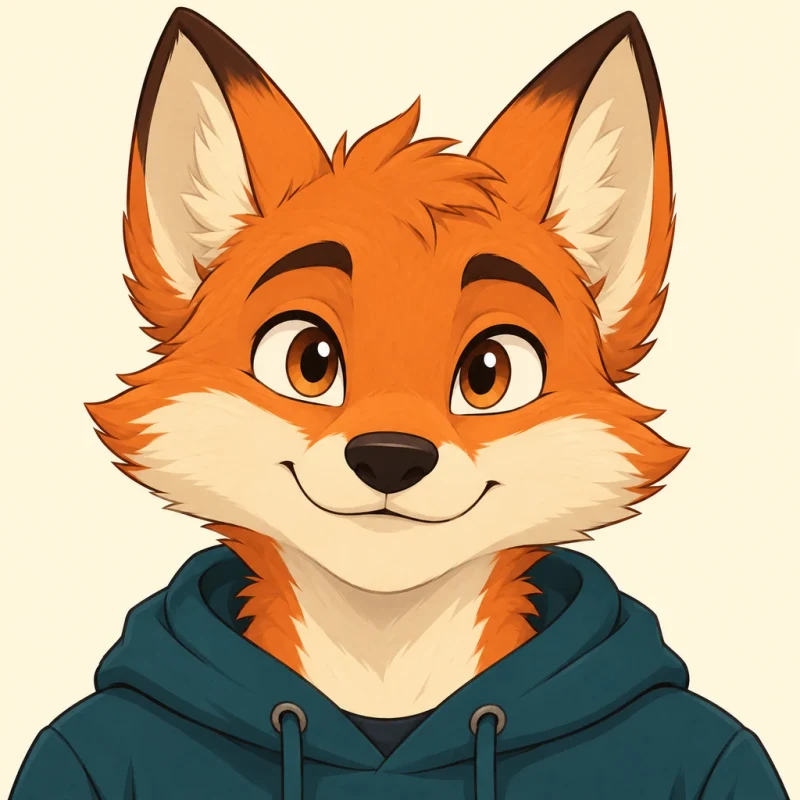
To plik wejściowy, a nie klatka wygenerowanego filmu. Lis został stworzony z użyciem AI dla LipSyncX. W kursie firmowym zastąp go zatwierdzoną postacią swojej firmy i zachowaj plik źródłowy do kolejnych modułów.
2. Wczytaj maskotkę w LipSyncX
Otwórz narzędzie do synchronizacji ust postaci rysunkowych. Prześlij obraz swojej postaci. Aby odtworzyć ten przykład, wybierz Fox Mascot z obrazów startowych.
Po wybraniu obraz pojawi się nad elementami sterowania. Zanim przejdziesz dalej, sprawdź, czy wczytana została właściwa wersja. Strona oferuje też Crop i Change background; pozostaw je bez zmian, jeśli kompozycja zatwierdzonej grafiki jest już odpowiednia.
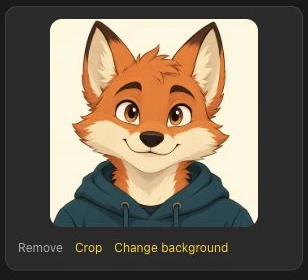
Zrzuty w tym poradniku przedstawiają angielski układ mobilny. Na komputerze rozmieszczenie może być inne, ale główna kolejność pozostaje taka sama: obraz, tryb wejściowy, ustawienia i generowanie.
3. Wybierz Audio i prześlij głos, który chcesz zachować
Wybierz Audio, jeśli masz już nagranie lub gotową narrację. To przydatna ścieżka dla maskotki ze stałym głosem: przygotowuj każdą nową wypowiedź tym głosem, a następnie przesyłaj wynikowy plik audio.
Sprawdzony panel przyjmuje MP3, WAV lub M4A, pokazuje limit przesyłania 30 MB / 10 minut i zaleca nagrania krótsze niż minuta dla najlepszej jakości synchronizacji ust. To limity panelu przesyłania, a nie obietnica, że każdy model lub ustawienie obsłuży pełną długość.

W pierwszym teście celuj w około 5–10 sekund wyraźnej mowy. Odsłuchaj audio przed generowaniem. Sprawdź pierwsze i ostatnie słowo, wymowę oraz ciszę przed i po zdaniu. Możesz pobrać nasze przykładowe nagranie powitalne, aby przejść przez te same kroki.
Jeśli przygotowujesz już narrację w ElevenLabs, prześlij tutaj wyeksportowany plik. Nie musisz przepisywać jego tekstu do trybu Text. Text i Record to osobne punkty startowe dla osób, które nie mają jeszcze pliku audio.
Długie pauzy są częścią przesłanego nagrania. W razie potrzeby skróć je za pomocą narzędzia do przycinania audio, a następnie ponownie odsłuchaj edytowany plik.
4. Sprawdź model, rozdzielczość i szacowaną liczbę kredytów
Rozwiń Advanced settings, aby sprawdzić model i rozdzielczość. Zrzut przedstawia LipSyncX 2 Fast przy 480p — praktyczne ustawienie do sprawdzenia tego krótkiego przykładu przed generowaniem w wyższej rozdzielczości.

Sprawdź szacowaną liczbę kredytów dla swojego pliku i porównaj ją z saldem. Zmiana modelu, długości lub rozdzielczości może zmienić wycenę. Planując serię filmów, korzystaj z aktualnej strony cenowej, zamiast traktować zrzut ekranu jako stały cennik.
Gdy dane wejściowe są poprawne, zaloguj się, jeśli pojawi się prośba, i użyj przycisku generowania. Narzędzie może poprosić o doładowanie, jeśli saldo nie pokrywa wyceny. Nowe wyniki próbne mają znak wodny; przed przygotowaniem końcowego materiału firmowego sprawdź wyświetlane warunki pobierania.
Wczytaj postać i przetestuj jedną kwestię powitalną, zanim przygotujesz resztę kursu.
5. Sprawdź animację przed pobraniem
Po zakończeniu generowania odtwórz wynik z dźwiękiem. Nawet poprawnie zakończone zadanie wymaga oceny wizualnej, zwłaszcza w przypadku postaci niebędącej człowiekiem.
| Element | Co sprawdzić |
|---|---|
| Pierwsze i ostatnie słowo | Mowa zaczyna się i kończy bez niezamierzonego ucięcia |
| Usta i zęby | Brak rozpraszających deformacji i niewiarygodnych ruchów |
| Wygląd postaci | Twarz, strój, kolory i kontur pozostają odpowiednie do użycia |
| Pauzy | Postać nie wygląda, jakby mówiła podczas ciszy |
| Tło | Za postacią nie pojawiają się rozpraszające zmiany |
Jeśli wynik wymaga poprawy, zmieniaj jedną rzecz naraz: skróć audio, wykadruj wyraźniej twarz lub spróbuj innego modelu. Zachowaj oryginalny obraz i audio, aby porównywać kolejne próby.
Zmień jedną mówiącą maskotkę w serię wdrożeniową
Gdy krótki klip się sprawdzi, nadaj każdemu kolejnemu filmowi jedno konkretne zadanie. Przydatny zestaw początkowy obejmuje 3 moduły:
| Moduł | Przykładowa treść | Proponowana długość na początek |
|---|---|---|
| Powitanie | Kim jest przewodnik i od czego zacząć | 10–20 sekund |
| Poznaj HR | Czym zajmuje się dział i jak pracownicy mogą poprosić o pomoc | 20–45 sekund |
| Jedna wartość firmy | Konkretne zachowanie, które pracownicy potrafią rozpoznać | 20–45 sekund |
To sugestie redakcyjne, a nie limity produktu. Używaj ponownie zatwierdzonego obrazu postaci, głosu i ustawień wyjściowych. Zachowaj parę obrazu i audio dla każdego modułu, aby zmiana zasad wymagała aktualizacji tylko odpowiedniego segmentu.
Każde wygenerowane wideo nadal wymaga sprawdzenia: ponowne użycie danych wejściowych nie gwarantuje identycznych szczegółów twarzy ani ruchu. Po pobraniu dodaj tytuły, napisy i inne materiały kursowe w edytorze wideo lub na platformie edukacyjnej. Ten proces tworzy plik wideo; sam nie przygotowuje pełnego kursu z funkcją śledzenia postępów.
Najczęstsze pytania
Czy maskotka może mówić moim głosem?
Tak. Wybierz Audio i prześlij nagranie albo użyj Record, aby je nagrać. Przesłanie gotowego nagrania nie wymaga klonowania głosu.
Czy każda twarz zwierzęcia lub postaci rysunkowej działa równie dobrze?
Nie. Widoczność ust, proporcje twarzy, jakość obrazu i wybrany model wpływają na wynik. Przetestuj krótką wypowiedź ze swoim konkretnym projektem, zanim wyprodukujesz serię.
Czy do każdej lekcji potrzebuję innego obrazu?
Możesz ponownie używać zatwierdzonego obrazu z nowym audio. Sprawdzaj każdy wynik pod kątem zmian postaci i tła. Jeśli lekcja wymaga nowej scenerii, przygotuj i zatwierdź taki obraz osobno.
Czy mogę użyć filmu w kursie szkoleniowym dla pracowników?
Możesz włączyć pobrane wideo do kursu lub materiałów wdrożeniowych, zgodnie z prawami i pozwoleniami dotyczącymi obrazu i audio. Dodaj wymagane napisy i poproś osobę odpowiedzialną za treść o sprawdzenie zasad, nazwisk i instrukcji przed udostępnieniem pracownikom.
Stwórz pierwszy klip powitalny
Otwórz narzędzie postaci LipSyncX, wczytaj maskotkę i prześlij jedną krótką wypowiedź w trybie Audio. Sprawdź wynik przed stworzeniem dłuższej prezentacji HR. Dla prezentera opartego na portrecie poradnik mówiącego zdjęcia opisuje podobny proces przygotowania danych wejściowych.