
Een bedrijfsmascotte laten praten met je eigen audio
Om een bedrijfsmascotte te laten praten, begin je met een afbeelding van het personage, een afgewerkt audiobestand en een hulpmiddel voor lipsynchronisatie dat beide accepteert. Deze werkwijze is op 22 oktober 2026 gecontroleerd in de live-interface van LipSyncX. Maak eerst 1 korte welkomstclip voordat je die uitbreidt tot een reeks voor het inwerken van medewerkers.
We gebruiken een originele vos, een nieuwe synthetische voice-over, echte productschermafbeeldingen en een kort gerenderd voorbeeld. Je kunt dezelfde stappen volgen met je eigen illustratie en opname en het personage daarna hergebruiken voor het inwerken van medewerkers of het voorstellen van afdelingen.
Begin met een welkomstboodschap die je echt kunt hergebruiken
Onze fictieve gids heet Kit. De eerste taak is een eenvoudige begroeting voor nieuwe medewerkers. Dit is onze Engelse voorbeeldtekst:
Hi, I am Kit. Welcome to the team. Let us get you started.
Dit is een demonstratiescript, geen echt medewerkersmateriaal van een bedrijf. De vos is een originele illustratie van LipSyncX; de voorbeeldstem is synthetisch. Er worden geen uploads van klanten of een gekloonde klantstem gebruikt.
Hier zie je de gegenereerde clip, gemaakt met het Fast-model dat LipSyncX gebruikt. Dit is één mogelijk resultaat; andere illustraties en instellingen kunnen zich anders gedragen.
Speel de originele welkomstvideo van Kit met geluid af
Het doel van deze eerste test is bescheiden: is de zin verstaanbaar en ziet de mondbeweging er geloofwaardig uit? Controleer die twee punten voordat je een langer script gebruikt.
1. Bereid een personageafbeelding met een goed zichtbare mond voor
Een personage dat recht naar voren kijkt, met één zichtbaar gezicht, is een bruikbaar beginpunt. Geef de mond voldoende ruimte in de afbeelding. Een klein hoofd in een drukke kantooromgeving kan het moeilijker maken om de animatie te beoordelen.
Gebruik illustraties die van jou zijn of die je mag animeren. Kies voor een eerste poging een stilstaande houding, een rustige achtergrond en een mond die niet achter een microfoon, hand of groot voorwerp verscholen zit.
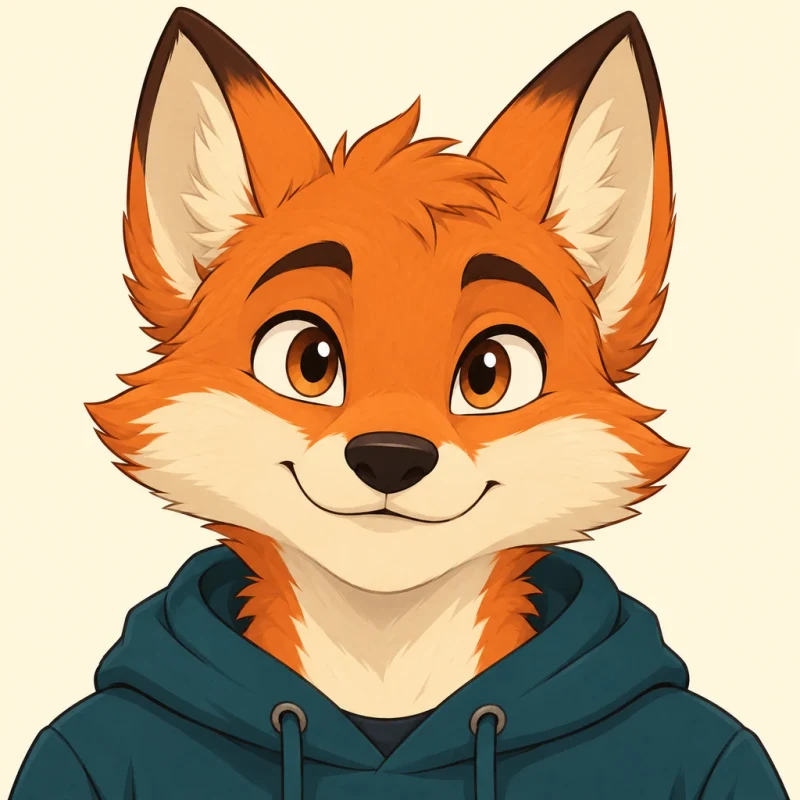
Deze afbeelding is een invoerbestand, geen frame uit een gegenereerde video. De vos is met AI gemaakt voor LipSyncX. Vervang de vos voor een cursus in je huisstijl door het goedgekeurde bedrijfspersonage en bewaar het bronbestand voor latere modules.
2. Laad je mascotte in LipSyncX
Open het hulpmiddel voor lipsynchronisatie van tekenfilmfiguren. Upload je eigen personageafbeelding. Om dit voorbeeld na te maken, kies je Fox Mascot uit de startafbeeldingen.
Na de selectie verschijnt de afbeelding boven de bedieningselementen. Controleer of je de juiste versie hebt geladen voordat je verdergaat. De pagina biedt ook Crop en Change background; laat die opties ongemoeid als je goedgekeurde illustratie al de juiste compositie heeft.
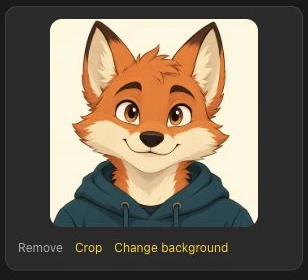
De schermafbeeldingen in deze handleiding tonen de Engelse mobiele weergave. Op een desktop kan de plaatsing verschillen, maar de belangrijkste bedieningselementen volgen dezelfde volgorde: afbeelding, invoermodus, instellingen en genereren.
3. Kies Audio en upload de stem die je wilt behouden
Selecteer Audio als je al een opname of afgewerkte voice-over hebt. Dit is een handige route voor een mascotte met een vaste stem: bereid iedere nieuwe tekst met die stem voor en upload daarna het resulterende audiobestand.
Het gecontroleerde uploadpaneel accepteert MP3, WAV of M4A, toont een uploadlimiet van 30 MB / 10 minuten en raadt audio van minder dan 1 minuut aan voor de beste kwaliteit van lipsynchronisatie. Dit zijn de grenzen die het uploadpaneel vermeldt, geen belofte dat ieder model of iedere instelling de volledige lengte aankan.

Streef voor de eerste test naar ongeveer 5–10 seconden duidelijke spraak. Luister de audio opnieuw af voordat je de video genereert. Controleer het eerste woord, het laatste woord, de uitspraak en eventuele stiltes rond de zin. Je kunt onze voorbeeldopname voor de begroeting downloaden om mee te doen.
Als je voice-overs al in ElevenLabs maakt, upload je hier je geëxporteerde opname. Je hoeft het script niet opnieuw in de Text-modus te typen. Text en Record zijn aparte beginpunten voor lezers die nog geen audiobestand hebben voorbereid.
Lange pauzes maken deel uit van de geüploade opname. Kort ze zo nodig in met de audiotrimmer en luister daarna opnieuw naar het bewerkte bestand.
4. Controleer het model, de resolutie en de geschatte credits
Klap Advanced settings open om het model en de resolutie te bekijken. De schermafbeelding toont LipSyncX 2 Fast op 480p, een praktische instelling om dit korte voorbeeld te controleren voordat je een versie op hogere resolutie rendert.

Lees de geschatte credits voor je eigen bestand af en vergelijk ze met je saldo. Een ander model, een andere duur of een andere resolutie kan de berekening veranderen. Gebruik de actuele prijspagina wanneer je meerdere video's plant, in plaats van deze schermafbeelding als een permanente prijslijst te behandelen.
Als de invoer klopt, meld je je aan wanneer daarom wordt gevraagd en gebruik je de knop om te genereren. Het hulpmiddel kan vragen om je saldo aan te vullen als dat de schatting niet dekt. Nieuwe proefvideo's hebben een watermerk; controleer de getoonde downloadvoorwaarden voordat je een definitieve versie voor zakelijk gebruik voorbereidt.
Laad je personage en test één welkomstzin voordat je de rest van de cursus maakt.
5. Controleer de animatie voordat je downloadt
Speel het resultaat met geluid af zodra het genereren klaar is. Een geslaagde taak vraagt nog steeds om een visuele controle, vooral bij een niet-menselijk personage.
| Controle | Waar je op moet letten |
|---|---|
| Eerste en laatste woorden | De spraak begint en eindigt zonder onbedoelde afsnijding |
| Mond en tanden | Geen afleidende vervormingen of ongeloofwaardige bewegingen |
| Uiterlijk van het personage | Gezicht, kleding, kleuren en contouren blijven bruikbaar |
| Pauzes | Het personage lijkt niet door te praten tijdens stiltes |
| Achtergrond | Geen afleidende veranderingen achter het personage |
Als het resultaat beter kan, verander dan één ding tegelijk: kort de audio in, snijd het gezicht duidelijker uit of probeer een ander model. Bewaar de oorspronkelijke afbeelding en audio zodat je pogingen kunt vergelijken.
Maak van één pratende mascotte een reeks voor nieuwe medewerkers
Als een korte clip werkt, geef dan iedere nieuwe video één duidelijke taak. Een bruikbare eerste reeks bestaat uit 3 modules:
| Module | Voorbeeldinhoud | Voorgestelde beginduur |
|---|---|---|
| Welkom | Wie de gids is en waar je begint | 10–20 seconden |
| Maak kennis met HR | Wat de afdeling doet en hoe medewerkers hulp vragen | 20–45 seconden |
| Eén bedrijfswaarde | Concreet gedrag dat medewerkers kunnen herkennen | 20–45 seconden |
Deze lengtes zijn redactionele suggesties, geen productlimieten. Hergebruik de goedgekeurde personageafbeelding, stem en uitvoerinstellingen. Bewaar voor iedere module een combinatie van afbeelding en audio, zodat een beleidswijziging alleen een update van het betreffende fragment vereist.
Je moet iedere render blijven controleren: dezelfde invoer gebruiken garandeert geen identieke gezichtsdetails of bewegingen. Voeg na het downloaden titels, ondertiteling en ander cursusmateriaal toe in je video-editor of leerplatform. Deze werkwijze levert een videobestand op; op zichzelf maakt die geen volledige cursus met registratie van de leervoortgang.
Veelgestelde vragen
Kan een mascotte met mijn eigen stem praten?
Ja. Selecteer Audio en upload je opname, of maak er een met Record. Voor het uploaden van een afgewerkte opname hoef je geen stemkloon te maken.
Werkt ieder dieren- of tekenfilmgezicht even goed?
Nee. De zichtbaarheid van de mond, gezichtsverhoudingen, beeldkwaliteit en het gekozen model beïnvloeden het resultaat. Test een korte zin met jouw specifieke ontwerp voordat je een hele reeks produceert.
Heb ik voor iedere les een andere afbeelding nodig?
Je kunt een goedgekeurde afbeelding hergebruiken met nieuwe audio. Controleer ieder resultaat op veranderingen aan het personage en de achtergrond. Als een les een nieuwe omgeving nodig heeft, bereid die afbeelding dan apart voor en laat haar afzonderlijk goedkeuren.
Kan ik de video gebruiken in een training voor medewerkers?
Je kunt de gedownloade video in je cursus of inwerkmateriaal opnemen, binnen de rechten en toestemmingen voor je afbeelding en audio. Voeg de vereiste ondertiteling toe en laat de inhoudelijk verantwoordelijke beleidsregels, namen en instructies controleren voordat je de video met medewerkers deelt.
Maak je eerste welkomstclip
Open het LipSyncX-hulpmiddel voor personages, laad je mascotte en upload één korte zin in de Audio-modus. Controleer dat resultaat voordat je een langere HR-introductie maakt. Voor een presentator op basis van een portret volgt de handleiding voor pratende foto's een vergelijkbaar invoerproces.