
Så får du en företagsmaskot att prata med ditt eget ljud
För att få en företagsmaskot att prata börjar du med en bild av figuren, en färdig ljudfil och ett verktyg för läppsynkronisering som tar emot båda. Det här arbetsflödet kontrollerades i LipSyncX livegränssnitt den 22 oktober 2026. Skapa 1 kort välkomstklipp innan du bygger ut det till en introduktionsserie för nya medarbetare.
Vi använder en egen rävfigur, en ny syntetisk berättarröst, riktiga skärmbilder från produkten och ett kort renderat exempel. Du kan följa samma steg med din egen illustration och inspelning och sedan återanvända figuren för introduktion av nya medarbetare eller presentationer av avdelningar.
Börja med ett välkomstmeddelande som du faktiskt kan återanvända
Vår påhittade guide heter Kit. Den första uppgiften är en enkel hälsning till nya medarbetare. Här är vårt exempelmanus på engelska:
Hi, I am Kit. Welcome to the team. Let us get you started.
Det här är ett demonstrationsmanus, inte ett verkligt företags material för anställda. Räven är en originalillustration från LipSyncX och exempelrösten är syntetisk. Vi använder inga kunduppladdningar eller klonade kundröster.
Här är det genererade klippet, skapat med Fast-modellen som används i LipSyncX. Det visar ett möjligt resultat; andra illustrationer och inställningar kan fungera annorlunda.
Spela upp Kits ursprungliga välkomstdemo med ljud
Målet med det första testet är enkelt: går meningen att förstå och ser munrörelserna trovärdiga ut? Kontrollera de två sakerna innan du går vidare till ett längre manus.
1. Förbered en bild där figurens mun syns tydligt
En figur som är vänd rakt framåt, med ett enda synligt ansikte, är en användbar utgångspunkt. Ge munnen tillräckligt med utrymme i bilden. Ett litet huvud i en rörig kontorsmiljö kan göra det svårare att bedöma animeringen.
Använd en illustration som du äger eller har tillstånd att animera. Välj gärna en stilla pose, en enkel bakgrund och en mun som inte döljs av en mikrofon, hand eller stor rekvisita vid det första försöket.
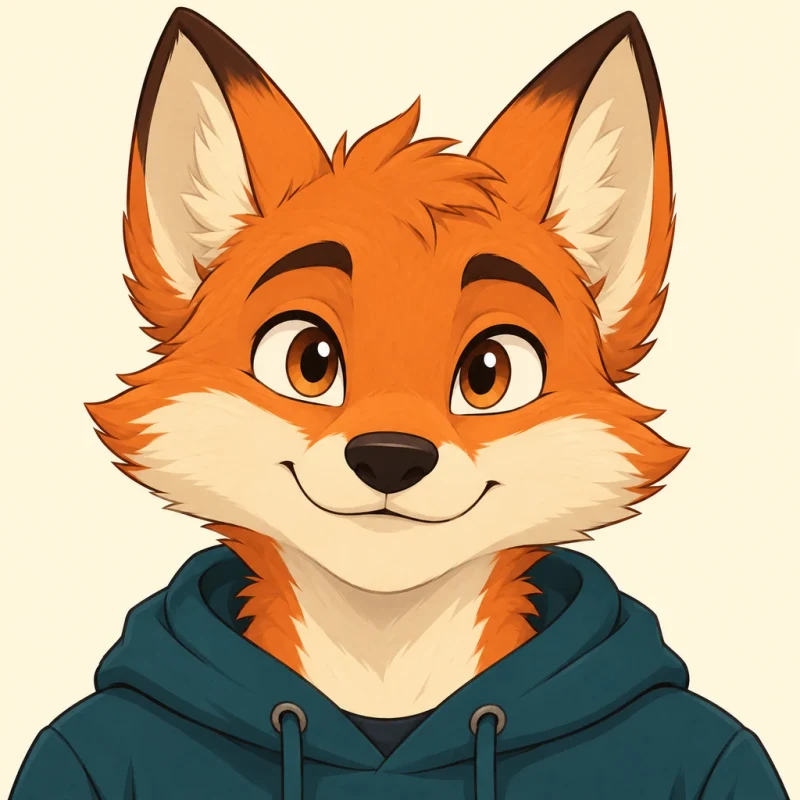
Den här bilden är en indatafil, inte en bildruta från en genererad video. Räven skapades med AI för LipSyncX. I en kurs med företagets profil byter du ut den mot er godkända företagsfigur och sparar källfilen till senare moduler.
2. Ladda in din maskot i LipSyncX
Öppna verktyget för läppsynkronisering av tecknade figurer. Ladda upp din egen bild av figuren. För att återskapa det här exemplet väljer du Fox Mascot bland startbilderna.
När du har valt bilden visas den ovanför kontrollerna. Kontrollera att du har laddat rätt version innan du fortsätter. Sidan erbjuder även Crop och Change background; lämna dem som de är om den godkända illustrationen redan har en lämplig komposition.
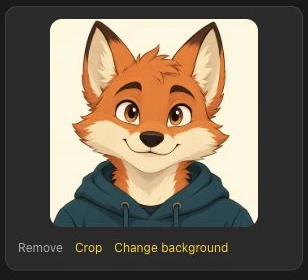
Skärmbilderna i guiden visar den engelska mobilvyn. På dator kan placeringen skilja sig, men huvudkontrollerna följer samma ordning: bild, inmatningsläge, inställningar och generering.
3. Välj Audio och ladda upp rösten du vill behålla
Välj Audio när du redan har en inspelning eller en färdig berättarröst. Det här är en användbar väg för en maskot med en återkommande röst: förbered varje ny replik med den rösten och ladda sedan upp den färdiga ljudfilen.
Den granskade panelen tar emot MP3, WAV eller M4A, visar en uppladdningsgräns på 30 MB / 10 minuter och rekommenderar ljud under 1 minut för bästa kvalitet på läppsynkroniseringen. Det är gränserna som visas i uppladdningspanelen, inte ett löfte om att varje modell eller inställning klarar hela längden.

Sikta på ungefär 5–10 sekunder tydligt tal i det första testet. Lyssna igenom ljudet innan du genererar videon. Kontrollera första och sista ordet, uttalet och eventuella tystnader runt meningen. Du kan ladda ned vårt exempelljud för välkomsthälsningen för att följa med.
Om du redan förbereder berättarröster i ElevenLabs laddar du upp den exporterade ljudfilen här. Du behöver inte skriva in manuset igen i Text-läget. Text och Record är separata utgångspunkter för den som ännu inte har förberett en ljudfil.
Långa pauser ingår i den uppladdade inspelningen. Korta dem vid behov med ljudklipparen och lyssna sedan på den redigerade filen igen.
4. Kontrollera modell, upplösning och beräknad kreditåtgång
Fäll ut Advanced settings för att kontrollera modell och upplösning. Skärmbilden visar LipSyncX 2 Fast i 480p, en praktisk inställning för att granska det korta exemplet innan du gör en rendering i högre upplösning.

Läs av de beräknade krediterna för just din fil och jämför med ditt saldo. Om du ändrar modell, längd eller upplösning kan beräkningen ändras. Använd den aktuella prissidan när du planerar flera videor i stället för att behandla skärmbilden som en permanent prislista.
När indata och inställningar stämmer loggar du in om du blir ombedd och använder knappen för att generera. Verktyget kan be dig fylla på om saldot inte täcker beräkningen. Nya provvideor har en vattenstämpel; kontrollera de visade nedladdningsvillkoren innan du förbereder en slutversion för företagsbruk.
Ladda in din figur och testa en välkomstmening innan du skapar resten av kursen.
5. Granska animeringen innan du laddar ned
Spela upp resultatet med ljud när genereringen är klar. Även ett slutfört jobb behöver granskas visuellt, särskilt när figuren inte är mänsklig.
| Kontroll | Vad du ska granska |
|---|---|
| Första och sista orden | Talet börjar och slutar utan oavsiktliga avklippningar |
| Mun och tänder | Inga störande deformationer eller orimliga rörelser |
| Figurens utseende | Ansikte, kläder, färger och konturer går fortfarande att använda |
| Pauser | Figuren verkar inte prata under tystnader |
| Bakgrund | Inga störande förändringar bakom figuren |
Om resultatet behöver förbättras ändrar du en sak i taget: korta ljudet, beskär ansiktet tydligare eller prova en annan modell. Spara originalbilden och ljudet så att du kan jämföra försöken.
Gör en pratande maskot till en introduktionsserie
När ett kort klipp fungerar ger du varje ny video en specifik uppgift. En användbar första uppsättning har 3 moduler:
| Modul | Exempel på innehåll | Föreslagen inledande längd |
|---|---|---|
| Välkommen | Vem guiden är och var man börjar | 10–20 sekunder |
| Lär känna HR | Vad avdelningen ansvarar för och hur medarbetare får hjälp | 20–45 sekunder |
| En företagsvärdering | Ett konkret beteende som medarbetare kan känna igen | 20–45 sekunder |
Dessa längder är redaktionella förslag, inte produktgränser. Återanvänd den godkända figurbilden, rösten och utdatainställningarna. Spara ett bild- och ljudpar för varje modul så att en ändrad policy bara kräver att det berörda avsnittet uppdateras.
Du behöver fortfarande granska varje rendering: att återanvända samma indata garanterar inte identiska ansiktsdetaljer eller rörelser. Lägg till titlar, undertexter och annat kursmaterial i ditt videoredigeringsprogram eller din lärplattform efter nedladdningen. Arbetsflödet skapar en videofil; det paketerar inte i sig en hel kurs med uppföljning av lärandet.
Vanliga frågor
Kan en maskot prata med min egen röst?
Ja. Välj Audio och ladda upp din inspelning, eller använd Record för att spela in en. Du behöver inte skapa en röstklon för att ladda upp en färdig inspelning.
Fungerar alla djuransikten eller tecknade ansikten lika bra?
Nej. Munnens synlighet, ansiktets proportioner, bildkvaliteten och den valda modellen påverkar resultatet. Testa en kort replik med din specifika figur innan du producerar en serie.
Behöver jag en annan bild för varje lektion?
Du kan återanvända en godkänd bild med nytt ljud. Kontrollera varje resultat för att upptäcka förändringar i figuren och bakgrunden. Om en lektion behöver en ny miljö förbereder och godkänner du den bilden separat.
Kan jag använda videon i en utbildning för medarbetare?
Du kan lägga in den nedladdade videon i kursen eller introduktionsmaterialet, förutsatt att rättigheterna och tillstånden för bild och ljud medger det. Lägg till nödvändiga undertexter och låt den innehållsansvariga granska policyer, namn och instruktioner innan materialet delas med medarbetarna.
Skapa ditt första välkomstklipp
Öppna LipSyncX figurverktyg, ladda in din maskot och ladda upp en kort replik i Audio-läget. Granska resultatet innan du producerar en längre HR-presentation. För en presentatör baserad på ett porträtt följer guiden för pratande foton ett liknande inmatningsflöde.