
Cara Membuat Maskot Perusahaan Berbicara dengan Audio Sendiri
Untuk membuat maskot perusahaan berbicara, mulailah dengan gambar karakter, file audio yang sudah selesai, dan alat sinkronisasi bibir yang menerima keduanya. Alur ini diperiksa di antarmuka LipSyncX yang sebenarnya pada 22 Oktober 2026. Buat 1 klip sambutan pendek sebelum mengembangkannya menjadi seri orientasi karyawan.
Kami menggunakan karakter rubah orisinal, narasi sintetis baru, tangkapan layar produk yang sebenarnya, serta contoh video pendek yang telah dibuat. Anda bisa mengikuti langkah yang sama dengan ilustrasi dan rekaman sendiri, lalu menggunakan kembali karakter tersebut untuk orientasi karyawan atau pengenalan departemen.
Mulai dengan pesan sambutan yang benar-benar bisa digunakan kembali
Pemandu fiktif kami bernama Kit. Tugas pertamanya adalah menyapa karyawan dengan kalimat sederhana. Berikut contoh dialog dalam bahasa Inggris:
Hi, I am Kit. Welcome to the team. Let us get you started.
Ini adalah naskah demonstrasi, bukan materi karyawan dari perusahaan sungguhan. Rubah tersebut merupakan ilustrasi orisinal LipSyncX; narasi contoh memakai suara sintetis. Tidak ada unggahan pelanggan atau suara pelanggan yang dikloning.
Berikut klip yang dibuat dengan model Fast yang digunakan di LipSyncX. Klip ini memperlihatkan salah satu hasil yang mungkin diperoleh; ilustrasi dan pengaturan lain bisa memberikan hasil berbeda.
Putar demo sambutan Kit orisinal dengan suara
Tujuan pengujian pertama cukup sederhana: apakah penonton memahami kalimatnya, dan apakah gerakan mulutnya tampak meyakinkan? Siapkan naskah panjang setelah kedua hal ini diperiksa.
1. Siapkan gambar karakter dengan mulut yang terlihat jelas
Karakter yang menghadap ke depan dengan satu wajah terlihat merupakan titik awal yang baik. Beri ruang yang cukup untuk mulut di dalam gambar. Kepala yang kecil di tengah latar kantor yang ramai dapat menyulitkan penilaian animasi.
Gunakan ilustrasi yang Anda miliki atau yang sudah diizinkan untuk dianimasikan. Untuk percobaan pertama, pilih pose diam, latar sederhana, dan mulut yang tidak tertutup mikrofon, tangan, atau properti besar.
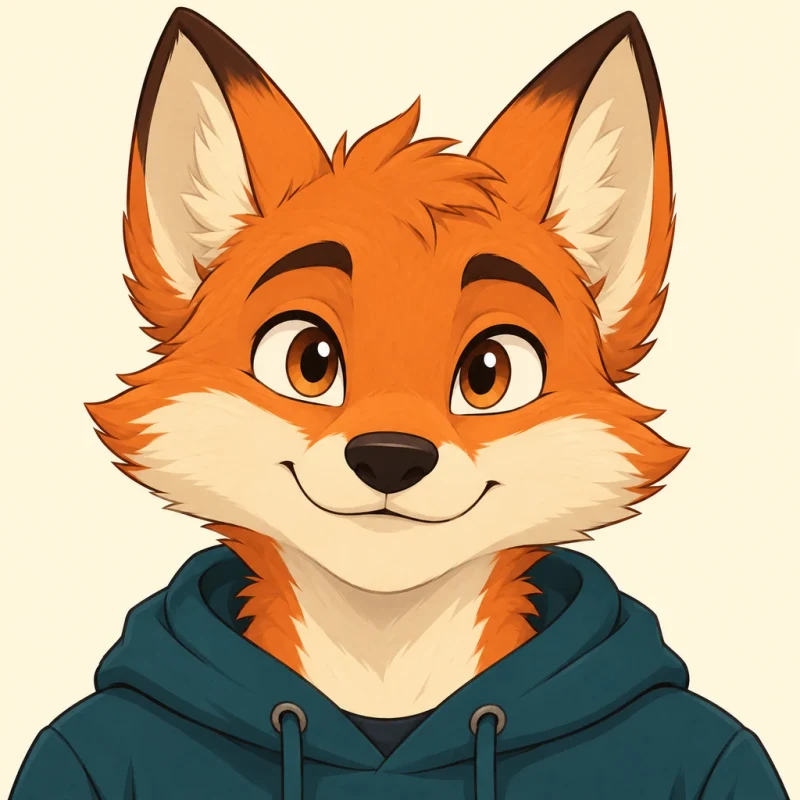
Gambar ini adalah aset input, bukan cuplikan video yang dihasilkan. Rubah dibuat dengan AI untuk LipSyncX. Untuk kursus bermerek, ganti dengan karakter perusahaan yang sudah disetujui dan simpan file sumber untuk modul selanjutnya.
2. Muat maskot di LipSyncX
Buka alat sinkronisasi bibir karakter kartun. Unggah gambar karakter Anda sendiri. Untuk mengulang contoh ini, pilih Fox Mascot dari gambar awal yang tersedia.
Setelah dipilih, gambar muncul di atas kontrol. Pastikan Anda memuat versi yang dimaksud sebelum melanjutkan. Halaman ini juga menyediakan Crop dan Change background; biarkan jika ilustrasi yang disetujui sudah memiliki komposisi yang tepat.
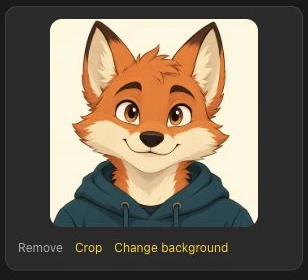
Tangkapan layar dalam panduan ini menampilkan tata letak seluler berbahasa Inggris. Posisi pada desktop bisa berbeda, tetapi urutan kontrol utamanya tetap sama: gambar, mode input, pengaturan, dan pembuatan.
3. Pilih Audio dan unggah suara yang ingin terus digunakan
Pilih Audio jika Anda sudah memiliki rekaman atau sulih suara yang selesai. Cara ini berguna untuk maskot dengan suara tetap: siapkan setiap kalimat baru dengan suara tersebut, lalu unggah file audio yang dihasilkan.
Panel yang diperiksa menerima MP3, WAV, atau M4A, menampilkan batas unggahan 30 MB / 10 menit, serta menyarankan audio di bawah 1 menit untuk kualitas sinkronisasi bibir yang baik. Ini adalah batas panel unggahan, bukan jaminan bahwa setiap model atau pengaturan mampu menangani durasi maksimum secara penuh.

Untuk pengujian pertama, gunakan ucapan jelas sekitar 5–10 detik. Putar ulang audio sebelum membuat video. Periksa kata pertama, kata terakhir, pelafalan, dan keheningan di sekitar kalimat. Anda bisa mengunduh audio sambutan contoh kami untuk mengikuti langkahnya.
Jika Anda sudah membuat narasi di ElevenLabs, unggah sulih suara yang diekspor di sini. Anda tidak perlu mengetik ulang naskah ke mode Text. Text dan Record merupakan pilihan awal terpisah bagi pembaca yang belum menyiapkan file audio.
Jeda panjang merupakan bagian dari rekaman yang diunggah. Jika perlu, persingkat dengan pemangkas audio, lalu dengarkan lagi file yang telah diedit.
4. Periksa model, resolusi, dan perkiraan kredit
Buka Advanced settings untuk memeriksa model dan resolusi. Tangkapan layar menunjukkan LipSyncX 2 Fast pada 480p, pengaturan praktis untuk memeriksa contoh singkat ini sebelum memutuskan membuat hasil beresolusi lebih tinggi.

Baca perkiraan kredit untuk file yang Anda gunakan dan bandingkan dengan saldo. Perubahan model, durasi, atau resolusi dapat mengubah perkiraan biaya. Saat merencanakan pembuatan beberapa video, gunakan halaman harga terkini, bukan menganggap tangkapan layar ini sebagai daftar harga tetap.
Saat input sudah benar, masuk jika diminta lalu gunakan tombol pembuatan. Alat ini dapat meminta isi ulang jika saldo tidak mencukupi perkiraan. Hasil uji coba baru memiliki tanda air; periksa ketentuan unduhan yang ditampilkan sebelum menyiapkan hasil akhir untuk kebutuhan bisnis.
Muat karakter dan uji satu kalimat sambutan sebelum membuat bagian kursus lainnya.
5. Tinjau animasi sebelum mengunduh
Setelah proses selesai, putar hasilnya dengan suara. Pekerjaan yang berhasil tetap membutuhkan pemeriksaan visual, khususnya untuk karakter bukan manusia.
| Pemeriksaan | Yang perlu diperhatikan |
|---|---|
| Kata pertama dan terakhir | Ucapan mulai dan berakhir tanpa potongan yang tidak disengaja |
| Mulut dan gigi | Tidak ada deformasi yang mengganggu atau gerakan yang tidak masuk akal |
| Penampilan karakter | Wajah, pakaian, warna, dan garis luar masih layak digunakan |
| Jeda | Karakter tidak tampak berbicara saat hening |
| Latar belakang | Tidak ada perubahan yang mengganggu di belakang karakter |
Jika hasilnya perlu diperbaiki, ubah satu hal setiap kali: rapikan audio, potong gambar agar wajah lebih jelas, atau coba model lain. Simpan gambar dan audio asli agar Anda dapat membandingkan setiap percobaan.
Jadikan satu maskot berbicara sebagai seri orientasi karyawan
Setelah klip pendek berhasil, beri setiap video baru satu tugas khusus. Rangkaian awal yang berguna memiliki 3 modul:
| Modul | Contoh isi | Saran durasi awal |
|---|---|---|
| Sambutan | Siapa pemandunya dan dari mana harus mulai | 10–20 detik |
| Mengenal HR | Tugas departemen dan cara karyawan meminta bantuan | 20–45 detik |
| Satu nilai perusahaan | Perilaku konkret yang dapat dikenali karyawan | 20–45 detik |
Durasi ini adalah saran editorial, bukan batas produk. Gunakan kembali gambar karakter, suara, dan pengaturan output yang telah disetujui. Simpan pasangan gambar dan audio untuk setiap modul agar perubahan kebijakan hanya memerlukan pembaruan segmen yang terdampak.
Anda tetap perlu meninjau setiap hasil: menggunakan ulang input tidak menjamin detail wajah atau gerakan yang identik. Tambahkan judul, takarir, dan materi kursus lain di editor video atau platform pembelajaran setelah mengunduh. Alur kerja ini membuat aset video; alur ini tidak dengan sendirinya mengemas kursus lengkap yang dapat melacak pembelajaran.
Pertanyaan umum
Bisakah maskot berbicara menggunakan suara saya sendiri?
Bisa. Pilih Audio dan unggah rekaman Anda, atau gunakan Record untuk merekamnya. Mengunggah rekaman yang sudah selesai tidak memerlukan pembuatan klon suara.
Apakah semua wajah hewan atau kartun akan bekerja sama baiknya?
Tidak. Keterlihatan mulut, proporsi wajah, kualitas gambar, dan model yang dipilih memengaruhi hasil. Uji kalimat singkat dengan desain Anda sendiri sebelum membuat seri.
Apakah saya memerlukan gambar berbeda untuk setiap pelajaran?
Anda dapat menggunakan kembali gambar yang disetujui dengan audio baru. Periksa perubahan karakter dan latar pada setiap hasil. Jika pelajaran memerlukan suasana baru, siapkan dan setujui gambar itu secara terpisah.
Bisakah video digunakan dalam kursus pelatihan karyawan?
Anda dapat memasukkan video yang diunduh ke kursus atau materi orientasi, sesuai hak dan izin untuk gambar serta audio yang digunakan. Tambahkan takarir yang diperlukan dan minta pemilik konten meninjau kebijakan, nama, serta instruksi sebelum membagikannya kepada karyawan.
Buat klip sambutan pertama Anda
Buka alat karakter LipSyncX, muat maskot Anda, lalu unggah satu kalimat pendek dalam mode Audio. Tinjau hasilnya sebelum membuat pengenalan HR yang lebih panjang. Untuk presenter berbasis foto potret, panduan foto berbicara mengikuti alur input yang serupa.