
Ein Firmenmaskottchen mit eigener Audiodatei zum Sprechen bringen
Um ein Firmenmaskottchen zum Sprechen zu bringen, beginnen Sie mit einem Figurenbild, einer fertigen Audiodatei und einem Werkzeug für Lippensynchronisation, das beides annimmt. Dieser Ablauf wurde am 22. Oktober 2026 in der Live-Oberfläche von LipSyncX überprüft. Erstellen Sie zunächst 1 kurzen Willkommensclip, bevor Sie daraus eine Onboarding-Reihe für Mitarbeitende machen.
Wir verwenden eine eigens gestaltete Fuchsfigur, eine neue synthetische Sprachaufnahme, echte Produkt-Screenshots und einen kurzen gerenderten Beispielclip. Mit Ihrer eigenen Grafik und Aufnahme können Sie dieselben Schritte durchführen und die Figur anschließend für das Mitarbeiter-Onboarding oder Abteilungsvorstellungen wiederverwenden.
Beginnen Sie mit einer Willkommensbotschaft, die Sie wirklich verwenden können
Unsere fiktive Begleitfigur heißt Kit. Ihre erste Aufgabe ist eine einfache Begrüßung neuer Mitarbeitender. Der folgende Satz ist unser englisches Beispielskript:
Hi, I am Kit. Welcome to the team. Let us get you started.
Dies ist ein Demonstrationsskript, kein echtes Mitarbeitermaterial eines Unternehmens. Der Fuchs ist eine Originalgrafik von LipSyncX; die Beispielstimme ist synthetisch. Es werden weder Kunden-Uploads noch eine geklonte Kundenstimme verwendet.
Hier sehen Sie den generierten Clip, erstellt mit dem in LipSyncX verwendeten Fast-Modell. Er zeigt ein mögliches Ergebnis; andere Grafiken und Einstellungen können sich anders verhalten.
Originalen Kit-Willkommensclip mit Ton abspielen
Das Ziel dieses ersten Tests ist überschaubar: Ist der Satz verständlich, und wirkt die Mundbewegung glaubwürdig? Prüfen Sie zunächst diese beiden Punkte, bevor Sie ein längeres Skript umsetzen.
1. Bereiten Sie ein Figurenbild mit gut erkennbarem Mund vor
Eine frontal ausgerichtete Figur mit einem einzigen sichtbaren Gesicht ist ein sinnvoller Ausgangspunkt. Lassen Sie dem Mund im Bild ausreichend Platz. Bei einem winzigen Kopf in einer unruhigen Büroszene lässt sich die Animation schwerer beurteilen.
Verwenden Sie eine Grafik, die Ihnen gehört oder die Sie animieren dürfen. Wählen Sie für den ersten Versuch möglichst eine ruhige Pose, einen aufgeräumten Hintergrund und einen Mund, der nicht von einem Mikrofon, einer Hand oder einem großen Gegenstand verdeckt wird.
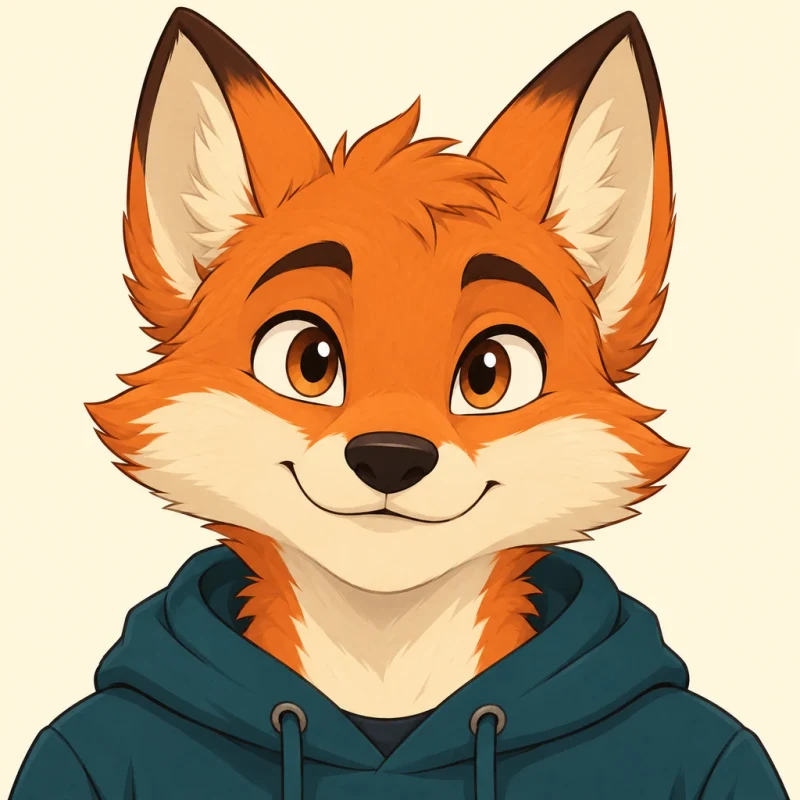
Dieses Bild ist eine Eingabedatei, kein Einzelbild aus einem generierten Video. Der Fuchs wurde mit KI für LipSyncX erstellt. Ersetzen Sie ihn für einen Kurs im Unternehmensdesign durch Ihre freigegebene Firmenfigur und bewahren Sie die Quelldatei für spätere Module auf.
2. Laden Sie Ihr Maskottchen in LipSyncX
Öffnen Sie das Werkzeug für Cartoon-Lippensynchronisation. Laden Sie Ihr eigenes Figurenbild hoch. Um dieses Beispiel nachzustellen, wählen Sie Fox Mascot aus den angebotenen Startbildern.
Nach der Auswahl erscheint das Bild oberhalb der Bedienelemente. Vergewissern Sie sich, dass Sie die richtige Version geladen haben. Die Seite bietet außerdem Crop und Change background; wenn Ihre freigegebene Grafik bereits passend gestaltet ist, lassen Sie diese Optionen unverändert.
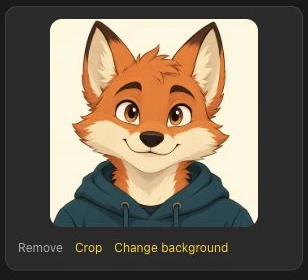
Die Screenshots in dieser Anleitung zeigen die englische mobile Ansicht. Auf dem Desktop können die Elemente anders angeordnet sein, die wesentliche Reihenfolge bleibt jedoch gleich: Bild, Eingabemodus, Einstellungen und Generierung.
3. Wählen Sie Audio und laden Sie die gewünschte Stimme hoch
Wählen Sie Audio, wenn Sie bereits eine Aufnahme oder einen fertigen Sprechertext als Audiodatei haben. Dieser Weg eignet sich für ein Maskottchen mit wiederkehrender Stimme: Bereiten Sie jede neue Passage mit dieser Stimme vor und laden Sie anschließend die fertige Audiodatei hoch.
Das überprüfte Upload-Feld akzeptiert MP3, WAV oder M4A, zeigt eine Obergrenze von 30 MB / 10 Minuten an und empfiehlt für die beste Qualität der Lippensynchronisation Audiodateien unter 1 Minute. Das sind die Angaben des Upload-Felds, keine Zusage, dass jedes Modell oder jede Einstellung die volle Länge verarbeiten kann.

Planen Sie für den ersten Test etwa 5–10 Sekunden klar verständliche Sprache. Hören Sie die Aufnahme vor der Generierung noch einmal an. Prüfen Sie das erste und letzte Wort, die Aussprache sowie Stille vor und nach dem Satz. Zum Mitmachen können Sie unsere Beispielaufnahme zur Begrüßung herunterladen.
Wenn Sie Sprechertexte bereits in ElevenLabs vorbereiten, laden Sie hier die exportierte Sprachaufnahme hoch. Sie müssen das Skript nicht erneut im Modus Text eingeben. Text und Record sind separate Einstiegsmöglichkeiten für Personen, die noch keine Audiodatei vorbereitet haben.
Lange Pausen sind Bestandteil der hochgeladenen Aufnahme. Kürzen Sie diese bei Bedarf mit dem Audio-Trimmer und hören Sie die bearbeitete Datei anschließend erneut an.
4. Prüfen Sie Modell, Auflösung und geschätzten Credit-Verbrauch
Öffnen Sie Advanced settings, um Modell und Auflösung zu prüfen. Der Screenshot zeigt LipSyncX 2 Fast mit 480p, eine praktische Einstellung, um dieses kurze Beispiel zu überprüfen, bevor Sie eine Version mit höherer Auflösung rendern.

Lesen Sie den geschätzten Credit-Verbrauch für Ihre konkrete Datei ab und vergleichen Sie ihn mit Ihrem Guthaben. Modell, Dauer und Auflösung können die Schätzung verändern. Verwenden Sie für die Planung mehrerer Videos die aktuelle Preisseite, statt diesen Screenshot als dauerhaft gültige Preisliste zu betrachten.
Wenn die Eingaben stimmen, melden Sie sich bei entsprechender Aufforderung an und starten Sie die Generierung über die Schaltfläche. Reicht Ihr Guthaben für die Schätzung nicht aus, kann das Werkzeug zum Aufladen auffordern. Neue Testausgaben haben ein Wasserzeichen; prüfen Sie die angezeigten Download-Bedingungen, bevor Sie eine endgültige Version für den geschäftlichen Einsatz vorbereiten.
Laden Sie Ihre Figur und testen Sie einen Willkommenssatz, bevor Sie den restlichen Kurs erstellen.
5. Prüfen Sie die Animation vor dem Download
Spielen Sie das Ergebnis nach Abschluss der Generierung mit Ton ab. Auch ein erfolgreich abgeschlossener Auftrag muss visuell geprüft werden, insbesondere bei einer nichtmenschlichen Figur.
| Prüfpunkte | Darauf sollten Sie achten |
|---|---|
| Erstes und letztes Wort | Die Sprache beginnt und endet ohne unbeabsichtigtes Abschneiden |
| Mund und Zähne | Keine störenden Verformungen oder unplausiblen Bewegungen |
| Erscheinungsbild der Figur | Gesicht, Kleidung, Farben und Konturen bleiben verwendbar |
| Pausen | Die Figur scheint während stiller Passagen nicht weiterzusprechen |
| Hintergrund | Keine störenden Veränderungen hinter der Figur |
Wenn das Ergebnis überarbeitet werden muss, ändern Sie jeweils nur einen Faktor: Kürzen Sie die Aufnahme, schneiden Sie das Gesicht deutlicher zu oder testen Sie ein anderes Modell. Behalten Sie das Originalbild und die Audiodatei, um die Versuche vergleichen zu können.
Machen Sie aus einem sprechenden Maskottchen eine Onboarding-Reihe
Wenn ein kurzer Clip funktioniert, geben Sie jedem weiteren Video eine konkrete Aufgabe. Ein sinnvoller Einstieg besteht aus 3 Modulen:
| Modul | Beispielinhalt | Empfohlene Ausgangslänge |
|---|---|---|
| Willkommen | Wer die Begleitfigur ist und wo es losgeht | 10–20 Sekunden |
| HR kennenlernen | Wofür die Abteilung zuständig ist und wie Mitarbeitende Unterstützung erhalten | 20–45 Sekunden |
| Ein Unternehmenswert | Ein konkretes Verhalten, das Mitarbeitende wiedererkennen können | 20–45 Sekunden |
Diese Längen sind redaktionelle Empfehlungen, keine Produktgrenzen. Verwenden Sie das freigegebene Figurenbild, dieselbe Stimme und dieselben Ausgabeeinstellungen wieder. Speichern Sie für jedes Modul ein Bild-Audio-Paar, damit bei einer geänderten Richtlinie nur der betroffene Abschnitt aktualisiert werden muss.
Prüfen Sie trotzdem jedes gerenderte Video: Identische Eingaben garantieren keine identischen Gesichtsdetails oder Bewegungen. Fügen Sie Titel, Untertitel und weiteres Kursmaterial nach dem Download in Ihrem Videoeditor oder Ihrer Lernplattform hinzu. Dieser Ablauf erzeugt eine Videodatei; er erstellt allein noch keinen vollständigen Lernkurs mit Fortschrittserfassung.
Häufige Fragen
Kann ein Maskottchen mit meiner eigenen Stimme sprechen?
Ja. Wählen Sie Audio und laden Sie Ihre Aufnahme hoch, oder nehmen Sie mit Record eine auf. Für das Hochladen einer fertigen Aufnahme muss kein Stimmklon erstellt werden.
Funktioniert jedes Tier- oder Cartoon-Gesicht gleich gut?
Nein. Die Sichtbarkeit des Mundes, die Gesichtsproportionen, die Bildqualität und das gewählte Modell beeinflussen das Ergebnis. Testen Sie mit Ihrem konkreten Design zunächst einen kurzen Satz, bevor Sie eine ganze Reihe produzieren.
Brauche ich für jede Lektion ein anderes Bild?
Sie können ein freigegebenes Bild mit neuen Audiodateien wiederverwenden. Prüfen Sie jede Ausgabe auf Veränderungen an Figur und Hintergrund. Benötigt eine Lektion eine neue Umgebung, bereiten Sie dieses Bild separat vor und lassen Sie es gesondert freigeben.
Kann ich das Video in einem Mitarbeiterschulungskurs verwenden?
Sie können das heruntergeladene Video in Ihren Kurs oder Ihre Onboarding-Materialien einbinden, sofern die Rechte und Genehmigungen für Bild und Audio dies zulassen. Ergänzen Sie erforderliche Untertitel und lassen Sie Richtlinien, Namen und Anweisungen vor der Weitergabe an Mitarbeitende von der inhaltlich verantwortlichen Person prüfen.
Erstellen Sie Ihren ersten Willkommensclip
Öffnen Sie das LipSyncX-Werkzeug für Figuren, laden Sie Ihr Maskottchen und fügen Sie im Modus Audio einen kurzen Satz als Audiodatei hinzu. Prüfen Sie dieses Ergebnis, bevor Sie eine längere HR-Vorstellung produzieren. Für eine Präsentationsfigur auf Basis eines Porträts zeigt die Anleitung für sprechende Fotos einen ähnlichen Ablauf für die Eingaben.