
Как заставить маскота компании говорить с вашим аудио
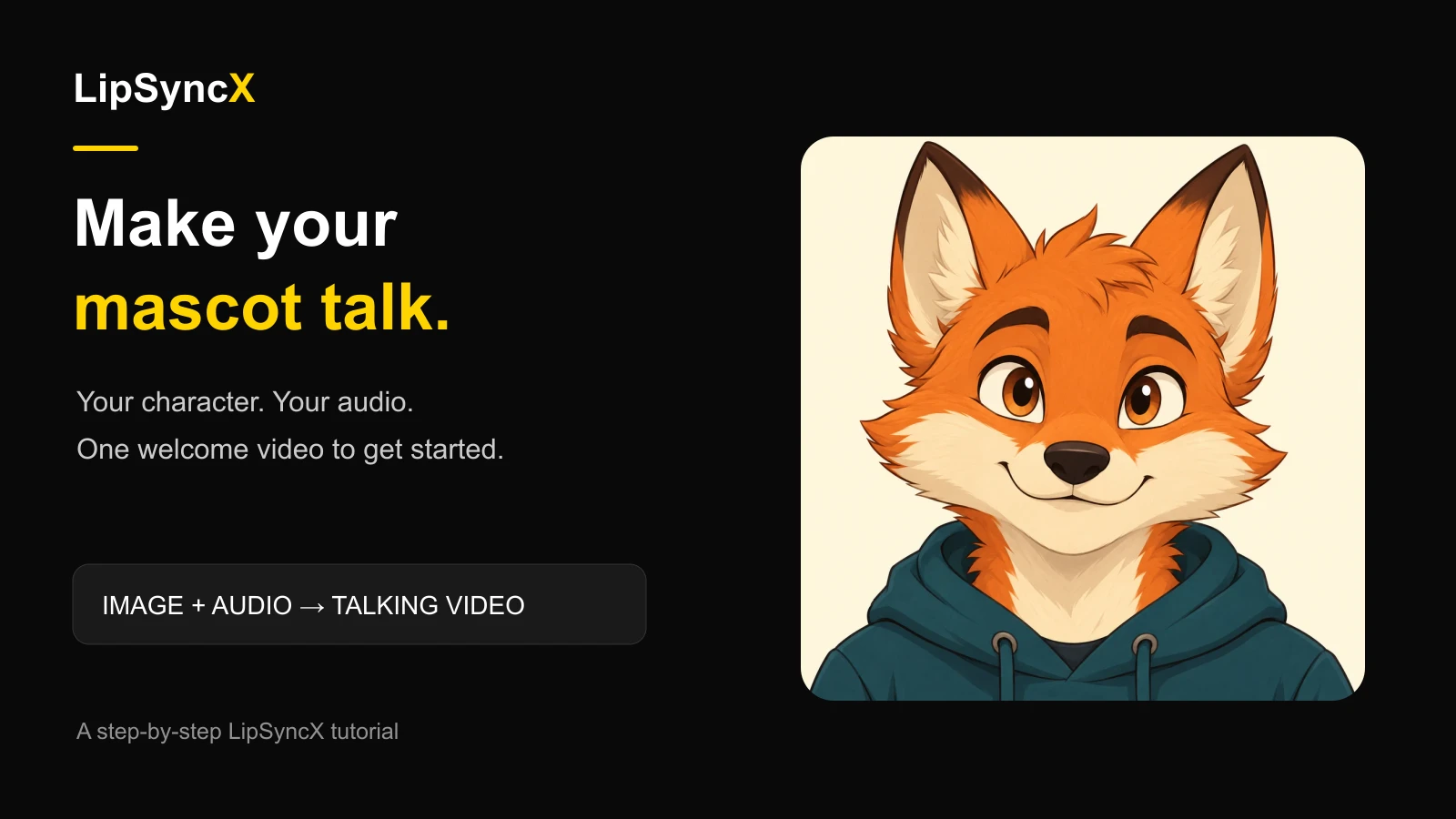
Чтобы маскот компании заговорил, начните с изображения персонажа, готового аудиофайла и инструмента синхронизации губ, который принимает оба файла. Этот процесс проверен в действующем интерфейсе LipSyncX 22 октября 2026 года. Создайте 1 короткий приветственный ролик, прежде чем расширять его до серии для адаптации сотрудников.
Мы используем оригинального персонажа-лиса, новую синтетическую озвучку, реальные скриншоты продукта и короткий сгенерированный пример. Вы можете повторить те же шаги со своим рисунком и записью, а затем использовать персонажа для адаптации сотрудников или представления отделов.
Начните с приветствия, которое действительно пригодится повторно
Нашего вымышленного проводника зовут Kit. Его первая задача — простое приветствие для сотрудника. В примере используется эта реплика на английском языке:
Hi, I am Kit. Welcome to the team. Let us get you started.
Это демонстрационный текст, а не внутренние материалы реальной компании. Лис — оригинальная иллюстрация LipSyncX, а голос в примере синтетический. Здесь нет загруженных клиентами материалов или клонированного голоса клиента.
Вот ролик, созданный с помощью модели Fast, которая используется в LipSyncX. Он показывает один из возможных результатов; другие изображения и настройки могут давать иной результат.
Посмотреть оригинальное приветствие Kit со звуком
Цель первого теста скромная: понятна ли фраза зрителю и выглядит ли движение рта правдоподобно? Отложите длинный сценарий, пока не проверите оба момента.
1. Подготовьте изображение персонажа с хорошо видимым ртом
Персонаж анфас с одним видимым лицом — подходящая отправная точка. Рот должен занимать достаточно места на изображении. Если голова маленькая, а офисный фон перегружен, оценить анимацию сложнее.
Используйте изображение, которым вы владеете или которое вам разрешено анимировать. Для первой попытки выберите спокойную позу, простой фон и рот, не закрытый микрофоном, рукой или крупным предметом.

Это исходное изображение, а не кадр сгенерированного видео. Лис создан с помощью ИИ для LipSyncX. Для фирменного курса подставьте утверждённого персонажа компании и сохраните исходный файл для следующих модулей.
2. Загрузите маскота в LipSyncX
Откройте инструмент синхронизации губ мультперсонажей. Загрузите изображение своего персонажа. Чтобы повторить этот пример, выберите Fox Mascot среди стартовых изображений.
После выбора изображение появится над элементами управления. Перед продолжением убедитесь, что выбрали нужную версию. На странице также есть Crop и Change background; оставьте их без изменений, если композиция утверждённой иллюстрации уже подходит.
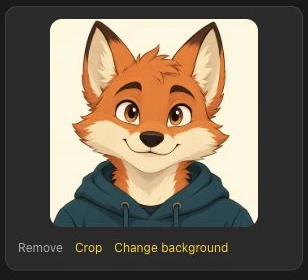
Скриншоты в руководстве показывают английскую мобильную версию интерфейса. На компьютере расположение может отличаться, но основные элементы идут в том же порядке: изображение, способ ввода, настройки и генерация.
3. Выберите Audio и загрузите голос, который хотите сохранить
Выберите Audio, если у вас уже есть запись или готовая озвучка. Этот путь удобен для маскота с постоянным голосом: подготовьте каждую новую реплику этим голосом, затем загрузите полученный аудиофайл.
Проверенная панель принимает MP3, WAV или M4A, показывает ограничение загрузки 30 МБ / 10 минут и рекомендует аудио короче минуты для наилучшего качества синхронизации губ. Это ограничения панели загрузки, а не обещание, что любая модель или настройка обработает полную длительность.

Для первого теста возьмите примерно 5–10 секунд чёткой речи. Прослушайте аудио перед генерацией. Проверьте первое и последнее слово, произношение и тишину до и после фразы. Можно скачать наш пример приветственной аудиозаписи, чтобы повторить шаги.
Если вы уже готовите озвучку в ElevenLabs, загрузите сюда экспортированный файл. Перепечатывать его текст в режиме Text не нужно. Text и Record — отдельные отправные точки для тех, у кого ещё нет готового аудиофайла.
Длинные паузы сохраняются в загруженной записи. При необходимости сократите их с помощью инструмента обрезки аудио, затем ещё раз прослушайте отредактированный файл.
4. Проверьте модель, разрешение и расчёт кредитов
Разверните Advanced settings, чтобы проверить модель и разрешение. На скриншоте выбрана LipSyncX 2 Fast с разрешением 480p — практичная настройка для проверки короткого примера перед генерацией в более высоком разрешении.

Посмотрите расчёт кредитов для своего файла и сравните его с балансом. При изменении модели, длительности или разрешения стоимость может измениться. Планируя серию, сверяйтесь с актуальной страницей цен, а не воспринимайте скриншот как постоянный прайс-лист.
Когда входные данные готовы, войдите в аккаунт, если появится запрос, и нажмите кнопку генерации. Если баланса недостаточно для рассчитанной стоимости, инструмент может предложить пополнение. Новые пробные результаты содержат водяной знак; проверьте показанные условия скачивания перед подготовкой окончательного материала для бизнеса.
Загрузите персонажа и протестируйте одну приветственную реплику, прежде чем создавать остальной курс.
5. Проверьте анимацию перед скачиванием
После завершения генерации воспроизведите результат со звуком. Даже успешно выполненная задача требует визуальной проверки, особенно если персонаж не человек.
| Что проверить | На что обратить внимание |
|---|---|
| Первое и последнее слово | Речь начинается и заканчивается без случайной обрезки |
| Рот и зубы | Нет отвлекающих деформаций или неправдоподобных движений |
| Внешность персонажа | Лицо, одежда, цвета и контур остаются пригодными для использования |
| Паузы | Не кажется, что персонаж говорит во время тишины |
| Фон | За персонажем нет отвлекающих изменений |
Если результат требует доработки, меняйте что-то одно: сократите аудио, обрежьте изображение так, чтобы лицо было виднее, или попробуйте другую модель. Сохраните исходное изображение и аудио для сравнения попыток.
Превратите одного говорящего маскота в серию для адаптации сотрудников
Когда короткий ролик получился, назначьте каждому следующему видео одну конкретную задачу. Полезный первый набор состоит из 3 модулей:
| Модуль | Пример содержания | Рекомендуемая начальная длительность |
|---|---|---|
| Приветствие | Кто этот проводник и с чего начать | 10–20 секунд |
| Знакомство с HR | Чем занимается отдел и как сотрудникам обратиться за помощью | 20–45 секунд |
| Одна ценность компании | Конкретное поведение, которое сотрудники могут распознать | 20–45 секунд |
Это редакционные рекомендации по длительности, а не ограничения продукта. Используйте повторно утверждённое изображение персонажа, голос и настройки вывода. Сохраняйте пару «изображение и аудио» для каждого модуля, чтобы при изменении политики обновлять только затронутый фрагмент.
Каждую генерацию всё равно нужно проверять: повторное использование входных данных не гарантирует одинаковые детали лица или движения. После скачивания добавьте заголовки, субтитры и другие учебные материалы в видеоредакторе или обучающей платформе. Этот процесс создаёт видеофайл; сам по себе он не собирает полноценный учебный курс с отслеживанием прогресса.
Частые вопросы
Может ли маскот говорить моим голосом?
Да. Выберите Audio и загрузите запись либо используйте Record, чтобы записать её. Для загрузки готовой записи не нужно создавать клон голоса.
Любые лица животных и мультперсонажей работают одинаково хорошо?
Нет. На результат влияют видимость рта, пропорции лица, качество изображения и выбранная модель. Перед созданием серии протестируйте короткую реплику именно с вашим дизайном.
Нужно ли отдельное изображение для каждого урока?
Можно использовать утверждённое изображение с новым аудио. Проверяйте каждый результат на изменения персонажа и фона. Если уроку нужна новая обстановка, отдельно подготовьте и утвердите соответствующее изображение.
Можно ли использовать видео в учебном курсе для сотрудников?
Скачанное видео можно включить в курс или материалы для адаптации сотрудников с соблюдением прав и разрешений на изображение и аудио. Добавьте необходимые субтитры и попросите владельца контента проверить правила, имена и инструкции перед передачей сотрудникам.
Создайте первый приветственный ролик
Откройте инструмент персонажей LipSyncX, загрузите маскота и одну короткую реплику в режиме Audio. Проверьте результат перед созданием более длинного представления HR. Для ведущего на основе портрета в руководстве по говорящим фотографиям используется похожий процесс загрузки.