
Як змусити маскота компанії говорити з вашим аудіо
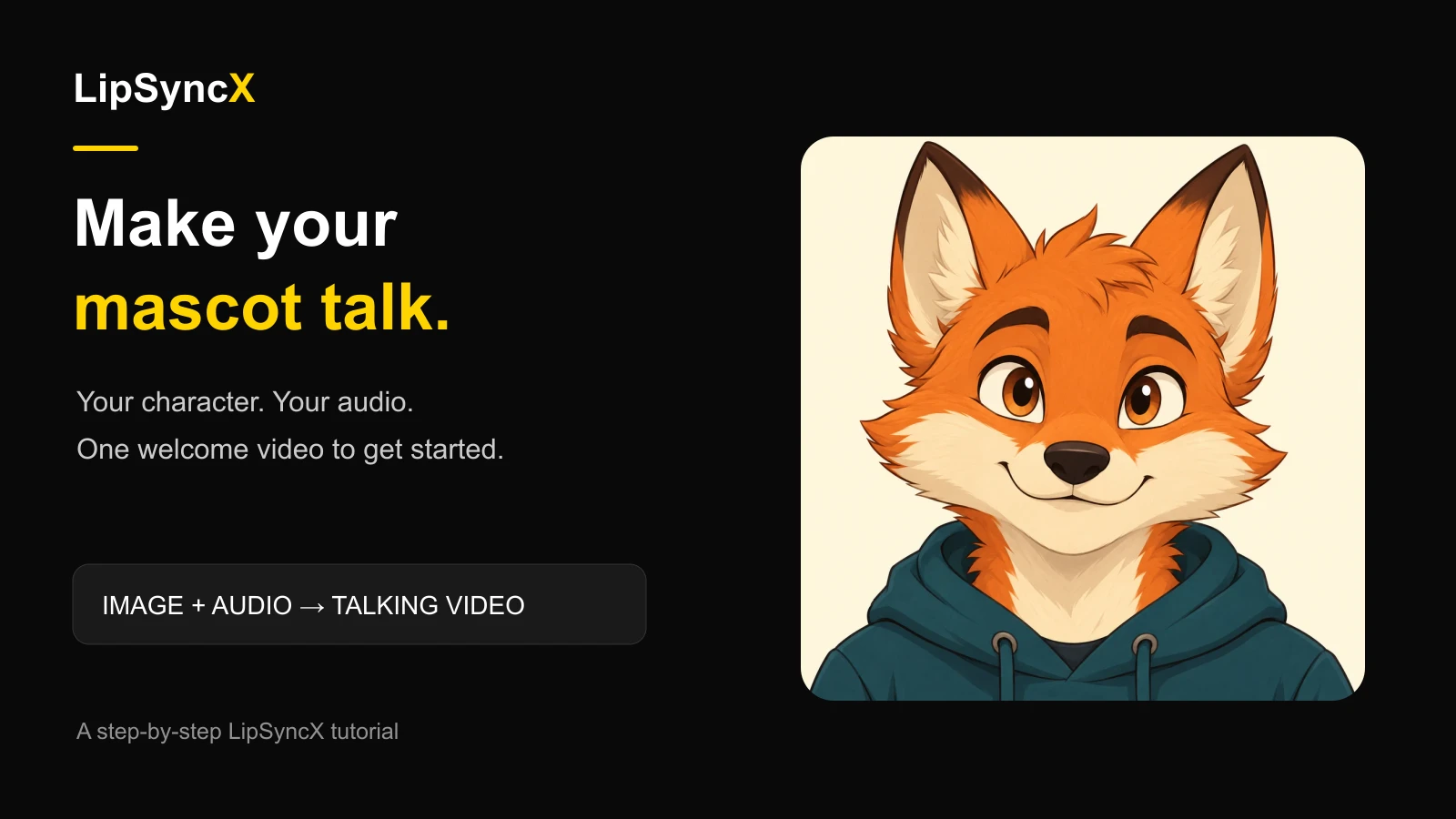
Щоб маскот компанії заговорив, почніть зі зображення персонажа, готового аудіофайла та інструмента синхронізації губ, який приймає обидва файли. Цей процес перевірено в робочому інтерфейсі LipSyncX 22 жовтня 2026 року. Створіть 1 короткий вітальний кліп, перш ніж розширювати його до серії для адаптації працівників.
Ми використовуємо оригінального персонажа-лиса, нову синтетичну озвучку, справжні знімки екрана продукту та короткий згенерований приклад. Ви можете виконати ті самі кроки зі своїм малюнком і записом, а потім повторно використовувати персонажа для адаптації працівників або представлення відділів.
Почніть із привітання, яке справді можна використати повторно
Нашого вигаданого провідника звати Kit. Його перше завдання — просте привітання для працівника. У прикладі використано таку репліку англійською мовою:
Hi, I am Kit. Welcome to the team. Let us get you started.
Це демонстраційний текст, а не матеріали для працівників реальної компанії. Лис — оригінальна ілюстрація LipSyncX, а голос у прикладі синтетичний. Тут немає завантажених клієнтами матеріалів або клонованого голосу клієнта.
Ось ролик, створений за допомогою моделі Fast, яка використовується в LipSyncX. Він показує один із можливих результатів; інші зображення й налаштування можуть працювати інакше.
Переглянути оригінальне вітальне демо Kit зі звуком
Мета першого тесту скромна: чи розуміють глядачі речення і чи виглядає рух рота правдоподібно? Відкладіть довгий сценарій, доки не перевірите обидві речі.
1. Підготуйте зображення персонажа з добре видимим ротом
Персонаж анфас з одним видимим обличчям — корисна відправна точка. Залиште для рота достатньо місця на зображенні. Маленька голова на перевантаженому офісному тлі може ускладнити оцінювання анімації.
Використовуйте малюнок, яким володієте або який маєте дозвіл анімувати. Для першої спроби оберіть спокійну позу, просте тло та рот, не закритий мікрофоном, рукою чи великим предметом.

Це вхідне зображення, а не кадр зі згенерованого відео. Лиса створено за допомогою ШІ для LipSyncX. Для фірмового курсу замініть його затвердженим персонажем компанії та збережіть вихідний файл для наступних модулів.
2. Завантажте маскота в LipSyncX
Відкрийте інструмент синхронізації губ мультперсонажів. Завантажте зображення свого персонажа. Щоб повторити цей приклад, оберіть Fox Mascot серед початкових зображень.
Після вибору зображення з’явиться над елементами керування. Перш ніж продовжити, перевірте, що завантажено потрібну версію. На сторінці також є Crop і Change background; залиште їх без змін, якщо композиція затвердженої ілюстрації вже підходить.
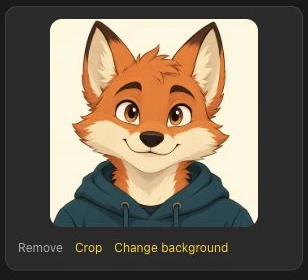
Знімки екрана в цьому посібнику показують англійський мобільний інтерфейс. На комп’ютері розташування може відрізнятися, але основні елементи йдуть у тій самій послідовності: зображення, режим введення, налаштування та генерація.
3. Оберіть Audio та завантажте голос, який хочете зберегти
Оберіть Audio, якщо вже маєте запис або готову озвучку. Цей шлях зручний для маскота з постійним голосом: готуйте кожну нову репліку цим голосом, а потім завантажуйте отриманий аудіофайл.
Перевірена панель приймає MP3, WAV або M4A, показує обмеження завантаження 30 МБ / 10 хвилин і рекомендує аудіо тривалістю до 1 хвилини для найкращої якості синхронізації губ. Це обмеження панелі завантаження, а не обіцянка, що будь-яка модель чи налаштування обробить повну тривалість.

Для першого тесту візьміть приблизно 5–10 секунд чіткого мовлення. Прослухайте аудіо ще раз перед генерацією. Перевірте перше й останнє слово, вимову та тишу до й після речення. Можна завантажити наш зразок вітального аудіо, щоб виконати ті самі кроки.
Якщо ви вже готуєте озвучку в ElevenLabs, завантажте сюди експортований файл. Повторно вводити його текст у режимі Text не потрібно. Text і Record — окремі відправні точки для читачів, які ще не підготували аудіофайл.
Довгі паузи є частиною завантаженого запису. За потреби скоротіть їх за допомогою інструмента обрізання аудіо, а потім знову прослухайте відредагований файл.
4. Перевірте модель, роздільність і розрахунок кредитів
Розгорніть Advanced settings, щоб переглянути модель і роздільність. На знімку екрана вибрано LipSyncX 2 Fast із роздільністю 480p — практичне налаштування для перевірки цього короткого прикладу перед генерацією з вищою роздільністю.

Перегляньте розрахунок кредитів для свого файла й порівняйте його з балансом. Зміна моделі, тривалості або роздільності може змінити вартість. Плануючи серію, користуйтеся актуальною сторінкою цін, а не сприймайте знімок екрана як постійний прайс-лист.
Коли вхідні дані правильні, увійдіть в обліковий запис, якщо з’явиться запит, і скористайтеся кнопкою генерації. Якщо балансу недостатньо для розрахованої вартості, інструмент може запропонувати поповнення. Нові пробні результати мають водяний знак; перевірте показані умови завантаження перед підготовкою остаточного матеріалу для бізнесу.
Завантажте персонажа й протестуйте одну вітальну репліку, перш ніж створювати решту курсу.
5. Перевірте анімацію перед завантаженням
Після завершення генерації відтворіть результат зі звуком. Навіть успішне завдання потребує візуальної перевірки, особливо якщо персонаж не людина.
| Що перевірити | На що звернути увагу |
|---|---|
| Перше й останнє слова | Мовлення починається й закінчується без випадкового обрізання |
| Рот і зуби | Немає деформацій, що відволікають, або неправдоподібних рухів |
| Зовнішність персонажа | Обличчя, одяг, кольори й контур залишаються придатними до використання |
| Паузи | Не здається, що персонаж говорить під час тиші |
| Тло | За персонажем немає змін, які відволікають |
Якщо результат потребує доопрацювання, змінюйте щось одне: скоротіть аудіо, обріжте зображення так, щоб обличчя було чіткішим, або спробуйте іншу модель. Збережіть вихідне зображення й аудіо для порівняння спроб.
Перетворіть одного маскота, що говорить, на серію для адаптації працівників
Коли короткий кліп вийшов, дайте кожному наступному відео одне конкретне завдання. Корисний початковий набір має 3 модулі:
| Модуль | Приклад змісту | Рекомендована початкова тривалість |
|---|---|---|
| Привітання | Хто цей провідник і з чого почати | 10–20 секунд |
| Знайомство з HR | Чим займається відділ і як працівникам звернутися по допомогу | 20–45 секунд |
| Одна цінність компанії | Конкретна поведінка, яку працівники можуть розпізнати | 20–45 секунд |
Це редакційні рекомендації щодо тривалості, а не обмеження продукту. Повторно використовуйте затверджене зображення персонажа, голос і налаштування виводу. Зберігайте пару «зображення та аудіо» для кожного модуля, щоб зміна політики вимагала оновлення лише відповідного фрагмента.
Кожну генерацію все одно потрібно перевіряти: повторне використання вхідних даних не гарантує однакових деталей обличчя чи рухів. Після завантаження додайте заголовки, субтитри та інші навчальні матеріали у відеоредакторі або на навчальній платформі. Цей процес створює відеофайл; сам собою він не формує повного навчального курсу з відстеженням прогресу.
Поширені запитання
Чи може маскот говорити моїм голосом?
Так. Оберіть Audio та завантажте свій запис або скористайтеся Record, щоб його записати. Для завантаження готового запису не потрібно створювати клон голосу.
Чи всі обличчя тварин і мультперсонажів працюють однаково добре?
Ні. На результат впливають видимість рота, пропорції обличчя, якість зображення та вибрана модель. Перед створенням серії протестуйте коротку репліку саме зі своїм дизайном.
Чи потрібне окреме зображення для кожного уроку?
Можна повторно використовувати затверджене зображення з новим аудіо. Перевіряйте кожен результат на зміни персонажа й тла. Якщо урок потребує нового оточення, окремо підготуйте та затвердьте відповідне зображення.
Чи можна використати відео в навчальному курсі для працівників?
Завантажене відео можна включити до курсу або матеріалів адаптації працівників, дотримуючись прав і дозволів на зображення й аудіо. Додайте потрібні субтитри та попросіть власника контенту перевірити політики, імена й інструкції перед поширенням серед працівників.
Створіть перший вітальний кліп
Відкрийте інструмент персонажів LipSyncX, завантажте маскота й одну коротку репліку в режимі Audio. Перевірте результат перед створенням довшого представлення HR. Для ведучого на основі портрета посібник із фотографій, що говорять описує схожий процес підготовки вхідних даних.