
Como fazer um mascote de empresa falar com seu próprio áudio
Para fazer um mascote de empresa falar, comece com uma imagem do personagem, um arquivo de áudio finalizado e uma ferramenta de sincronização labial que aceite os dois. Esse fluxo foi verificado na interface do LipSyncX em funcionamento em 22 de outubro de 2026. Crie 1 vídeo curto de boas-vindas antes de expandi-lo para uma série de integração de funcionários.
Usamos uma raposa original, uma nova narração sintética, capturas reais do produto e um pequeno vídeo de exemplo gerado. Você pode seguir as mesmas etapas com sua própria arte e gravação e depois reutilizar o personagem na integração de funcionários ou na apresentação de departamentos.
Comece com uma mensagem de boas-vindas que você possa realmente reutilizar
Nosso guia fictício se chama Kit. Sua primeira tarefa é uma saudação simples para novos funcionários. Este é o nosso texto de exemplo em inglês:
Hi, I am Kit. Welcome to the team. Let us get you started.
Este é um roteiro de demonstração, não um material real de uma empresa para seus funcionários. A raposa é uma arte original do LipSyncX; a narração de exemplo é sintética. Não usamos arquivos enviados por clientes nem a voz clonada de um cliente.
Veja o vídeo gerado com o modelo Fast usado no LipSyncX. Ele mostra um resultado possível; outras artes e configurações podem se comportar de forma diferente.
Reproduzir a demonstração original de boas-vindas do Kit com som
O objetivo deste primeiro teste é simples: a frase está compreensível e o movimento da boca parece convincente? Verifique esses dois pontos antes de partir para um roteiro mais longo.
1. Prepare uma imagem do personagem com a boca bem visível
Um personagem de frente, com apenas um rosto visível, é um bom ponto de partida. Reserve espaço suficiente para a boca na imagem. Uma cabeça muito pequena em um cenário de escritório cheio de detalhes pode dificultar a avaliação da animação.
Use uma arte que seja sua ou que você tenha autorização para animar. Na primeira tentativa, prefira uma pose parada, um fundo simples e uma boca que não esteja escondida por um microfone, uma mão ou um objeto grande.
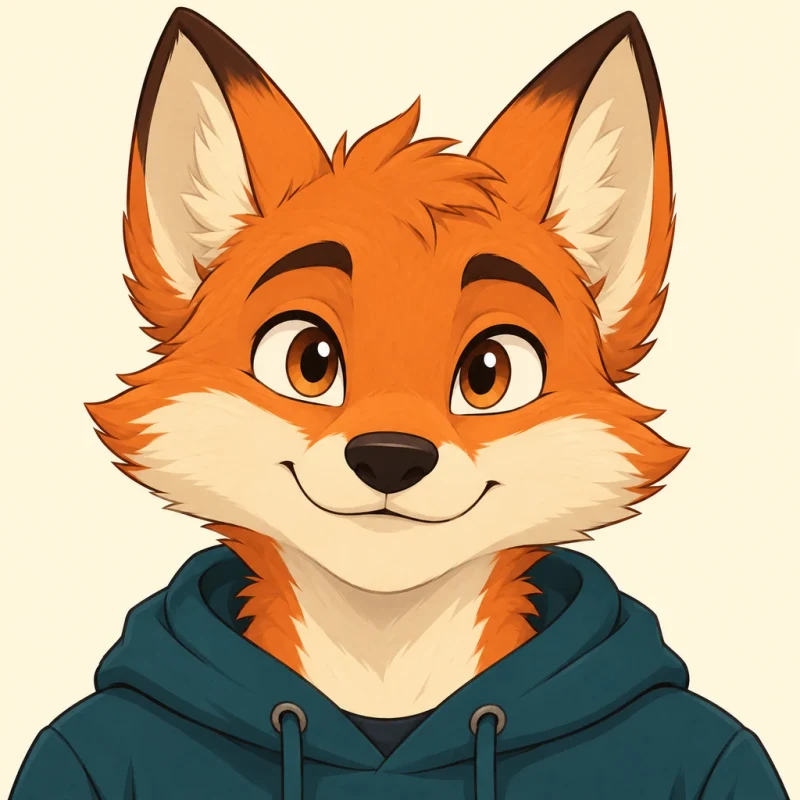
Esta imagem é um arquivo de entrada, não um quadro de um vídeo gerado. A raposa foi criada com IA para o LipSyncX. Em um curso com a identidade da sua empresa, substitua-a pelo personagem corporativo aprovado e guarde o arquivo original para os módulos seguintes.
2. Carregue seu mascote no LipSyncX
Abra a ferramenta de sincronização labial para personagens de desenho. Envie sua própria imagem do personagem. Para reproduzir este exemplo, escolha Fox Mascot entre as imagens iniciais.
Depois da seleção, a imagem aparece acima dos controles. Confira se você carregou a versão certa antes de continuar. A página também oferece Crop e Change background; não altere essas opções se a arte aprovada já tiver uma composição adequada.
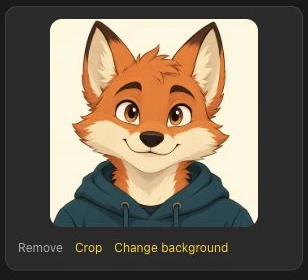
As capturas deste guia mostram a versão móvel em inglês. No computador, a posição dos elementos pode mudar, mas os controles principais seguem a mesma sequência: imagem, modo de entrada, configurações e geração.
3. Escolha Audio e envie a voz que deseja manter
Selecione Audio quando já tiver uma gravação ou uma narração finalizada. Esse caminho é útil para um mascote com uma voz recorrente: prepare cada nova fala com essa voz e depois envie o arquivo de áudio resultante.
O painel verificado aceita MP3, WAV ou M4A, exibe um limite de envio de 30 MB / 10 minutos e recomenda áudios com menos de 1 minuto para a melhor qualidade de sincronização labial. Esses são os limites apresentados no painel de envio, não uma promessa de que todos os modelos ou configurações processem a duração máxima.

No primeiro teste, prepare cerca de 5–10 segundos de fala clara. Ouça o áudio antes de gerar o vídeo. Confira a primeira e a última palavra, a pronúncia e os silêncios antes e depois da frase. Você pode baixar nosso áudio de boas-vindas de exemplo para acompanhar as etapas.
Se você já prepara narrações no ElevenLabs, envie aqui a locução exportada. Não é necessário digitar o roteiro novamente no modo Text. Text e Record são pontos de partida separados para quem ainda não preparou um arquivo de áudio.
As pausas longas fazem parte da gravação enviada. Se necessário, encurte-as com o cortador de áudio e depois ouça novamente o arquivo editado.
4. Confira o modelo, a resolução e a estimativa de créditos
Expanda Advanced settings para conferir o modelo e a resolução. A captura mostra LipSyncX 2 Fast em 480p, uma configuração prática para verificar este exemplo curto antes de gerar uma versão em resolução mais alta.

Veja a estimativa de créditos para o seu arquivo específico e compare com o saldo disponível. Alterar o modelo, a duração ou a resolução pode mudar o cálculo. Ao planejar um lote de vídeos, consulte a página de preços atual em vez de considerar esta captura uma tabela de preços permanente.
Quando os arquivos e ajustes estiverem corretos, entre na sua conta se solicitado e use o botão de geração. A ferramenta pode pedir uma recarga se o saldo não cobrir a estimativa. Os novos vídeos de teste têm marca-d'água; confira as condições de download exibidas antes de preparar uma entrega final para uso profissional.
Carregue seu personagem e teste uma frase de boas-vindas antes de criar o restante do curso.
5. Revise a animação antes de baixar
Quando a geração terminar, reproduza o resultado com som. Mesmo um trabalho concluído com sucesso precisa de uma revisão visual, principalmente com um personagem não humano.
| Verificação | O que observar |
|---|---|
| Primeira e última palavra | A fala começa e termina sem cortes acidentais |
| Boca e dentes | Não há deformações que distraiam nem movimentos pouco plausíveis |
| Aparência do personagem | Rosto, roupa, cores e contorno continuam utilizáveis |
| Pausas | O personagem não parece falar durante os silêncios |
| Fundo | Não há mudanças que distraiam atrás do personagem |
Se o resultado precisar de ajustes, mude apenas uma coisa de cada vez: encurte o áudio, recorte o rosto com mais clareza ou teste outro modelo. Guarde a imagem e o áudio originais para comparar as tentativas.
Transforme um mascote falante em uma série de integração de funcionários
Depois que um vídeo curto funcionar, dê uma tarefa específica a cada vídeo novo. Um conjunto inicial útil tem 3 módulos:
| Módulo | Exemplo de conteúdo | Duração inicial sugerida |
|---|---|---|
| Boas-vindas | Quem é o guia e por onde começar | 10–20 segundos |
| Conheça o RH | O que o departamento faz e como os funcionários pedem ajuda | 20–45 segundos |
| Um valor da empresa | Um comportamento concreto que os funcionários possam reconhecer | 20–45 segundos |
Essas durações são sugestões editoriais, não limites do produto. Reutilize a imagem aprovada do personagem, a voz e as configurações de saída. Guarde um par de imagem e áudio para cada módulo, para que uma mudança em uma política exija atualizar apenas o trecho afetado.
Você ainda precisa revisar cada vídeo gerado: reutilizar os arquivos de entrada não garante detalhes faciais ou movimentos idênticos. Depois de baixar, adicione títulos, legendas e outros materiais no editor de vídeo ou na plataforma de aprendizagem. Esse fluxo cria um arquivo de vídeo; por si só, não monta um curso completo com acompanhamento da aprendizagem.
Perguntas frequentes
Um mascote pode falar com a minha própria voz?
Sim. Selecione Audio e envie sua gravação, ou use Record para gravar uma. Enviar uma gravação finalizada não exige criar um clone de voz.
Todos os rostos de animais ou desenhos funcionam igualmente bem?
Não. A visibilidade da boca, as proporções do rosto, a qualidade da imagem e o modelo escolhido afetam o resultado. Teste uma fala curta com o seu desenho específico antes de produzir uma série.
Preciso de uma imagem diferente para cada aula?
Você pode reutilizar uma imagem aprovada com um áudio novo. Confira cada resultado para identificar mudanças no personagem e no fundo. Se uma aula precisar de um novo cenário, prepare e aprove essa imagem separadamente.
Posso usar o vídeo em um curso de treinamento de funcionários?
Você pode incorporar o vídeo baixado ao curso ou aos materiais de integração, respeitando os direitos e as permissões da imagem e do áudio. Adicione as legendas necessárias e peça ao responsável pelo conteúdo que revise políticas, nomes e instruções antes de compartilhar com os funcionários.
Crie seu primeiro vídeo de boas-vindas
Abra a ferramenta de personagens do LipSyncX, carregue seu mascote e envie uma fala curta no modo Audio. Revise esse resultado antes de produzir uma apresentação de RH mais longa. Para um apresentador baseado em um retrato, o guia de fotos falantes segue um fluxo de entrada semelhante.