
Şirket Maskotunuzu Kendi Ses Dosyanızla Nasıl Konuşturursunuz?
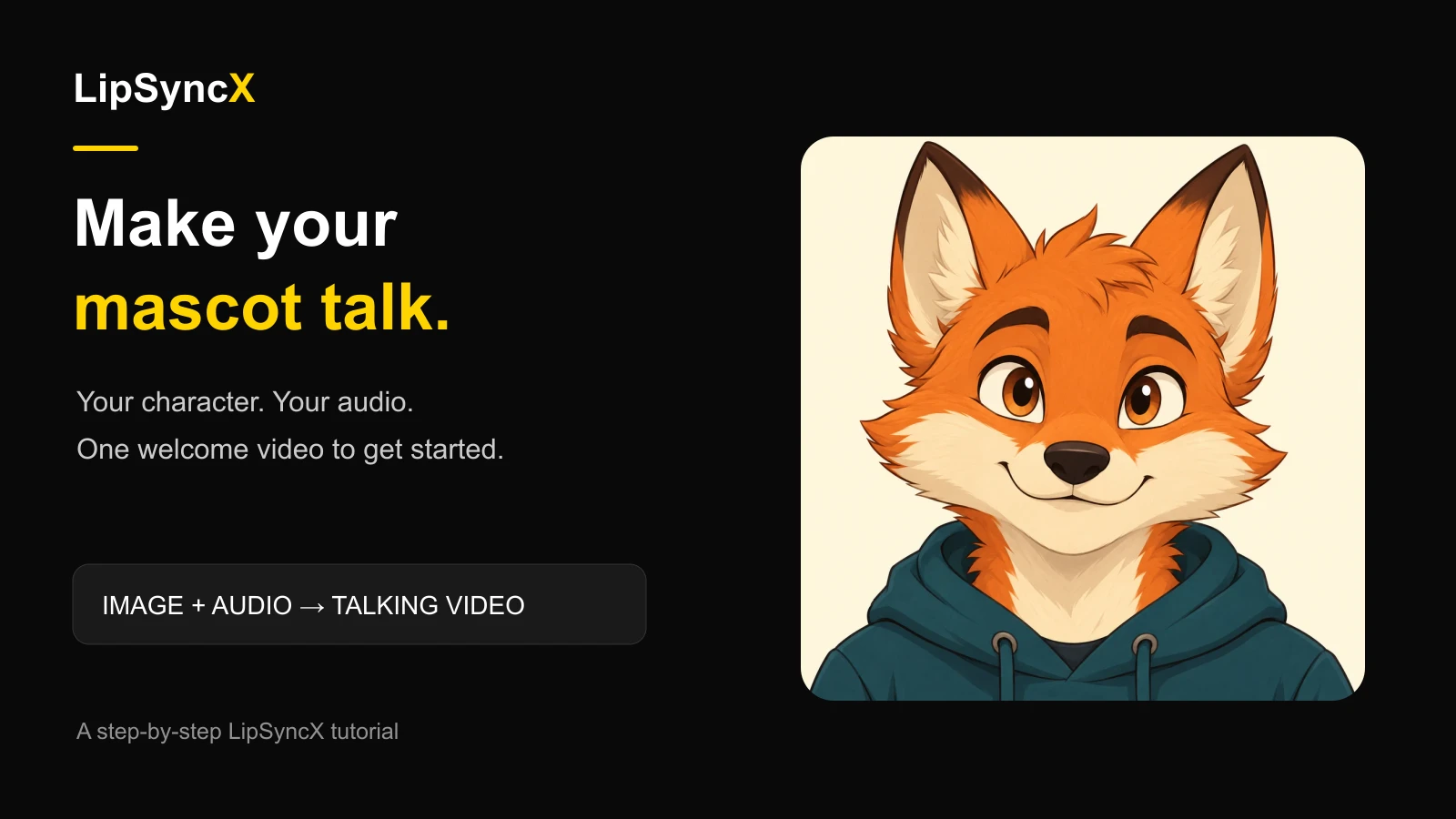
Şirket maskotunuzu konuşturmak için bir karakter görseli, hazır bir ses dosyası ve her ikisini de kabul eden bir dudak senkronizasyonu aracıyla başlayın. Bu iş akışı 22 Ekim 2026 tarihinde canlı LipSyncX arayüzünde kontrol edildi. Bir çalışan işe uyum serisine geçmeden önce 1 kısa karşılama klibi hazırlayın.
Özgün bir tilki karakteri, yeni bir sentetik anlatım, gerçek ürün ekran görüntüleri ve kısa bir oluşturulmuş örnek kullanıyoruz. Aynı adımları kendi çiziminiz ve kaydınızla uygulayabilir, ardından karakteri çalışanların işe uyum sürecinde veya departman tanıtımlarında tekrar kullanabilirsiniz.
Gerçekten tekrar kullanabileceğiniz bir karşılama mesajıyla başlayın
Kurgusal rehberimizin adı Kit. İlk görevi, çalışanlara basit bir karşılama sunmak. Örnekte kullanılan İngilizce cümle şöyle:
Hi, I am Kit. Welcome to the team. Let us get you started.
Bu bir gösterim metnidir; gerçek bir şirketin çalışan materyali değildir. Tilki, LipSyncX için hazırlanan özgün bir çizimdir ve örnek anlatım sentetiktir. Müşterilerin yüklediği dosyalar veya klonlanmış bir müşteri sesi kullanılmaz.
İşte LipSyncX'te kullanılan Fast modeliyle oluşturulan klip. Olası sonuçlardan birini gösteriyor; farklı çizimler ve ayarlar farklı davranabilir.
Kit'in özgün karşılama demosunu sesli oynatın
İlk testin hedefi sınırlı: İzleyenler cümleyi anlayabiliyor mu ve ağız hareketi inandırıcı görünüyor mu? Bu iki noktayı kontrol edene kadar uzun bir metne geçmeyin.
1. Ağzı net görünen bir karakter görseli hazırlayın
Öne bakan ve tek yüzü görünen bir karakter, yararlı bir başlangıç noktasıdır. Görselde ağız için yeterli alan bırakın. Kalabalık bir ofis sahnesindeki küçük bir kafa, animasyonu değerlendirmeyi zorlaştırabilir.
Sahibi olduğunuz veya canlandırma izniniz bulunan bir çizim kullanın. İlk denemede sabit bir duruş, sade bir arka plan ve mikrofon, el ya da büyük bir nesneyle kapanmamış bir ağız tercih edin.
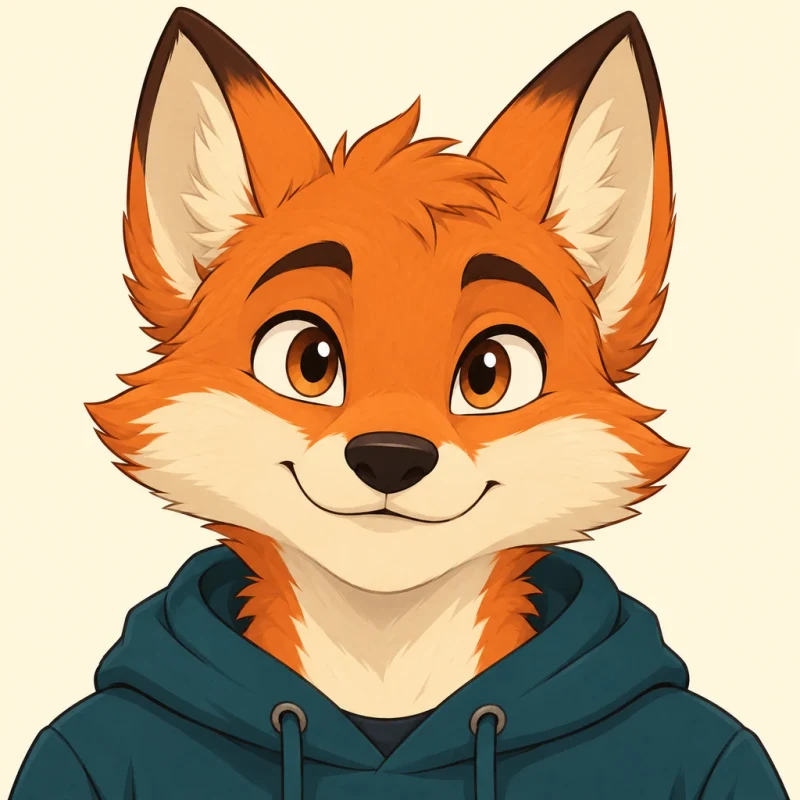
Bu görsel bir giriş dosyasıdır, oluşturulmuş videodan alınmış bir kare değildir. Tilki, LipSyncX için yapay zekâyla oluşturuldu. Markalı bir kursta bunun yerine şirketinizin onaylanmış karakterini kullanın ve kaynak dosyayı sonraki modüller için saklayın.
2. Maskotunuzu LipSyncX'e yükleyin
Çizgi karakter dudak senkronizasyonu aracını açın. Kendi karakter görselinizi yükleyin. Bu örneği tekrarlamak için başlangıç görsellerinden Fox Mascot seçeneğini seçin.
Seçimden sonra görsel, kontrollerin üzerinde görünür. Devam etmeden önce doğru sürümü yüklediğinizi kontrol edin. Sayfada Crop ve Change background seçenekleri de bulunur; onaylı çiziminizin kompozisyonu zaten uygunsa bunları değiştirmeyin.
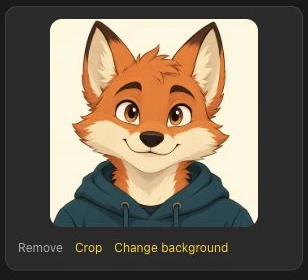
Bu kılavuzdaki ekran görüntüleri İngilizce mobil düzeni gösterir. Masaüstünde yerleşim farklı olabilir, ancak ana kontroller aynı sırayı izler: görsel, giriş modu, ayarlar ve oluşturma.
3. Audio seçeneğini seçin ve korumak istediğiniz sesi yükleyin
Hazır bir kaydınız veya seslendirmeniz varsa Audio seçeneğini seçin. Bu, sürekli aynı sesi kullanan bir maskot için yararlı yoldur: her yeni cümleyi o sesle hazırlayın, ardından ortaya çıkan ses dosyasını yükleyin.
İncelenen panel MP3, WAV veya M4A kabul ediyor, 30 MB / 10 dakika yükleme sınırı gösteriyor ve en iyi dudak senkronizasyonu kalitesi için 1 dakikadan kısa ses öneriyor. Bunlar yükleme panelinin sınırlarıdır; her modelin veya ayarın tam süreyi işleyebileceği sözü değildir.

İlk testiniz için yaklaşık 5–10 saniyelik net bir konuşma hedefleyin. Oluşturmadan önce sesi yeniden dinleyin. İlk ve son kelimeyi, telaffuzu ve cümlenin çevresindeki sessizliği kontrol edin. Adımları uygulamak için örnek karşılama sesimizi indirebilirsiniz.
Anlatımı zaten ElevenLabs'te hazırlıyorsanız dışa aktardığınız seslendirmeyi buraya yükleyin. Metnini Text moduna yeniden yazmanız gerekmez. Text ve Record, henüz ses dosyası hazırlamamış okuyucular için ayrı başlangıç noktalarıdır.
Uzun duraklamalar, yüklenen kaydın bir parçasıdır. Gerekirse bunları ses kırpma aracıyla kısaltın ve düzenlenen dosyayı yeniden dinleyin.
4. Modeli, çözünürlüğü ve kredi tahminini kontrol edin
Modeli ve çözünürlüğü incelemek için Advanced settings bölümünü açın. Ekran görüntüsü 480p çözünürlükte LipSyncX 2 Fast seçeneğini gösteriyor; bu, daha yüksek çözünürlüklü bir üretime geçmeden önce kısa örneği kontrol etmek için pratik bir ayardır.

Kendi dosyanız için tahmini krediyi okuyun ve bakiyenizle karşılaştırın. Modeli, süreyi veya çözünürlüğü değiştirmek fiyat tahminini değiştirebilir. Bir seri planlarken ekran görüntüsünü kalıcı fiyat listesi kabul etmek yerine güncel fiyatlandırma sayfasını kullanın.
Girişler doğruysa istendiğinde oturum açın ve oluşturma düğmesini kullanın. Bakiyeniz tahmini tutarı karşılamıyorsa araç yükleme yapmanızı isteyebilir. Yeni deneme çıktılarında filigran bulunur; nihai bir iş materyali hazırlamadan önce gösterilen indirme koşullarını kontrol edin.
Kursun kalanını hazırlamadan önce karakterinizi yükleyin ve bir karşılama cümlesini test edin.
5. İndirmeden önce animasyonu inceleyin
Oluşturma tamamlandığında sonucu sesli oynatın. Başarıyla tamamlanan bir iş bile özellikle insan olmayan bir karakterde görsel kontrol gerektirir.
| Kontrol | İncelenecek nokta |
|---|---|
| İlk ve son kelimeler | Konuşma, istenmeyen bir kesilme olmadan başlar ve biter |
| Ağız ve dişler | Dikkat dağıtan bozulmalar veya gerçek dışı hareketler yoktur |
| Karakter görünümü | Yüz, kıyafet, renkler ve dış hatlar kullanılabilir durumdadır |
| Duraklamalar | Karakter sessizlik sırasında konuşuyor gibi görünmez |
| Arka plan | Karakterin arkasında dikkat dağıtan değişiklikler yoktur |
Sonuçta iyileştirme gerekiyorsa her seferinde tek bir şeyi değiştirin: sesi kısaltın, yüzü daha belirgin kadrajlayın veya başka bir model deneyin. Denemeleri karşılaştırabilmek için özgün görseli ve sesi saklayın.
Konuşan bir maskotu işe uyum serisine dönüştürün
Kısa klip işe yaradığında her yeni videoya belirli bir görev verin. Yararlı bir başlangıç seti 3 modülden oluşur:
| Modül | Örnek içerik | Önerilen başlangıç süresi |
|---|---|---|
| Karşılama | Rehberin kim olduğu ve nereden başlanacağı | 10–20 saniye |
| İK ile tanışma | Departmanın neyle ilgilendiği ve çalışanların nasıl yardım isteyebileceği | 20–45 saniye |
| Bir şirket değeri | Çalışanların fark edebileceği somut bir davranış | 20–45 saniye |
Bu süreler editoryal önerilerdir, ürün sınırları değildir. Onaylanmış karakter görselini, sesi ve çıktı ayarlarını yeniden kullanın. Her modül için bir görsel-ses çifti saklayın; böylece politika değişikliği yalnızca etkilenen bölümün güncellenmesini gerektirir.
Her üretimi yine de incelemeniz gerekir: aynı girdileri kullanmak, aynı yüz ayrıntılarını veya hareketleri garanti etmez. İndirdikten sonra başlıkları, altyazıları ve diğer kurs materyallerini video düzenleyicinizde veya öğrenme platformunuzda ekleyin. Bu iş akışı bir video dosyası oluşturur; tek başına ilerleme takibi olan tam bir eğitim kursu paketlemez.
Sık sorulan sorular
Maskot kendi sesimle konuşabilir mi?
Evet. Audio seçeneğini seçip kaydınızı yükleyin veya bir kayıt almak için Record kullanın. Hazır kayıt yüklemek için ses klonu oluşturmanız gerekmez.
Her hayvan veya çizgi karakter yüzü aynı derecede iyi çalışır mı?
Hayır. Ağzın görünürlüğü, yüz oranları, görsel kalitesi ve seçilen model sonucu etkiler. Bir seri üretmeden önce kendi tasarımınızla kısa bir cümleyi test edin.
Her ders için farklı bir görsel gerekiyor mu?
Onaylanmış bir görseli yeni sesle yeniden kullanabilirsiniz. Her çıktıda karakter ve arka plan değişikliklerini kontrol edin. Bir ders yeni bir ortam gerektiriyorsa o görseli ayrıca hazırlayıp onaylayın.
Videoyu çalışan eğitim kursunda kullanabilir miyim?
Görsel ve ses için sahip olduğunuz haklara ve izinlere bağlı olarak indirilen videoyu kursunuza veya işe uyum materyallerinize ekleyebilirsiniz. Gerekli altyazıları ekleyin; çalışanlarla paylaşmadan önce içerik sahibine politikaları, isimleri ve talimatları kontrol ettirin.
İlk karşılama klibinizi oluşturun
LipSyncX karakter aracını açın, maskotunuzu yükleyin ve Audio modunda kısa bir cümle yükleyin. Daha uzun bir İK tanıtımı hazırlamadan önce sonucu inceleyin. Portre tabanlı bir sunucu için konuşan fotoğraf kılavuzu benzer bir giriş iş akışı izler.