
自分の音声で会社のマスコットを話させる方法
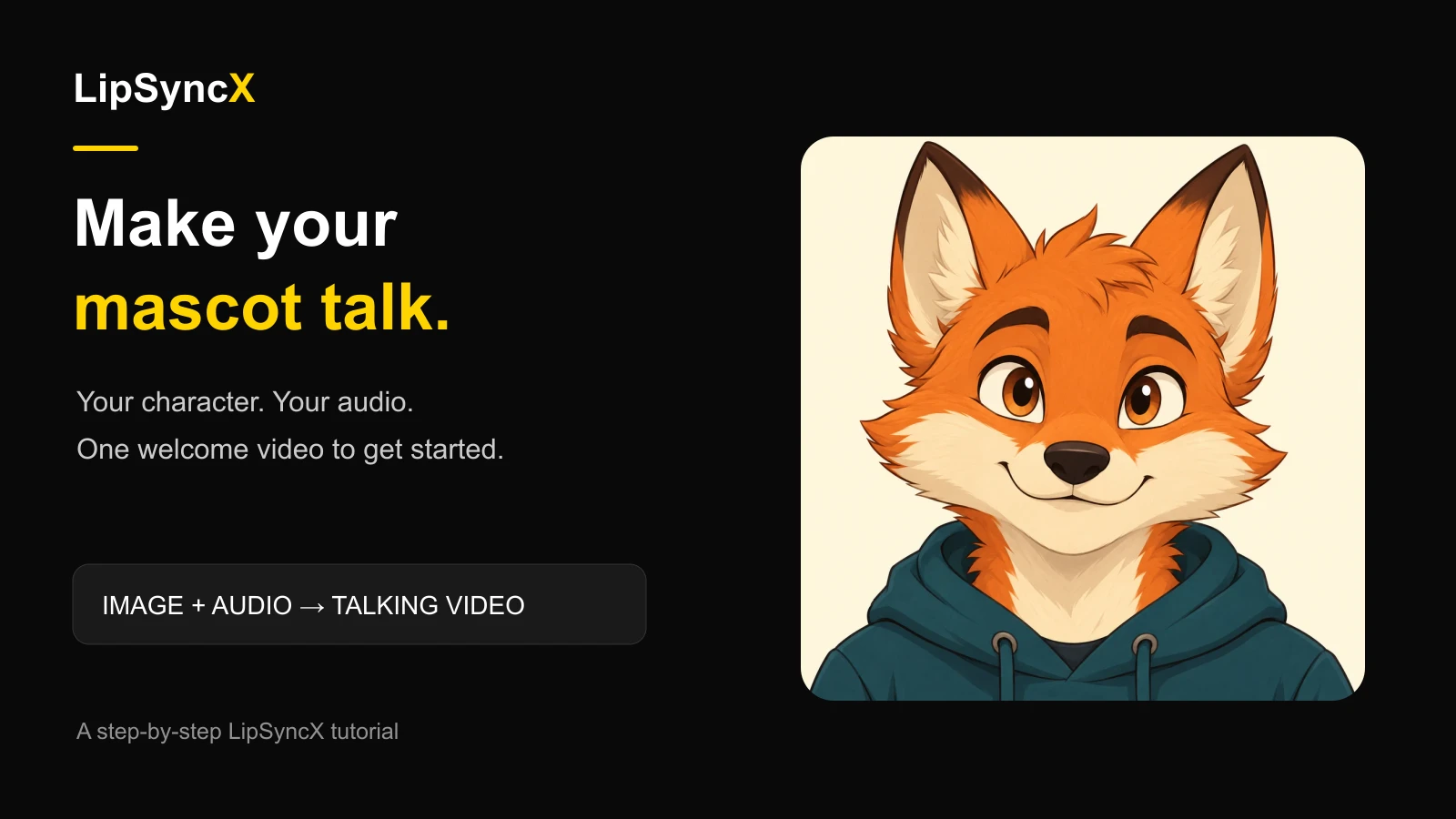
会社のマスコットを話させるには、まずキャラクター画像、完成した音声ファイル、その両方を入力できるリップシンクツールを用意します。この手順は、2026 年 10 月 22 日に LipSyncX の実際の画面で確認しました。社員のオンボーディングシリーズに広げる前に、短い歓迎動画を 1 本作りましょう。
オリジナルのキツネ、新しく作成した合成音声、製品のスクリーンショット、実際に生成した短い動画を使って手順を紹介します。自分のイラストと録音でも同じように進められます。できたキャラクターは、新入社員のオンボーディングや部署紹介にも再利用できます。
実際に使える歓迎メッセージから始める
今回の架空の案内役は Kit です。最初の仕事は、新入社員への簡単なあいさつです。以下は英語のサンプル台詞です。
Hi, I am Kit. Welcome to the team. Let us get you started.
これはデモ用の台本であり、実在する企業の社内資料ではありません。キツネは LipSyncX のオリジナルアートワークで、サンプルのナレーションは合成音声です。顧客がアップロードした素材や、顧客の声のクローンは使用していません。
以下は、LipSyncX で使用している Fast モデルで生成した動画です。これは考えられる仕上がりの一例で、画像や設定が異なると結果も変わる場合があります。
音声付きのオリジナル Kit 歓迎デモを再生する
最初のテストで確かめたいことは二つだけです。言葉が聞き取れるか、口の動きが自然に見えるか。この二点を確認してから、長い台本に進みましょう。
1. 口がはっきり見えるキャラクター画像を用意する
正面を向いたキャラクターが一体だけ写っている画像は、最初の素材として使いやすい選択です。画像の中で口が十分に見えるようにします。情報量の多いオフィスを背景に、頭が小さく写っていると、アニメーションを評価しにくくなります。
自分で権利を持つ画像、またはアニメーション化の許可を得た画像を使ってください。初回は静かなポーズ、すっきりした背景、マイクや手、大きな小道具で隠れていない口を優先しましょう。

これは入力素材であり、生成動画から切り出したフレームではありません。キツネは LipSyncX のために AI で制作しました。企業ブランドのコースでは、承認済みの自社キャラクターに置き換え、以後のモジュールで使えるよう元ファイルを保管してください。
2. LipSyncX にマスコットを読み込む
カートゥーンのリップシンクツールを開き、自分のキャラクター画像をアップロードします。この例を再現する場合は、用意されている画像から Fox Mascot を選んでください。
選択した画像は操作パネルの上に表示されます。次へ進む前に、意図したバージョンを読み込んだか確認しましょう。ページには Crop と Change background もありますが、承認済みの画像が適切に構図調整されていれば、そのままで構いません。
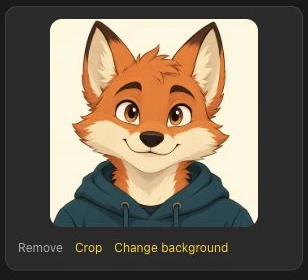
このガイドのスクリーンショットは英語のモバイルレイアウトです。デスクトップでは配置が異なる場合がありますが、主な操作は画像、入力モード、設定、生成の順に進みます。
3. Audio を選び、継続して使いたい声をアップロードする
録音や完成したナレーションがある場合は Audio を選びます。同じ声で話すマスコットにも適した方法です。毎回その声で新しい台詞を用意し、できた音声ファイルをアップロードします。
確認したパネルでは MP3、WAV、M4A に対応し、アップロード上限は 30 MB / 10 分と表示されています。また、リップシンクの品質のために 1 分未満の音声を推奨しています。これはアップロードパネルの制限であり、すべてのモデルや設定が上限いっぱいの長さに対応するという約束ではありません。

最初のテストでは、明瞭な発話を 5〜10 秒程度用意しましょう。生成前に音声を再生し、最初と最後の言葉、発音、文の前後の無音を確認します。歓迎メッセージのサンプル音声をダウンロードして、一緒に試すこともできます。
ElevenLabs でナレーションを作っている場合は、書き出した音声をここにアップロードしてください。台本を Text モードに入力し直す必要はありません。まだ音声ファイルを用意していない場合は、Text や Record を別の開始方法として選べます。
長い間も、アップロードする録音の一部です。必要なら音声トリミングツールで短くし、編集後のファイルをもう一度聞いてください。
4. モデル、解像度、クレジットの見積もりを確認する
Advanced settings を開き、モデルと解像度を確認します。スクリーンショットでは LipSyncX 2 Fast と 480p を選んでいます。高解像度で生成する前に、この短い例を確認するための実用的な設定です。

実際のファイルに対する推定クレジットを読み、残高と比べてください。モデル、長さ、解像度を変更すると見積もりも変わる場合があります。まとめて制作する計画では、スクリーンショットを固定の料金表として使わず、現在の料金ページを確認しましょう。
入力内容に問題がなければ、求められた場合はサインインし、生成ボタンを使います。残高が見積もりに足りない場合は、チャージを求められることがあります。新しいトライアル出力には透かしが入ります。業務用の最終成果物を用意する前に、画面のダウンロード条件を確認してください。
コースの残りを作り始める前に、キャラクターを読み込んで歓迎の一言を試しましょう。
5. ダウンロード前にアニメーションを確認する
生成が完了したら、音声を出して再生します。ジョブが成功していても、画面の確認は必要です。人間以外のキャラクターでは特に大切です。
| 確認項目 | 見るポイント |
|---|---|
| 最初と最後の言葉 | 意図しない途切れがなく、発話が始まり終わるか |
| 口と歯 | 気が散る変形や、不自然な動きがないか |
| キャラクターの外観 | 顔、服装、色、輪郭が使える状態を保っているか |
| 間 | 無音の間に、話しているように見えないか |
| 背景 | キャラクターの後ろに気が散る変化がないか |
調整が必要なら、一度に変えるのは一項目にします。音声を短く整える、顔がより見やすくなるようトリミングする、別のモデルを試す、といった方法があります。試行結果を比較できるよう、元の画像と音声を残しておきましょう。
話すマスコットをオンボーディングシリーズにする
短い動画で良い結果が得られたら、新しい動画ごとに明確な役割を一つ与えます。最初は次の 3 モジュールが役立ちます。
| モジュール | 内容の例 | 最初に試す長さの目安 |
|---|---|---|
| 歓迎 | 案内役の紹介と、どこから始めるか | 10〜20 秒 |
| HR の紹介 | 部署の担当業務と、従業員の相談方法 | 20〜45 秒 |
| 会社の価値観を一つ紹介 | 従業員が具体的にイメージできる行動 | 20〜45 秒 |
この長さは編集上の提案であり、製品の制限ではありません。承認済みのキャラクター画像、声、出力設定を再利用します。モジュールごとに画像と音声の組み合わせを残しておけば、方針が変わっても該当部分だけを更新できます。
生成するたびに確認は必要です。同じ入力を使っても、顔の細部や動きが完全に同じになるとは限りません。ダウンロード後、動画編集ソフトや学習プラットフォームでタイトル、字幕、その他の教材を加えます。この手順で作るのは動画素材です。これだけで、学習履歴を追跡できるコース一式が完成するわけではありません。
よくある質問
自分の声でマスコットを話させられますか?
はい。Audio を選んで録音をアップロードするか、Record で録音します。完成済みの録音をアップロードするために、声のクローンを作成する必要はありません。
どんな動物やカートゥーンの顔でも同じようにうまくいきますか?
いいえ。口の見え方、顔の比率、画像の品質、選択したモデルが結果に影響します。シリーズを作る前に、実際に使うデザインで短い台詞を試してください。
レッスンごとに別の画像が必要ですか?
承認済みの画像を新しい音声と組み合わせて再利用できます。各出力でキャラクターと背景の変化を確認してください。新しい場面が必要なレッスンでは、その画像を別途用意し、承認します。
従業員の研修コースにこの動画を使えますか?
画像と音声の権利および許可の範囲内で、ダウンロードした動画をコースやオンボーディング資料に組み込めます。必要な字幕を追加し、従業員に共有する前に、内容の責任者に方針、名前、案内内容を確認してもらってください。
最初の歓迎動画を作る
LipSyncX のキャラクターツールを開き、マスコットを読み込み、Audio モードで短い一言をアップロードします。長い HR 紹介に進む前に、その結果を確認しましょう。人物写真を使ったプレゼンターなら、写真を話させるガイドも同様の入力手順で進められます。